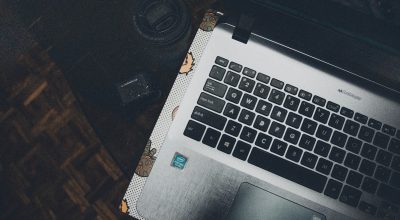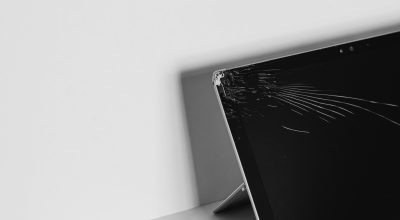
Ein Laptop sammelt mehr Schmutz, als man denkt. Fingerabdrücke landen auf dem Display, Krümel in der Tastatur, Hautfett auf der Handballenauflage, Staub im Lüfter und Fussel in den USB-Buchsen. Das ist nicht nur eine Frage der Optik. Ein verstaubter Lüfter kann dafür sorgen, dass dein Laptop heiß und laut wird, und Dreck in den Anschlüssen führt zu Wackelkontakten. Diese Anleitung zeigt dir im Überblick, wie du deinen Laptop reinigen kannst, Bereich für Bereich. Für Display, Tastatur und Lüfter gibt es jeweils eine eigene, ausführliche Anleitung, die wir an der passenden Stelle verlinken.
Kurz & knapp
- Vor jeder Reinigung: Laptop herunterfahren, Netzteil und alle Kabel abziehen.
- Nie Flüssigkeit direkt auf den Laptop sprühen, sondern immer erst auf ein weiches, fusselfreies Tuch.
- Für Display und Gehäuse reicht meistens ein Mikrofasertuch, eventuell leicht mit Wasser angefeuchtet.
- Apple erlaubt 70-%-Isopropylalkohol-Tücher auf harten, nicht porösen Oberflächen. Bleiche und Wasserstoffperoxid sind tabu.
- Keine Glasreiniger mit Ammoniak, kein Küchenpapier, kein Staubsauger.
- Den Lüfter von außen kannst du selbst mit Druckluft reinigen. Das Öffnen des Geräts kann Folgen für die Garantie haben.
Das brauchst du
- Zwei saubere Mikrofasertücher (eins zum Reinigen, eins zum Trocknen)
- Destilliertes Wasser
- Isopropylalkohol (70 %) oder fertige 70-%-Isopropyl-Tücher für Gehäuse und Tasten
- Druckluftspray oder einen elektrischen Druckluft-Duster
- Einen weichen Pinsel und Wattestäbchen
- Optional: einen Zahnstocher aus Holz für Ritzen und Buchsen
→ Mikrofasertücher bei Amazon ansehen *
Laptop reinigen: Schritt für Schritt
Am besten gehst du von oben nach unten vor: erst Staub entfernen, dann feucht wischen. So verteilst du keinen Schmutz auf bereits gereinigte Flächen.
- Ausschalten und abstecken: Fahr den Laptop komplett herunter (nicht nur Ruhezustand) und zieh Netzteil, USB-Geräte und Kabel ab. Dell rät zusätzlich, bei Geräten mit wechselbarem Akku diesen zu entnehmen.
- Lüfter und Lüftungsschlitze: Puste die Lüftungsöffnungen mit kurzen Druckluftstößen aus. Halte die Dose aufrecht und blockiere den Lüfter durch die Öffnung hindurch, damit er sich nicht unkontrolliert schnell dreht. Dell rät ausdrücklich zu Druckluft statt Staubsauger, weil Staubsauger statische Aufladung erzeugen. Alles Weitere, auch zur Reinigung von innen, steht in unserer Anleitung Laptop-Lüfter reinigen.
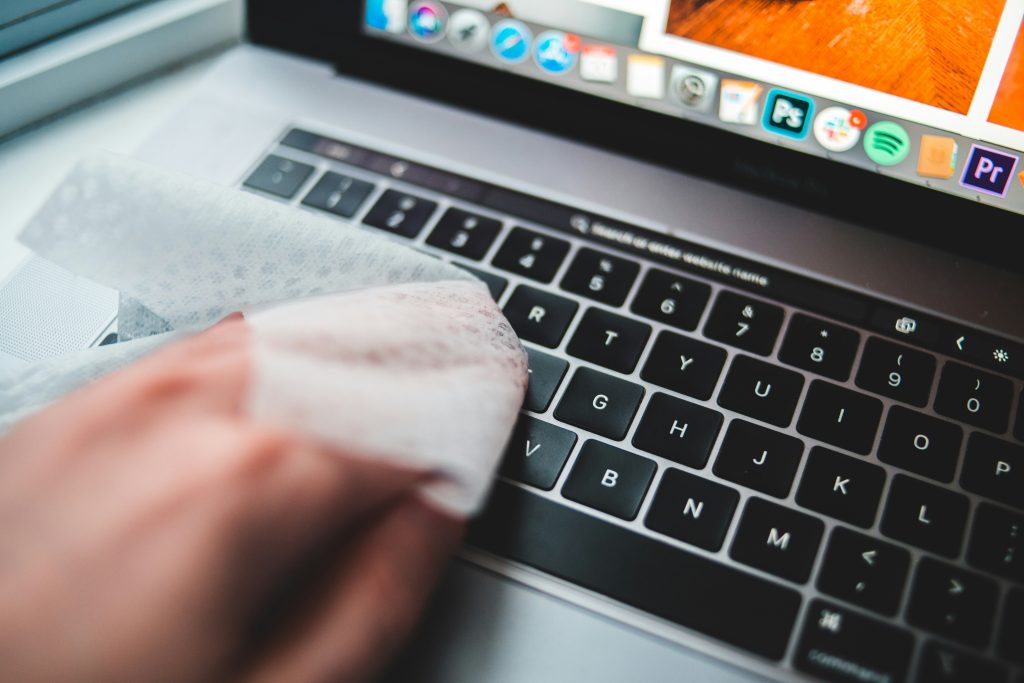
- Tastatur: Laptop leicht schräg halten und Krümel herausklopfen, danach mit Druckluft die Zwischenräume ausblasen. Die Tasten wischst du mit einem leicht angefeuchteten Tuch ab. Die Einzelheiten, auch Apples Druckluft-Methode im 75-Grad-Winkel, findest du unter Laptop-Tastatur reinigen.
- Display: Zuerst trocken mit Mikrofaser abwischen. Bleiben Flecken zurück, nimmst du ein mit destilliertem Wasser leicht angefeuchtetes Tuch. Ob Alkohol erlaubt ist, hängt von Hersteller und Beschichtung ab. Mehr dazu in Laptop-Bildschirm reinigen.
- Gehäuse und Handballenauflage: Mit einem feuchten, gut ausgewrungenen Tuch abwischen. Für hartnäckige Fettflecken und zum Desinfizieren eignen sich 70-%-Isopropyl-Tücher auf harten Flächen wie Aluminium oder Kunststoff. Gummierte Oberflächen, Stoff oder Leder solltest du damit nicht behandeln.
- Anschlüsse: USB-, HDMI- und Ladebuchsen mit kurzen Druckluftstößen ausblasen. Festsitzende Fussel löst du vorsichtig mit einem Holzzahnstocher. Nichts aus Metall hineinstecken und keine Flüssigkeit verwenden.
- Trocknen lassen: Alles mit dem zweiten Tuch nachtrocknen und den Laptop erst wieder einschalten, wenn keine Feuchtigkeit mehr zu sehen ist. Lenovo empfiehlt, auch den Deckel erst zu schließen, wenn das Display ganz trocken ist.
→ Elektrischen Druckluft-Duster bei Amazon ansehen *
Desinfizieren: Was die Hersteller sagen
Apple nennt für harte, nicht poröse Oberflächen von Display, Tastatur und Gehäuse ausdrücklich 70-%-Isopropylalkohol-Tücher, 75-%-Ethylalkohol-Tücher und Clorox-Desinfektionstücher. Du sollst sanft wischen, keine Feuchtigkeit in Öffnungen bringen und keine Mittel mit Bleiche oder Wasserstoffperoxid verwenden. Microsoft erlaubt für Surface-Displays Isopropyl mit höchstens 70 %. Lenovo empfiehlt fürs Display Wasser oder eine 50:50-Mischung aus Isopropyl und destilliertem Wasser und rät in seinem Leitfaden von Ethylalkohol und Aceton ab. Weil sich die Hersteller nicht ganz einig sind, ist 70-%-Isopropyl der sicherste gemeinsame Nenner. Wenn du unsicher bist, schau in die Support-Seite deines Modells.
Das solltest du vermeiden
- Glasreiniger mit Ammoniak und andere Haushaltsreiniger: Sie können Beschichtungen von Display und Gehäuse angreifen. Microsoft schließt Glasreiniger für Surface-Displays ausdrücklich aus.
- Küchenpapier und Taschentücher: Sie fusseln und können feine Kratzer auf Displays und glänzenden Flächen hinterlassen.
- Direkt sprühen: Flüssigkeit kann durch Ritzen ins Gerät laufen. Apple weist darauf hin, dass Flüssigkeitsschäden nicht von der Herstellergarantie abgedeckt sind.
- Staubsauger: Er erzeugt statische Aufladung und kann kleine Teile wie Tastenkappen ansaugen.
- Aceton, Nagellackentferner, Scheuermittel: Lenovo nennt ketonhaltige Mittel wie Aceton ausdrücklich als ungeeignet.
- Reinigen im laufenden Betrieb: Isopropyl ist brennbar, und Lenovo rät, es nicht bei eingeschaltetem Gerät zu verwenden.
Wie oft reinigen?
Die Hersteller geben keine festen Intervalle vor. Die folgende Tabelle ist ein Richtwert aus der Praxis. Wenn du viel unterwegs bist, am Schreibtisch isst oder Haustiere hast, brauchst du kürzere Abstände.
| Bereich | Richtwert | Detailanleitung |
|---|---|---|
| Display | bei sichtbaren Flecken, etwa wöchentlich trocken | Bildschirm reinigen |
| Tastatur | alle 1–2 Wochen abwischen, monatlich ausblasen | Tastatur reinigen |
| Gehäuse | alle paar Wochen oder bei Bedarf | diese Anleitung |
| Lüftungsschlitze | alle 3–6 Monate von außen | Lüfter reinigen |
| Anschlüsse | bei Wackelkontakt oder sichtbarem Staub | diese Anleitung |
Häufige Fragen
Darf ich Brillenputztücher für den Laptop nehmen?
Trockene Mikrofaser-Brillentücher sind in Ordnung. Feuchte Brillenputztücher enthalten oft Alkohol oder Tenside. Prüf die Inhaltsstoffe und benutz sie nicht auf beschichteten Displays, wenn der Hersteller das nicht erlaubt.
Kann ich Desinfektionstücher verwenden?
Auf harten Außenflächen ja, wenn sie auf Basis von 70-%-Isopropyl sind. Apple erlaubt außerdem 75-%-Ethylalkohol-Tücher und Clorox-Desinfektionstücher. Mittel mit Bleiche oder Wasserstoffperoxid gehören nicht an den Laptop.
Muss ich den Laptop zum Reinigen aufschrauben?
Für Display, Tastatur, Gehäuse und Anschlüsse nicht. Auch die Lüftungsschlitze lassen sich von außen ausblasen. Nur wenn der Lüfter trotzdem laut bleibt, ist eine Reinigung von innen sinnvoll. Lies vorher, was die Garantie abdeckt.
Was tun, wenn Flüssigkeit in den Laptop gelaufen ist?
Sofort ausschalten, Netzteil abziehen und den Laptop umdrehen, damit die Flüssigkeit herauslaufen kann. Nicht einschalten, um zu „testen“. Apple rät, so schnell wie möglich einen autorisierten Service aufzusuchen. Klebrige Tasten danach behandelt unsere Anleitung zur defekten Laptop-Tastatur.
Hilft Reinigen gegen einen heißen Laptop?
Oft ja, wenn Staub in Lüfter und Kühlkörper die Ursache ist. Es gibt aber auch andere Gründe wie Hintergrundprozesse oder eine verdeckte Unterseite. Einen Überblick findest du in Laptop wird heiß: Ursachen und Lösungen.
Fazit
Willst du deinen Laptop reinigen, brauchst du kein teures Spezialset. Zwei Mikrofasertücher, destilliertes Wasser, 70-%-Isopropyl und Druckluft reichen für fast alles. Die wichtigsten Regeln: Gerät ausschalten, nie direkt sprühen, keine aggressiven Reiniger und kein Staubsauger. Mit wenigen Minuten Pflege alle paar Wochen bleibt dein Laptop sauber, leiser und kühler. Wenn du einen Bereich gründlicher angehen willst, findest du die Einzelheiten in den Anleitungen zu Display, Tastatur und Lüfter.