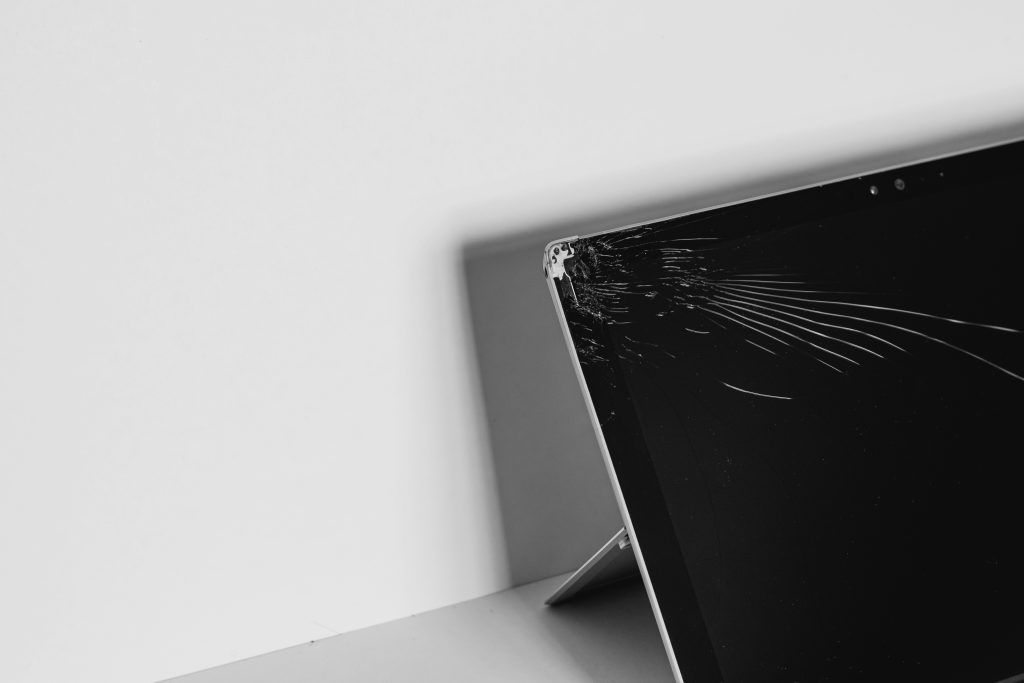
Dein Laptop-Touchscreen reagiert nicht mehr, nur in Teilen – oder er tippt plötzlich von selbst? Solche „Phantom-Touches“ oder Geistereingaben sind besonders nervig, weil sie Fenster öffnen und Texte verändern. Die gute Nachricht: Vieles lässt sich mit Bordmitteln von Windows 11 beheben. Diese Anleitung zeigt dir die Schritte der Reihe nach und hilft dir zu erkennen, wann das Display selbst defekt ist.
Kurz & knapp: der Schnell-Check
- Neustart: Behebt viele hängende Touch-Treiber.
- Reinigen: Display ausschalten, mit Mikrofasertuch säubern, Schutzfolie prüfen.
- Netzteil: Treten Phantom-Touches nur beim Laden auf? Testweise ohne Netzteil oder an anderer Steckdose betreiben.
- Geräte-Manager: „HID-konformer Touchscreen“ deaktivieren und wieder aktivieren.
- Kalibrierung: Reagiert der Touch versetzt, über die Tablet PC-Einstellungen neu kalibrieren.
Laptop-Touchscreen reagiert nicht: Ursachen im Überblick
| Symptom | Wahrscheinliche Ursache | Lösung |
|---|---|---|
| Touch komplett ohne Reaktion | Gerät deaktiviert oder Treiber hängt | Im Geräte-Manager aktivieren, Treiber neu installieren |
| Touch versetzt zur Fingerposition | Kalibrierung fehlerhaft | Neu kalibrieren oder zurücksetzen |
| Phantom-Touches nur beim Laden | Elektrische Störung durch Netzteil/Stromnetz | Originalnetzteil, geerdete Steckdose |
| Phantom-Touches dauerhaft | Schmutz, Feuchtigkeit, Folie oder Display-Defekt | Reinigen, Folie entfernen, Hardware prüfen |
| Nur ein Bereich reagiert nicht | Beschädigter Digitizer | Displayreparatur |
| Finger geht, Stift nicht | Falsches Stiftprotokoll, Akku leer | Kompatiblen Stift nutzen, Batterie prüfen |
Lösung 1: Touchscreen im Geräte-Manager deaktivieren und aktivieren
Das ist der offizielle erste Schritt von Microsoft und hilft oft bei hängendem Touch.
- Rechtsklick auf Start → Geräte-Manager.
- Öffne Eingabegeräte (Human Interface Devices).
- Rechtsklick auf HID-konformer Touchscreen → Gerät deaktivieren → bestätigen.
- Erneut Rechtsklick → Gerät aktivieren.
- Gibt es mehrere Einträge dieses Namens, wiederhole die Schritte für jeden.
Ein kleiner Pfeil nach unten am Symbol bedeutet, dass der Touchscreen deaktiviert ist. Fehlt der Eintrag ganz, aktiviere im Menü Ansicht „Ausgeblendete Geräte anzeigen“. Bleibt er unsichtbar, erkennt Windows die Touch-Hardware nicht – dann weiter mit den Treibern oder dem BIOS-Update des Herstellers.
Lösung 2: Treiber und Firmware aktualisieren
- Führe Windows Update aus, inklusive der optionalen Updates.
- Lade Chipsatz-, Touch- und BIOS/Firmware-Updates von der Support-Seite deines Laptop-Herstellers.
- Bei Problemen nach einem Update: im Geräte-Manager → Eigenschaften des Touchscreens → Reiter Treiber → Vorheriger Treiber.
- Alternativ Gerät deinstallieren und neu starten, damit Windows den Treiber neu einrichtet.
Lösung 3: Touchscreen kalibrieren
Trifft der Touch nicht dort, wo dein Finger ist, hilft eine Kalibrierung.
- Öffne die Systemsteuerung (Windows-Taste, „Systemsteuerung“ tippen).
- Gehe zu Hardware und Sound → Tablet PC-Einstellungen.
- Wähle auf dem Reiter Anzeige den Bildschirm und klicke auf Kalibrieren, dann auf Toucheingabe.
- Tippe die angezeigten Kreuze genau an und speichere die Kalibrierung.
- Hat eine frühere Kalibrierung alles verschlechtert, nutze dort Zurücksetzen.
Lösung 4: Reinigung und Schutzfolie
Fett, Feuchtigkeit und Staub können Eingaben auslösen oder blockieren. Schalte den Laptop aus und reinige das Display mit einem weichen, leicht angefeuchteten Mikrofasertuch. Sprühe keine Flüssigkeit direkt aufs Display und verwende keine scharfen Reiniger. Eine dicke, beschädigte oder an den Rändern lose Schutzfolie kann ebenfalls Fehleingaben verursachen. Entferne sie testweise.
Lösung 5: Phantom-Touches durch das Netzteil
Treten Geistereingaben nur auf, während der Laptop lädt, kann eine elektrische Störung die Ursache sein. Kapazitive Touchscreens reagieren empfindlich auf Störspannungen, etwa von ungeerdeten Steckdosen, Mehrfachsteckern oder Nachbau-Netzteilen.
- Trenne das Netzteil und prüfe, ob die Phantom-Touches verschwinden.
- Nutze das Originalnetzteil des Herstellers – idealerweise mit Schutzkontakt-Stecker – an einer geerdeten Steckdose.
- Teste eine andere Steckdose ohne Mehrfachstecker.
Notlösung: Touchscreen deaktivieren
Machen Phantom-Touches den Laptop unbenutzbar, deaktiviere den HID-konformen Touchscreen im Geräte-Manager einfach dauerhaft (siehe Lösung 1). Maus, Touchpad und Tastatur funktionieren weiter normal, bis die Ursache behoben ist.
Stift funktioniert nicht
Funktioniert der Finger, aber der Stift nicht, liegt es oft am Protokoll. Aktive Eingabestifte arbeiten mit unterschiedlichen Standards, etwa dem Microsoft Pen Protocol (MPP), Wacom AES oder USI. Ein Stift funktioniert nur, wenn er das Protokoll deines Displays unterstützt – im Datenblatt des Laptops nachsehen. Prüfe außerdem Batterie bzw. Akku des Stifts, die Bluetooth-Kopplung (für Zusatztasten) und die Einstellungen unter Einstellungen → Bluetooth und Geräte → Stift und Windows Ink. Welche Convertibles gute Stiftunterstützung bieten, zeigt unser Ratgeber bestes 2-in-1-Laptop.
→ Eingabestift (MPP) bei Amazon ansehen *
Und am Mac?
MacBooks haben keinen Touchscreen. Probleme mit Touch-Eingaben betreffen am Mac das Trackpad – dafür gilt unser Ratgeber Laptop-Touchpad funktioniert nicht. Bei einem Sidecar-iPad als Zweitbildschirm helfen Neustart beider Geräte und aktuelle Software-Versionen.
Wenn nichts hilft
Bleibt der Touchscreen nach Treiber-Neuinstallation, Reinigung und Netzteil-Test tot, reagiert nur in einzelnen Zonen oder zeigt Risse, ist der Digitizer bzw. das Display-Modul defekt. Bei vielen Laptops sind Touch-Schicht und Display verklebt, sodass das komplette Modul getauscht wird. Was das bedeutet, erklärt unser Ratgeber Laptop-Display tauschen. Innerhalb der Garantie wende dich an den Hersteller; welche Schäden abgedeckt sind (Sturz- und Bruchschäden meist nicht), liest du im Beitrag zur Laptop-Garantie.
Häufige Fragen
Warum tippt mein Touchscreen von selbst?
Häufige Ursachen sind Schmutz oder Feuchtigkeit, eine lose Schutzfolie, Störungen durch das Netzteil oder ein beschädigter Digitizer. Teste ohne Netzteil und nach gründlicher Reinigung.
Funktioniert der Laptop auch mit deaktiviertem Touchscreen?
Ja. Der Touchscreen ist nur ein zusätzliches Eingabegerät. Display, Tastatur, Touchpad und Maus funktionieren normal weiter.
Wie setze ich die Touch-Kalibrierung zurück?
Über Systemsteuerung → Hardware und Sound → Tablet PC-Einstellungen → Zurücksetzen. Danach gilt wieder die Werkskalibrierung.
Warum funktioniert mein Stift nicht, obwohl der Touchscreen geht?
Wahrscheinlich nutzt der Stift ein anderes Protokoll als dein Display (z. B. MPP statt AES) oder seine Batterie ist leer. Prüfe die Kompatibilität im Datenblatt des Laptops.
Ist ein defekter Touchscreen ein Garantiefall?
Fällt er ohne äußere Einwirkung aus, meist ja. Sturz- und Bruchschäden deckt die Herstellergarantie in der Regel nicht ab.
Fazit
Laptop-Touchscreen reagiert nicht oder erzeugt Phantom-Touches? Das lässt sich oft selbst reparieren: Neustart, HID-konformen Touchscreen im Geräte-Manager aus- und einschalten, Treiber aktualisieren, kalibrieren, reinigen und das Netzteil als Störquelle ausschließen. Reagieren einzelne Zonen gar nicht oder ist das Glas beschädigt, führt am Displaytausch kein Weg vorbei. Bis dahin kannst du den Touchscreen einfach deaktivieren.