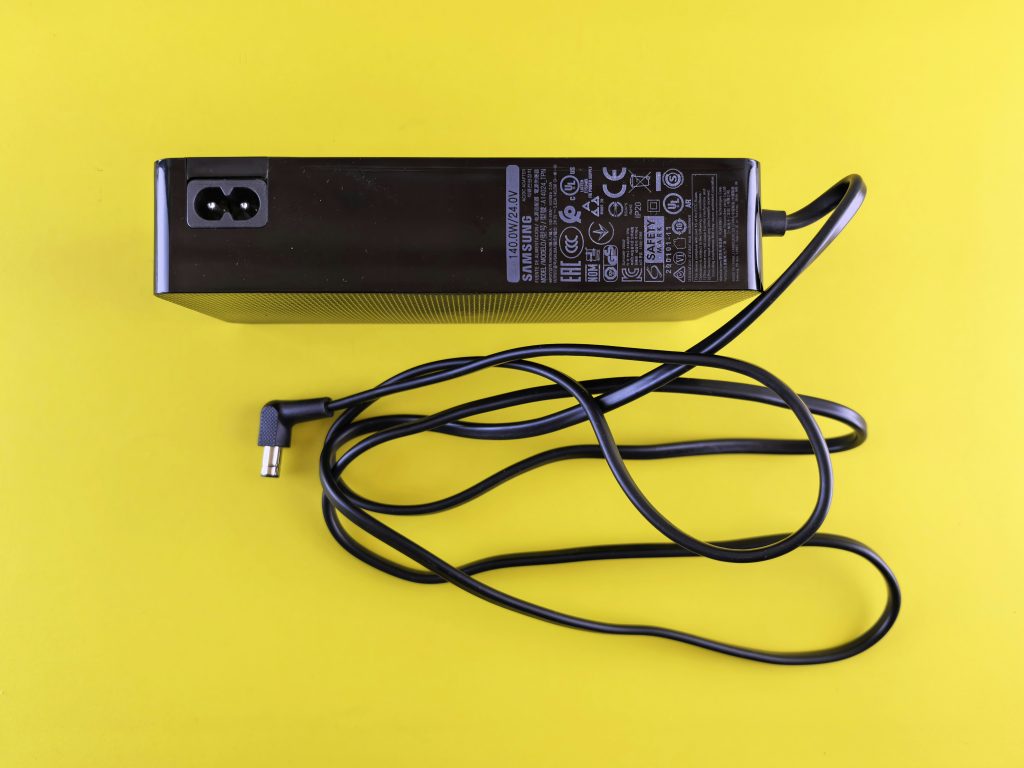
Dein Laptop lädt nicht mehr, die LED am Netzteil bleibt dunkel oder das Kabel wird verdächtig warm? Dann liegt der Verdacht nahe: Laptop-Netzteil defekt. Oft stimmt das, manchmal steckt aber auch der Akku, die Ladebuchse oder schlicht eine tote Steckdose dahinter. In dieser Anleitung prüfst du Schritt für Schritt, ob wirklich das Netzteil schuld ist, erkennst gefährliche Situationen und findest ein Ersatz-Netzteil, das zu deinem Laptop passt – egal ob mit Rundstecker oder USB-C.
Kurz & knapp
- Erst prüfen: andere Steckdose, Kabel ansehen, LED beobachten und – wenn möglich – mit einem anderen passenden Netzteil testen.
- Sicherheit: Bei Brandgeruch, Schmorspuren, aufgeblähtem Gehäuse oder freiliegenden Adern sofort ausstecken und nicht mehr benutzen.
- Ersatz: Gleiche Spannung (V), mindestens gleiche Leistung (W), passender Stecker. Bei Dell und HP kommt ein ID-Signal dazu.
- USB-C: Ladegerät mit ausreichender Watt-Zahl nach USB Power Delivery – und über 60 W ein Kabel mit E-Marker.
- Lädt der Laptop mit einem funktionierenden Netzteil trotzdem nicht, lies unseren Ratgeber Laptop-Akku lädt nicht.
Laptop-Netzteil defekt? So prüfst du es
Typische Anzeichen für ein kaputtes Netzteil: Die Kontroll-LED am Netzteil oder am Stecker bleibt aus, der Laptop springt zwischen „lädt“ und „lädt nicht“, sobald du das Kabel bewegst (Wackelkontakt oder Kabelbruch), das Netzteil fiept oder brummt deutlich lauter als früher oder wird ungewöhnlich heiß.
Gehe diese Prüfschritte der Reihe nach durch:
- Steckdose wechseln: Stecke das Netzteil direkt in eine andere Wandsteckdose, ohne Steckdosenleiste. Teste die Steckdose notfalls mit einem anderen Gerät.
- Alle Verbindungen prüfen: Viele Netzteile haben zwei Kabel – das Netzkabel zur Steckdose und das Kabel zum Laptop. Drücke den Netzstecker fest in den Netzteil-Block.
- Sichtprüfung: Ziehe den Stecker und sieh dir das Kabel auf ganzer Länge an, besonders direkt am Stecker und am Netzteil-Block. Knicke, Quetschungen, gebrochene Isolierung oder freiliegende Adern sind ein klarer Befund.
- LED beobachten: Leuchtet die LED am Netzteil? Flackert sie, wenn du das Kabel leicht bewegst? Flackern deutet auf einen Kabelbruch hin.
- Ladebuchse ansehen: Mit einer Taschenlampe in die Buchse des Laptops schauen. Staub, Fusseln oder ein verbogener Mittelpin können die Verbindung stören. Fusseln nur vorsichtig mit Holzzahnstocher oder Druckluft entfernen – nie mit Metall.
- Gegentest mit anderem Netzteil: Leihe dir ein passendes Netzteil (gleiche Spannung, gleicher Stecker) oder teste dein Netzteil an einem baugleichen Laptop. Lädt dein Laptop mit dem fremden Netzteil, ist deins defekt. Lädt er auch damit nicht, liegt das Problem eher am Akku, an der Buchse oder an der Ladeelektronik.
- Nur für Kundige: Multimeter. Wer sich auskennt, kann die Ausgangsspannung am Stecker messen und mit dem Typenschild vergleichen. Öffne das Netzteil niemals: Darin sitzen Kondensatoren, die auch ausgesteckt noch gefährliche Spannung führen können.
Sicherheit zuerst
Ein beschädigtes Netzteil ist kein Komfortproblem, sondern ein Sicherheitsrisiko. Ziehe das Netzteil sofort aus der Steckdose und benutze es nicht mehr, wenn eines davon zutrifft:
- Brand- oder Schmorgeruch, Verfärbungen oder geschmolzener Kunststoff
- Gehäuse so heiß, dass du es kaum anfassen kannst, oder aufgebläht bzw. gerissen
- freiliegende Adern, gebrochene Isolierung, Funken am Stecker
- Knistern, Knallen oder Auslösen der Sicherung
Kabel mit Isolierband zu flicken, ist keine Reparatur, sondern eine Notlösung mit Brandrisiko. Lass das Netzteil zudem nicht unter Kissen, Decken oder auf dem Bett liegen – es braucht Luft, um Wärme abzugeben.
Das richtige Ersatz-Netzteil finden
Die wichtigsten Daten findest du auf dem Typenschild deines alten Netzteils (Zeile „Output“) oder auf der Unterseite des Laptops. Drei Werte musst du kennen:
- Spannung (V): muss gleich sein, z. B. 19,5 V oder 20 V. Eine höhere Spannung kann den Laptop beschädigen.
- Leistung (W) bzw. Stromstärke (A): mindestens so hoch wie beim Original. Ein 90-W-Netzteil an einem Laptop, der 65 W braucht, ist kein Problem – der Laptop zieht nur, was er benötigt. Umgekehrt lädt ein zu schwaches Netzteil langsam, gar nicht oder wird überlastet.
- Stecker und Polarität: Außen- und Innendurchmesser des Hohlsteckers müssen exakt passen, ebenso die Polarität (meist Plus innen, aber prüfe das Symbol auf dem Typenschild). „Passt irgendwie“ reicht nicht.
Einige Hersteller setzen auf eigene Stecker oder ein Erkennungssignal:
| Hersteller | Stecker | Darauf achten |
|---|---|---|
| Lenovo | rechteckiger „Slim Tip“ (20 V), bei vielen neueren Modellen USB-C | Slim Tip passt nicht zu runden Steckern; Adapter Slim Tip ↔ USB-C sind meist leistungsbegrenzt |
| Dell | Rundstecker 4,5 mm oder 7,4 mm mit Mittelpin, neuere Modelle USB-C | Der Mittelpin überträgt eine Kennung vom ID-Chip. Fehlt sie, laden viele Dell-Laptops den Akku nicht und drosseln die CPU |
| HP | „Smart“-Netzteile mit 4,5-mm-Stecker (blaue Spitze) oder 7,4 mm, neuere Modelle USB-C | Auch hier gibt es ein Erkennungssignal; Adapter 4,5 ↔ 7,4 mm ändern nur die Steckerform, nicht die Leistung |
| Apple | MagSafe 3 oder USB-C | MacBooks mit MagSafe 3 laden auch über USB-C; Watt-Zahl des Originals beachten |
| Asus, Acer, MSI u. a. | verschiedene Hohlstecker, zunehmend USB-C | Maße und Polarität je nach Modell – Typenschild oder Modellnummer verwenden |
Original oder Drittanbieter? Ein Original-Netzteil passt garantiert, ist aber teurer. Gute Drittanbieter-Netzteile funktionieren ebenfalls, wenn sie ausdrücklich für deine Modellnummer angegeben sind. Bei Dell und HP sollte der Händler bestätigen, dass das ID-Signal unterstützt wird. Achte auf das CE-Zeichen – das ist allerdings nur eine Herstellererklärung ohne unabhängige Prüfung. Aussagekräftiger ist das freiwillige GS-Zeichen („Geprüfte Sicherheit“), bei dem die Prüfstelle (z. B. TÜV) im Zeichen genannt ist. Finger weg von No-Name-Netzteilen zum Spottpreis und von angeblichen „Originalen“ weit unter dem üblichen Preis – Fälschungen sind verbreitet.
Garantie: Ist dein Laptop noch neu, ist das Netzteil in der Regel von Gewährleistung bzw. Herstellergarantie abgedeckt. Melde dich dann beim Händler oder Hersteller, bevor du selbst ein Ersatzteil kaufst.
Laden per USB-C: worauf achten?
Lädt dein Laptop über USB-C, hast du es leichter: Fast jedes gute USB-C-Ladegerät mit USB Power Delivery (PD) funktioniert. Prüfe vorher, ob dein Laptop per USB-C laden kann – oft zeigt ein Blitz- oder Stecker-Symbol neben der Buchse den richtigen Port an. Wichtig sind drei Punkte:
- Watt-Zahl: Nimm mindestens die Leistung des Original-Netzteils, z. B. 65 W oder 100 W. Ein schwächeres Ladegerät kann zwar laden, aber unter Last sinkt der Akkustand trotzdem.
- Das Kabel: Ein USB-C-Kabel ohne E-Marker-Chip ist auf 3 A begrenzt – das sind maximal 60 W. Für bis zu 100 W brauchst du ein 5-A-Kabel mit E-Marker. Für über 100 W (USB PD 3.1 „EPR“ mit bis zu 240 W bei 48 V) müssen Ladegerät, Kabel und Laptop EPR unterstützen, sonst bleibt es bei maximal 100 W.
- Mehrport-Ladegeräte: Die angegebene Gesamtleistung teilt sich auf, sobald mehrere Geräte hängen. Für den Laptop zählt die Leistung des einzelnen Ports.
Kompakte GaN-Ladegeräte sind oft kleiner als das Original-Netzteil. Sechs Modelle von 65 bis 165 W vergleichen wir im Ratgeber USB-C-Ladegerät für Laptop, weiteres Zubehör findest du unter Laptop-Zubehör 2026, und wie du die Ladezeit verkürzt, steht in Laptop schneller laden.
→ USB-C GaN-Ladegerät 100 W bei Amazon ansehen *
→ USB-C GaN-Ladegerät 65 W bei Amazon ansehen *
→ USB-C-Kabel 240 W mit E-Marker bei Amazon ansehen *
Häufige Fragen
Kann ich ein Netzteil mit mehr Watt verwenden?
Ja, solange die Spannung und der Stecker stimmen. Der Laptop nimmt sich nur die Leistung, die er braucht. Ein Netzteil mit weniger Watt als das Original solltest du dagegen nicht dauerhaft nutzen.
Mein Laptop lädt nur langsam oder meldet „Netzteil nicht erkannt“ – warum?
Häufig ist das Netzteil zu schwach, das USB-C-Kabel begrenzt die Leistung (kein E-Marker) oder bei Dell bzw. HP fehlt das Erkennungssignal – etwa durch einen beschädigten Stecker oder ein ungeeignetes Fremdnetzteil. Teste mit einem Original-Netzteil, bevor du weitere Teile kaufst.
Lohnt sich die Reparatur eines Netzteils?
Meist nicht. Ein Ersatz-Netzteil ist günstiger und sicherer als eine Reparatur von Kabel oder Elektronik. Selbst öffnen solltest du ein Netzteil nicht.
Kann ein defektes Netzteil den Laptop beschädigen?
Das ist möglich, etwa durch falsche Spannung, Kurzschluss am Stecker oder ein minderwertiges Fremdnetzteil. Deshalb ein beschädigtes Netzteil sofort aussortieren und beim Ersatz auf passende Werte und Prüfzeichen achten.
Neues Netzteil, aber der Laptop lädt immer noch nicht?
Dann liegt der Fehler wahrscheinlich am Laptop: Akku, Ladebuchse oder Ladeelektronik. Die nächsten Schritte erklärt unser Ratgeber Laptop-Akku lädt nicht. Ist die Buchse locker oder beschädigt, gehört der Laptop in eine Fachwerkstatt.
Fazit
Wirkt dein Laptop-Netzteil defekt, nimm dir vor dem Neukauf zehn Minuten Zeit: Steckdose wechseln, Kabel prüfen, LED beobachten und möglichst mit einem anderen Netzteil gegentesten. Bei Geruch, Hitze oder sichtbaren Schäden gilt: sofort ausstecken. Beim Ersatz zählen gleiche Spannung, mindestens gleiche Leistung und der exakt passende Stecker – bei Dell und HP inklusive Erkennungssignal.
* Affiliate-Link: Kaufst du über diesen Link, erhalten wir eine kleine Provision. Für dich ändert sich am Preis nichts.