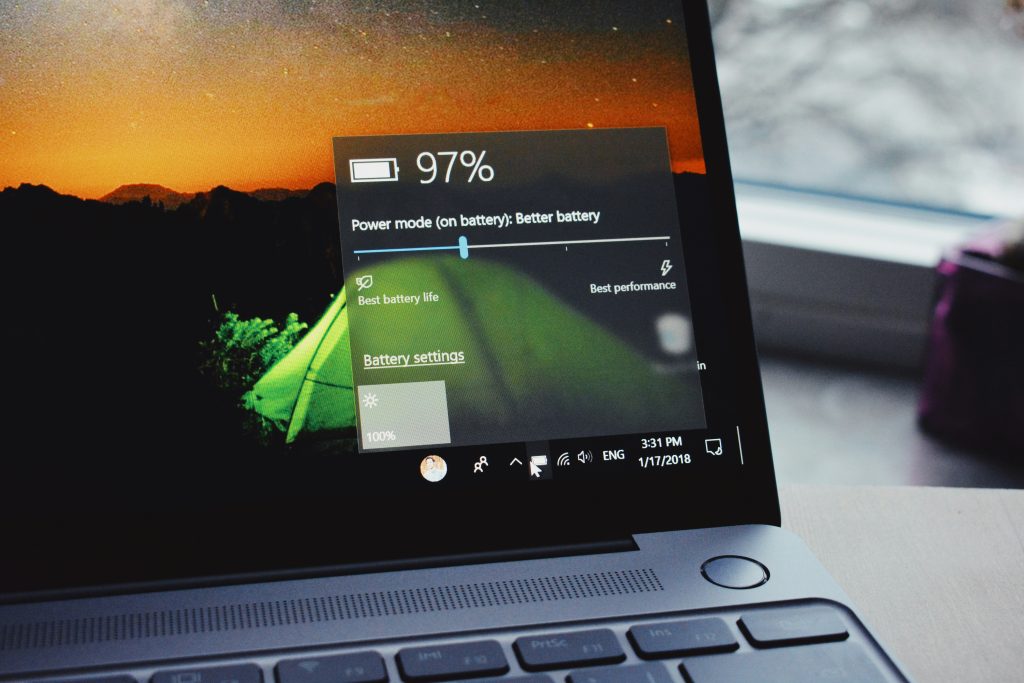
Dein Laptop-Akku lädt nicht? Das Netzteil steckt, aber der Akkustand bewegt sich nicht vom Fleck – oder Windows meldet „Angeschlossen, wird nicht geladen“. Oft steckt etwas Harmloses dahinter: eine aktive Ladegrenze, ein zu schwaches USB-C-Netzteil oder ein hängender Akkutreiber. Hier gehst du die Ursachen in sinnvoller Reihenfolge durch.
Kurz & knapp:
- Bleibt der Akku bei 55–60 % oder 80 % stehen, ist fast immer ein Akkuschutz-Modus des Herstellers aktiv – das ist kein Defekt.
- Prüfe zuerst Steckdose, Kabel und Netzteil. Am USB-C-Port reicht ein schwaches Handy-Ladegerät oft nicht.
- Hilft das nicht: Hard-Reset, Akkutreiber im Geräte-Manager neu installieren, BIOS aktualisieren.
- Mit powercfg /batteryreport siehst du, ob der Akku verschlissen ist.
- Ist der Akku aufgebläht (Gehäuse wölbt sich, Touchpad hebt sich): Gerät nicht mehr laden, Fachwerkstatt aufsuchen.
Laptop-Akku lädt nicht: Ursachen im Überblick
| Symptom | Wahrscheinliche Ursache | Erster Schritt |
|---|---|---|
| Kein Laden, Lade-LED aus | Steckdose, Kabel oder Netzteil defekt | Andere Steckdose, anderes Netzteil testen |
| Ladung stoppt bei 55–60 % oder 80 % | Akkuschutz / Ladegrenze aktiv | Hersteller-App prüfen |
| „Angeschlossen, wird nicht geladen“ | Ladegrenze, Treiberfehler oder zu schwaches Netzteil | Ladegrenze, dann Akkutreiber |
| Lädt sehr langsam oder nur im ausgeschalteten Zustand | USB-C-Netzteil mit zu wenig Watt | Wattzahl des Netzteils prüfen |
| Laden bricht bei Wärme ab | Temperaturschutz des Akkus | Gerät abkühlen lassen |
| Voll in kurzer Zeit, leer in kurzer Zeit | Akkuverschleiß | Akkubericht erstellen |
| Gehäuse wölbt sich | Aufgeblähter Akku | Sofort nicht mehr laden |
Schritt 1: Steckdose, Kabel und Netzteil prüfen
Klingt banal, ist aber eine häufige Ursache:
- Stecke das Netzteil direkt in eine Wandsteckdose, nicht in eine Mehrfachleiste mit Schalter.
- Prüfe beide Steckverbindungen am Netzteil – viele Netzteile haben ein abnehmbares Kaltgerätekabel, das sich gern lockert.
- Kontrolliere das Kabel auf Knicke, Brüche und angeschmorte Stellen. Beschädigte Kabel nicht weiter benutzen.
- Leuchtet am Netzteil oder am Laptop eine Lade-LED? Wenn nicht, liegt das Problem eher beim Netzteil.
Wie du ein defektes Netzteil sicher erkennst, erklärt unsere Anleitung Laptop-Netzteil defekt: Ursachen und Lösungen.
USB-C: Ladeleistung zu gering
Viele Laptops laden heute über USB-C Power Delivery. Ein 20-W-Handy-Ladegerät passt zwar in die Buchse, liefert aber viel weniger Leistung, als ein Notebook braucht. Die Folge: Das Gerät lädt gar nicht, nur sehr langsam oder nur ausgeschaltet – Windows meldet dann teils ein „langsames Ladegerät“. Schau auf die Unterseite deines Original-Netzteils: Dort steht die Leistung in Watt (z. B. 65 W). Ein Ersatz sollte mindestens diese Leistung liefern, und das Kabel muss sie übertragen können (über 60 W braucht es ein 5-A-Kabel mit E-Marker).
Schritt 2: Akkuschutz und Ladegrenze prüfen
Bleibt die Ladung bei einem festen Wert stehen, ist das meist Absicht: Hersteller begrenzen die Ladung, damit der Akku länger hält.
| Hersteller | Funktion | Wo zu finden | Typische Grenze |
|---|---|---|---|
| Lenovo | Schutzmodus (Conservation Mode) bzw. Ladeschwelle | Lenovo Vantage → Geräteeinstellungen → Akku | je nach Modell 55–60 % oder frei wählbar |
| ASUS | Battery Health Charging / Battery Care | MyASUS → Geräteeinstellungen | 100 %, 80 % (Balanced) oder 60 % (Maximum Lifespan) |
| HP | HP Battery Health Manager | BIOS bzw. HP-Software, je nach Modell | „Akkuzustand maximieren“ begrenzt auf 80 % |
| Dell | Ladeprofil „Primarily AC Use“ | Dell Power Manager / Dell Optimizer oder BIOS | reduzierte Ladeschwelle, nie 100 % |
- Öffne die vorinstallierte App deines Herstellers (Lenovo Vantage, MyASUS, Dell Power Manager bzw. Dell Optimizer, HP-Software oder BIOS).
- Suche den Bereich Akku bzw. Batterie.
- Schalte den Schutzmodus vorübergehend aus oder setze die Ladung auf 100 % bzw. „Standard“.
- Lädt der Akku jetzt weiter, war alles in Ordnung. Für den Alltag am Schreibtisch kannst du die Grenze danach wieder aktivieren.
Manche Surface-Geräte von Microsoft haben zusätzlich ein „intelligentes Laden“, das die Ladung ebenfalls bei rund 80 % halten kann. Es lässt sich in der Surface-App steuern.
Schritt 3: Hard-Reset durchführen
- Fahre Windows vollständig herunter (nicht Energiesparen).
- Ziehe das Netzteil und entferne alle Geräte (USB-Sticks, Dock).
- Bei herausnehmbarem Akku: Akku entnehmen.
- Halte den Einschaltknopf etwa 15–30 Sekunden gedrückt.
- Akku wieder einsetzen, Netzteil anschließen, Gerät starten.
Manche Notebooks mit fest verbautem Akku haben stattdessen ein Reset-Loch an der Unterseite – siehe Handbuch.
Schritt 4: Akkutreiber in Windows 11 neu installieren
- Rechtsklick auf Start → Geräte-Manager.
- Klappe den Eintrag Akkus auf.
- Rechtsklick auf Microsoft ACPI-konforme Steuerungsmethodenbatterie → Gerät deinstallieren.
- Bestätigen. Den Eintrag „Microsoft AC-Adapter“ lässt du stehen.
- Laptop neu starten. Windows installiert den Treiber automatisch wieder (alternativ: Menü Aktion → Nach geänderter Hardware suchen).
Schritt 5: BIOS und Chipsatztreiber aktualisieren
Das Ladeverhalten wird zu großen Teilen von der Firmware gesteuert. Hersteller beheben Ladefehler deshalb oft per BIOS-Update.
- Notiere die genaue Modellbezeichnung (Typenschild an der Unterseite).
- Lade BIOS- und Chipsatz-Updates nur von der Support-Seite des Herstellers oder über dessen App (Lenovo Vantage, MyASUS, HP Support Assistant, Dell SupportAssist).
- Führe das Update nur mit angeschlossenem Netzteil durch und unterbrich es nicht.
Schritt 6: Temperatur und Akkuzustand prüfen
Lithium-Ionen-Akkus laden nur in einem bestimmten Temperaturbereich. Ist das Notebook sehr heiß (Sonne, Gaming, Bett) oder sehr kalt (Auto im Winter), pausiert die Elektronik das Laden. Lass das Gerät auf Raumtemperatur kommen und versuche es erneut.
Lädt der Akku zwar, ist aber schnell wieder leer, ist er wahrscheinlich verschlissen. So prüfst du das:
- Öffne die Eingabeaufforderung oder das Terminal.
- Gib powercfg /batteryreport ein und drücke Enter.
- Öffne die erzeugte Datei battery-report.html (der Speicherort wird angezeigt).
- Vergleiche Design Capacity (Originalkapazität) mit Full Charge Capacity (aktuelle Kapazität).
Liegt die aktuelle Kapazität deutlich unter dem Originalwert, hilft nur ein neuer Akku. Was das kostet und wie es geht, liest du in Laptop-Akku wechseln: Anleitung und Kosten.
Am Mac: Optimiertes Laden und Batteriezustand
Auch macOS hält die Ladung absichtlich an. Zeigt das Batteriemenü „Ladevorgang angehalten“, verzögert Optimiertes Laden der Batterie das Laden über 80 %, bis du das Gerät laut deinem Nutzungsmuster brauchst.
- Apple-Menü → Systemeinstellungen → Batterie.
- Klicke auf die Info-Taste neben Batteriezustand bzw. „Aufladen“.
- Hier kannst du „Optimiertes Laden der Batterie“ ein- oder ausschalten und den Zustand der Batterie sehen.
- Steht dort „Bis zum Limit von … % geladen“, ist ein Ladelimit gesetzt, das du an derselben Stelle änderst.
Lädt der Mac gar nicht, teste ein anderes Netzteil und eine andere USB-C-Buchse. Zeigt der Batteriezustand „Service empfohlen“, wende dich an Apple oder einen autorisierten Service-Partner.
Sicherheit: aufgeblähter Akku
Hebt sich das Touchpad, klemmt die Tastatur oder wölbt sich der Gehäuseboden, kann der Akku aufgebläht sein. Dann gilt: nicht mehr laden, nicht weiter benutzen, nicht drücken oder anstechen. Bewahre das Gerät auf einer nicht brennbaren Fläche auf und bring es zu einer Fachwerkstatt oder zum Hersteller-Service.
Wenn nichts hilft
- Lädt der Laptop mit einem zweiten, passenden Netzteil, ist dein altes Netzteil defekt.
- Lädt er mit keinem Netzteil, obwohl Treiber und BIOS aktuell sind, sind Ladebuchse, Ladeelektronik oder Akku betroffen.
- Prüfe zuerst Garantie und Gewährleistung, bevor du das Gerät öffnest. Bei fest verbautem Akku hilft der Hersteller-Service oder eine Fachwerkstatt.
Häufige Fragen
Warum lädt mein Laptop nur bis 80 %?
Fast immer ist eine Ladegrenze aktiv – etwa ASUS Battery Health Charging, HP Battery Health Manager oder Optimiertes Laden am Mac. Das schont den Akku und ist kein Fehler.
Was bedeutet „Angeschlossen, wird nicht geladen“?
Der Laptop läuft über das Netzteil, der Akku wird aber nicht geladen. Ursachen sind meist eine Ladegrenze, ein zu schwaches Netzteil, ein Treiberfehler oder ein verschlissener Akku. Geh die Schritte 2 bis 6 oben durch.
Kann ich den Laptop ohne funktionierenden Akku benutzen?
Viele Laptops laufen am Netzteil auch mit defektem Akku. Ein Stromausfall schaltet das Gerät dann aber sofort ab – ungespeicherte Daten sind weg. Ein aufgeblähter Akku muss in jedem Fall raus.
Kann ich ein Handy-Ladegerät per USB-C nutzen?
Nur eingeschränkt. Handy-Ladegeräte liefern meist zu wenig Watt. Nutze ein USB-C-Netzteil mit mindestens der Leistung des Originalnetzteils.
Fazit
Laptop-Akku lädt nicht? Das ist selten ein Totalschaden. Prüfe zuerst Steckdose, Kabel und Wattzahl des Netzteils, dann die Ladegrenze in der Hersteller-App. Erst danach lohnen Hard-Reset, Treiber-Neuinstallation und BIOS-Update. Zeigt der Akkubericht starken Verschleiß, ist ein Akkutausch die saubere Lösung – und bei einem aufgeblähten Akku geht Sicherheit vor.