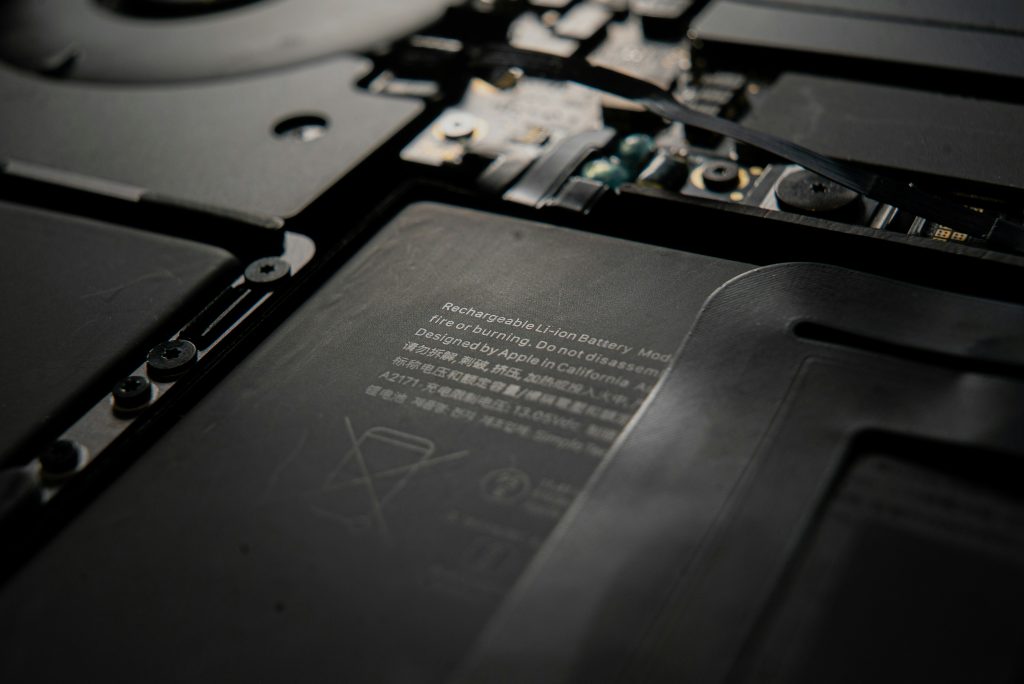
Dein Laptop hielt früher einen ganzen Arbeitstag durch und schafft heute kaum noch eine Videokonferenz? Dann liegt der Gedanke nahe: Laptop-Akku wechseln. Bevor du Geld ausgibst, solltest du aber prüfen, ob der Akku wirklich verschlissen ist, was der Tausch bei deinem Modell kostet und ob du ihn selbst machen kannst. Diese Anleitung führt dich ehrlich durch alle Schritte, ohne erfundene Pauschalpreise.
Kurz & knapp
- Erst messen, dann tauschen: Unter Windows zeigt powercfg /batteryreport, wie viel Kapazität noch übrig ist, auf dem Mac findest du den Zustand in den Systemeinstellungen.
- Aufgeblähter Akku = sofort stoppen: Gerät ausschalten, nicht mehr laden, nicht selbst aufhebeln.
- Kosten: Hängen stark von Hersteller und Modell ab. Apple nennt den Preis für den Batterieservice modellgenau auf seiner Support-Seite, mit AppleCare ist der Tausch unter 80 % Kapazität kostenlos.
- Selbst tauschen ist bei geschraubten Akkus gut machbar, bei verklebten Akkus eher etwas für Geübte oder den Service.
- Alter Akku gehört nie in den Hausmüll, sondern zum Händler oder Wertstoffhof.
Akkuzustand prüfen
Ein Akku verliert mit jedem Ladezyklus etwas Kapazität. Das ist normal. Entscheidend ist, wie viel von der ursprünglichen Kapazität heute noch übrig ist. Kurze Laufzeit kann auch andere Ursachen haben, etwa Hintergrundprogramme, eine hohe Bildschirmhelligkeit oder ein Energiesparplan auf Höchstleistung. Deshalb lohnt sich der Blick in die echten Werte.
Windows: Akkubericht mit powercfg
- Öffne die Eingabeaufforderung oder PowerShell (Startmenü, „cmd“ eintippen).
- Gib powercfg /batteryreport ein und drücke Enter.
- Windows speichert eine Datei namens battery-report.html und zeigt dir den Speicherort an. Öffne sie im Browser.
- Vergleiche unter „Installed batteries“ die Werte Design Capacity (Kapazität ab Werk) und Full Charge Capacity (was der Akku heute noch speichert). Teilst du den zweiten durch den ersten Wert, erhältst du den Restzustand in Prozent.
Zusätzlich zeigt der Bericht oft die Zyklenzahl (Cycle Count) und unter „Battery capacity history“, wie schnell die Kapazität gesunken ist. Fällt sie innerhalb kurzer Zeit stark ab, spricht das eher für einen defekten Akku als für normalen Verschleiß.
macOS: Batteriezustand und Ladezyklen
- Zustand: Systemeinstellungen → Batterie. Neben „Batteriezustand“ siehst du den Status, über das Info-Symbol auch die maximale Kapazität in Prozent. Steht dort „Service empfohlen“, solltest du handeln.
- Ladezyklen: Halte die Wahltaste gedrückt, klicke auf das Apple-Menü und wähle „Systeminformationen“. Unter „Hardware“ → „Stromversorgung“ findest du die Zyklenzahl. Wie viele Zyklen Apple für dein Modell vorsieht, steht in Apples Support-Artikel zu den Ladezyklen.
Hersteller-Tools
Viele Hersteller liefern eigene Software mit, die den Akkuzustand verständlicher anzeigt: Lenovo Vantage bei Lenovo, der HP Support Assistant bei HP und bei Dell SupportAssist. Bei einigen Dell-Modellen siehst du den Akkuzustand zusätzlich im BIOS. Welche Angaben genau erscheinen, hängt vom Modell und der Softwareversion ab.
Warnsignale, bei denen du sofort handeln musst
- Das Gehäuse wölbt sich, das Touchpad drückt nach oben oder klickt nicht mehr richtig.
- Die Bodenplatte steht ab oder der Laptop wackelt auf dem Tisch.
- Der Akku wird beim Laden ungewöhnlich heiß oder riecht chemisch.
Ein aufgeblähter Akku ist ein Sicherheitsrisiko. Schalte das Gerät aus, trenne das Netzteil und lade es nicht mehr. Steche nie in den Akku und hebele ihn nicht mit Metallwerkzeug heraus. Bring den Laptop zum Hersteller-Service oder in eine Fachwerkstatt. Lädt dein Akku dagegen einfach gar nicht mehr, hilft dir zuerst unser Ratgeber Laptop-Akku lädt nicht: Ursachen und Lösungen, denn oft liegt es am Netzteil oder an Einstellungen.
Was kostet ein neuer Akku?
Eine ehrliche Pauschalzahl gibt es nicht. Der Preis hängt von Hersteller, Modell, Akkutyp und davon ab, ob du selbst tauschst oder tauschen lässt. Statt Schätzwerten hier die Wege, wie du den echten Preis für dein Gerät herausfindest:
| Weg | Wo du den Preis findest | Worauf du achten solltest |
|---|---|---|
| Apple Batterieservice | support.apple.com, Bereich Service und Reparatur für Mac-Laptops, Modell auswählen | Mit AppleCare kostenlos, wenn die Kapazität unter 80 % liegt. Normaler Verschleiß fällt nicht unter die einjährige Herstellergarantie. Versandkosten möglich, autorisierte Service-Partner setzen eigene Preise. |
| Hersteller-Service (Lenovo, HP, Dell, Asus und Co.) | Support-Seite des Herstellers mit Seriennummer oder Modellbezeichnung | Prüfe, ob noch Garantie oder ein Servicevertrag läuft. Akkus haben bei manchen Herstellern eine kürzere Garantie als das Gerät. |
| Original-Ersatzteil selbst einbauen | Ersatzteil-Shop des Herstellers, mit Teilenummer des alten Akkus | Teilenummer genau abgleichen, Werkzeugkosten einplanen. |
| Unabhängige Werkstatt | Kostenvoranschlag vor Ort | Nach verbautem Akku (Original oder Nachbau) und Gewährleistung fragen. |
Apple hat die Preise für den Batterieservice in den vergangenen Jahren mehrfach angehoben. Verlass dich deshalb nicht auf alte Zahlen aus Foren, sondern frage den Preis immer tagesaktuell ab. Und rechne ehrlich: Ist dein Laptop ohnehin langsam oder sehr alt, kann das Geld in einem neuen Gerät besser angelegt sein.
Original oder Nachbau?
Nachbau-Akkus von Drittanbietern sind meist günstiger und für ältere Modelle oft die einzige Option. Trotzdem lohnt ein kritischer Blick:
- Sicherheit: Lithium-Ionen-Akkus brauchen eine zuverlässige Schutzschaltung gegen Überladung, Tiefentladung und Kurzschluss. Bei sehr billigen No-Name-Akkus kannst du die Qualität von außen nicht beurteilen.
- CE-Kennzeichen: Es ist eine Selbsterklärung des Herstellers, kein unabhängiges Prüfsiegel. Ein fehlendes CE-Zeichen ist ein klares Ausschlusskriterium, ein vorhandenes allein aber noch kein Qualitätsbeweis.
- Kapazitätsangaben: Verspricht ein Nachbau deutlich mehr Kapazität als das Original bei gleicher Größe, ist Skepsis angebracht. Nach dem Einbau kannst du die Angabe mit dem Akkubericht oder in macOS überprüfen.
- Kompatibilität: Manche Geräte erkennen fremde Akkus nicht korrekt. Beim Mac kann nach einem Tausch mit nicht originalem Teil ein Hinweis in den Einstellungen erscheinen.
Unsere Empfehlung: Wenn verfügbar, nimm das Original-Ersatzteil mit passender Teilenummer. Greifst du zum Nachbau, dann von einem Händler mit deutscher Adresse, klarer Gewährleistung und nachvollziehbaren Bewertungen. Ersatzakkus verlinken wir hier bewusst nicht, weil die Qualität im Einzelfall kaum zu beurteilen ist.
Akku selbst wechseln: Schritt für Schritt
Ob du selbst tauschen kannst, hängt vor allem davon ab, wie der Akku befestigt ist. Ist er geschraubt und über einen Stecker mit der Hauptplatine verbunden, ist der Tausch für geübte Heimwerker gut machbar. Ist er verklebt, wie bei vielen sehr dünnen Geräten, brauchst du Klebstoffentferner, viel Geduld und Erfahrung. Hier ist der Service oft die bessere Wahl. Für sehr viele Modelle findest du auf iFixit bebilderte Anleitungen, die dir vorab zeigen, was dich erwartet.
- Anleitung und Teil prüfen: Suche die Anleitung für dein exaktes Modell und gleiche die Teilenummer des Ersatzakkus mit dem alten Akku ab.
- Daten sichern: Mach vor jedem Eingriff ein Backup.
- Akku entladen: Arbeite am besten mit niedrigem Ladestand. Ein voll geladener Akku birgt bei einer Beschädigung mehr Risiko.
- Ausschalten und trennen: Laptop komplett herunterfahren (nicht Ruhezustand), Netzteil und alle Kabel abziehen.
- Arbeitsplatz vorbereiten: Saubere, nicht leitende Unterlage, gutes Licht, eine Schale oder Magnetmatte für die Schrauben. Fasse vorher einen geerdeten Gegenstand an, um dich zu entladen.
- Bodenplatte öffnen: Alle Schrauben lösen, auch unter Gummifüßen oder Aufklebern. Die Platte mit einem Kunststoff-Hebelwerkzeug vorsichtig lösen, nie mit einem Schraubendreher hebeln.
- Akku-Stecker zuerst trennen: Das ist der wichtigste Schritt. Ziehe den Stecker gerade aus der Buchse, am Stecker selbst, nicht am Kabel. Erst danach arbeitest du am restlichen Gerät.
- Alten Akku ausbauen: Schrauben lösen und den Akku herausnehmen. Bei verklebten Akkus die Anleitung genau befolgen und den Akku nie verbiegen oder durchstechen.
- Neuen Akku einsetzen: Akku einlegen, festschrauben und den Stecker wieder sauber einstecken.
- Zusammenbauen und testen: Bodenplatte schließen, Netzteil anschließen und vollständig laden. Prüfe danach im Akkubericht oder in macOS, ob der neue Akku korrekt erkannt wird.
Für die meisten Laptops brauchst du feine Kreuz- oder Torx-Bits und Kunststoff-Hebelwerkzeug. Ein Präzisions-Set deckt das meist ab:
→ Feinmechaniker-Schraubendreher-Set bei Amazon ansehen *
→ Kunststoff-Hebelwerkzeug-Set bei Amazon ansehen *
Alten Akku richtig entsorgen
Lithium-Ionen-Akkus gehören niemals in den Hausmüll oder die Wertstofftonne. Beschädigte Akkus können dort Brände auslösen. Du hast zwei einfache Möglichkeiten:
- Händler: Nach dem Batteriegesetz (BattDG) müssen Händler Altbatterien von Endnutzern kostenlos zurücknehmen, und zwar die Arten, die sie selbst als neu verkaufen. Elektronikmärkte und viele Händler haben dafür Sammelboxen.
- Wertstoffhof: Die kommunalen Sammelstellen nehmen Akkus ebenfalls an.
Klebe vorher die Kontakte mit Klebeband ab, um Kurzschlüsse zu vermeiden. Einen aufgeblähten oder beschädigten Akku solltest du kühl, auf einer nicht brennbaren Unterlage lagern und möglichst bald abgeben. Sag bei der Abgabe ausdrücklich, dass er beschädigt ist.
EU-Batterieverordnung: Werden Laptop-Akkus bald leichter austauschbar?
Die EU-Batterieverordnung (EU) 2023/1542 sieht vor, dass Gerätebatterien ab dem 18. Februar 2027 grundsätzlich auch von Endnutzern entnommen und ausgetauscht werden können, allerdings mit Ausnahmen. Die EU-Kommission hat dazu Leitlinien veröffentlicht, außerdem können speziellere Produktregeln Vorrang haben, wie es bei Smartphones und Tablets über die Ökodesign-Vorgaben der Fall ist. Wie die Pflicht für Laptops in der Praxis konkret umgesetzt wird, ist noch nicht abschließend geklärt. Für deinen jetzigen Laptop ändert sich ohnehin nichts: Die Regel betrifft Geräte, die ab dann neu auf den Markt kommen.
Akku schonen nach dem Wechsel
Ein neuer Akku verschleißt wie der alte, wenn du ihn ständig voll lädst oder großer Hitze aussetzt. Viele Hersteller bieten eine Ladebegrenzung oder ein optimiertes Laden an. Wie du mehr Laufzeit herausholst und den Akku schonst, erklären wir ausführlich im Ratgeber Laptop-Akku-Laufzeit verbessern.
Häufige Fragen
Ab wann sollte ich den Laptop-Akku wechseln?
Wenn die Laufzeit für deinen Alltag nicht mehr reicht und der Akkubericht eine deutlich gesunkene Kapazität zeigt. Eine feste Grenze gibt es nicht. Apple tauscht mit AppleCare ab unter 80 % Kapazität kostenlos, das ist ein guter Anhaltspunkt. Bei einem aufgeblähten Akku musst du sofort handeln, unabhängig von der Kapazität.
Was kostet es, den MacBook-Akku tauschen zu lassen?
Den aktuellen Preis zeigt Apple modellgenau auf der Support-Seite für Mac-Laptops an. Mit AppleCare ist der Tausch kostenlos, sofern die Kapazität unter 80 % liegt. Autorisierte Service-Partner dürfen eigene Preise festlegen, ein Vergleich kann sich lohnen.
Kann ich den MacBook-Akku selbst wechseln?
Bei vielen MacBooks ist der Akku verklebt, was den Tausch aufwendig macht. Für einige Modelle bietet Apple einen Self-Service-Reparatur-Weg mit Originalteilen und Anleitungen an. Prüfe auf der Apple-Seite, ob dein Modell dabei ist, und schau dir vorher die iFixit-Anleitung an.
Darf ich mit einem aufgeblähten Akku weiterarbeiten?
Nein. Schalte das Gerät aus, lade es nicht mehr und lass den Akku fachgerecht tauschen. Ein aufgeblähter Lithium-Ionen-Akku kann Feuer fangen und das Gehäuse sowie das Display beschädigen.
Erlischt die Garantie, wenn ich den Akku selbst tausche?
Das hängt vom Hersteller ab. Schäden, die beim Selbsttausch entstehen, sind in der Regel nicht abgedeckt. Läuft die Garantie noch, ist der Hersteller-Service fast immer die bessere Wahl.
Fazit
Laptop-Akku wechseln lohnt sich oft: Ein neuer Akku kann einem sonst guten Gerät noch Jahre schenken. Prüf zuerst mit powercfg /batteryreport oder in den macOS-Systemeinstellungen, ob der Akku wirklich verschlissen ist. Hol dir dann den echten Preis beim Hersteller, statt auf alte Pauschalwerte zu vertrauen. Geschraubte Akkus kannst du mit gutem Werkzeug selbst tauschen, verklebte überlässt du besser dem Service. Bei einem aufgeblähten Akku gilt immer: sofort stoppen. Und der alte Akku landet beim Händler oder auf dem Wertstoffhof, nicht im Hausmüll.