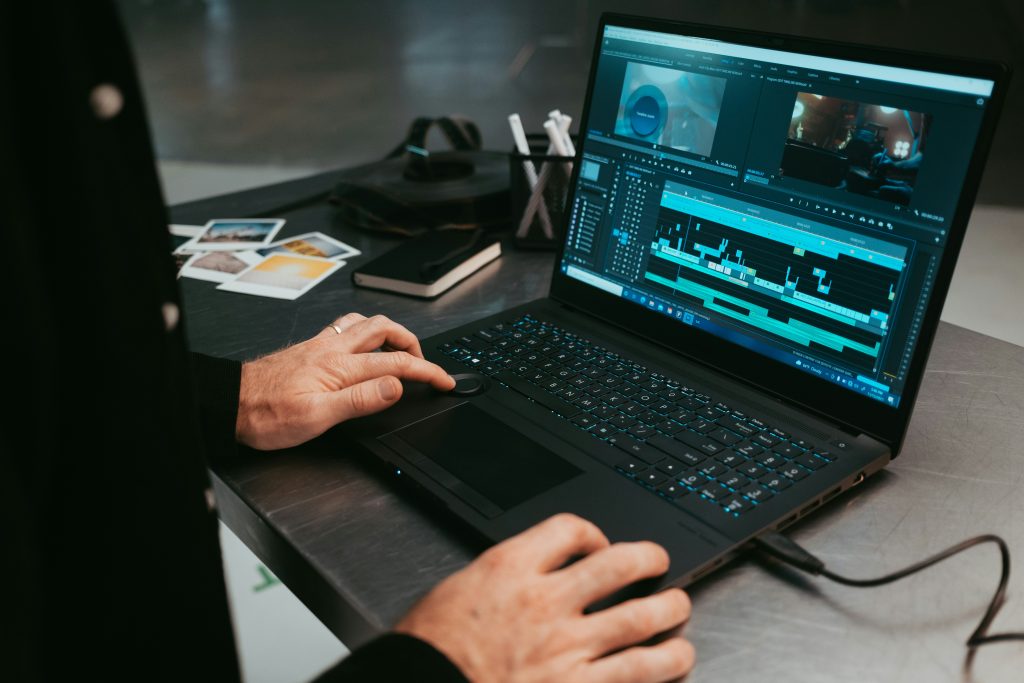
Eine 4K-Timeline mit Farbkorrektur und Rauschunterdrückung bringt schwache Laptops schnell zum Ruckeln. Entscheidend ist dabei weniger der teuerste Prozessor, sondern ob dein Laptop die Codecs deiner Kamera in Hardware dekodieren kann, genug Arbeitsspeicher und Grafikspeicher hat und deine Projekte schnell genug von der SSD liest. In diesem Ratgeber erfährst du, was DaVinci Resolve, Premiere Pro und Final Cut Pro von einem Laptop für Videobearbeitung verlangen und welche aktuellen Modelle dazu passen.
Kurz & knapp
- Einstieg (Full HD, YouTube, Vlogs): MacBook Air M5 mit mindestens 16 GB RAM.
- 4K mobil: MacBook Pro 14 mit M5 Pro und 24 bis 48 GB RAM.
- Profi, Farbkorrektur, lange Projekte: MacBook Pro 16 mit M5 Max oder ASUS ProArt P16 mit RTX 5090.
- Windows mit viel Leistung pro Euro: Lenovo Legion Pro 5 Gen 10 mit RTX 5070 Ti.
- Wichtigste Regel: Filmt deine Kamera in H.264/H.265 10-Bit 4:2:2, brauchst du Apple silicon, eine RTX 50 oder eine Intel-CPU mit Quick Sync – sonst ruckelt die Vorschau.
Was Schnittprogramme verlangen
Die offiziellen Mindestwerte beschreiben eher, was gerade noch startet. Für 4K planst du besser deutlich darüber.
| Programm | System | RAM offiziell | Grafik | Praxis für 4K |
|---|---|---|---|---|
| DaVinci Resolve 20 | macOS 14+ (Apple silicon), Windows 10/11, Linux | Mac: 8 GB, 16 GB mit Fusion; Windows: 16 GB, 32 GB mit Fusion | Windows: mind. 4 GB VRAM, CUDA oder OpenCL | 32–64 GB RAM, 12–16 GB VRAM |
| Premiere Pro | macOS, Windows | Apple silicon: 8 GB Minimum, 16 GB empfohlen | Windows: dedizierte GPU sinnvoll | 32 GB RAM, GPU mit 8 GB VRAM oder mehr |
| Final Cut Pro | nur macOS 15.6+ | 8 GB Minimum, 16 GB empfohlen | einige Funktionen nur auf Apple silicon | 24–36 GB, bei Multicam mehr |
Hinweis zu Resolve: Die Mac-Version im App Store setzt Apple silicon und macOS 14 voraus; der Nachfolger Resolve 21 soll laut Fachseiten macOS 15 verlangen. Für Windows-Nutzer wichtig: In der kostenlosen Resolve-Version fehlt die GPU-Dekodierung von H.264 und H.265 – die bekommst du erst mit Resolve Studio.
Laptop für Videobearbeitung: Prozessor, Grafikkarte, Codecs
Hardware-Decoding entscheidet über flüssige Vorschau
Viele Kameras von Sony, Canon, Panasonic oder Fujifilm speichern H.264 oder H.265 mit 10 Bit und 4:2:2-Farbunterabtastung. Ohne passende Hardware-Dekodierung muss die CPU jedes Bild selbst entpacken – dann ruckelt selbst ein teurer Prozessor.
- Apple silicon (M1 bis M5): Die Media Engine dekodiert H.264, HEVC, ProRes und ProRes RAW in Hardware, inklusive 4:2:2 10 Bit. Das M5 Max hat zwei Video-Encode- und zwei ProRes-Engines, M5 und M5 Pro je eine.
- NVIDIA RTX 50: Die neue Generation dekodiert erstmals auch H.264 und HEVC in 4:2:2. Laut Puget Systems wird das ab DaVinci Resolve Studio 20 und Premiere Pro 25.3 genutzt. RTX 40 und älter können 4:2:2 nicht in Hardware dekodieren.
- Intel Quick Sync: Intel-Prozessoren ab der 10. Generation bis Core Ultra 2 dekodieren H.264 und HEVC in 4:2:2 10 Bit über die integrierte Grafik.
- AMD Ryzen: Die integrierte Grafik hilft bei 4:2:2 nicht. Ein Ryzen-Laptop braucht deshalb eine RTX 50, wenn du solches Material schneidest.
Smartphone-Material (meist 4:2:0) dekodieren praktisch alle aktuellen GPUs.
Grafikkarte und VRAM
Resolve rechnet Farbkorrektur und viele Effekte fast vollständig auf der GPU, deshalb zählt der Grafikspeicher: 8 GB reichen für Full HD und einfache 4K-Projekte, für 4K mit Noise Reduction und mehreren Nodes sind 12 bis 16 GB deutlich entspannter. Auf dem Mac teilen sich CPU und GPU den Arbeitsspeicher – mehr Unified Memory bedeutet dort automatisch mehr Grafikspeicher.
Arbeitsspeicher: 16, 32 oder 64 GB?
- 16 GB: Full HD und kurze 4K-Clips ohne aufwendige Effekte.
- 32 GB: der sinnvolle Standard für 4K, YouTube-Produktionen und Fusion-Titel.
- 64 GB und mehr: lange Timelines, 6K/8K, Multicam, After Effects parallel.
Bei MacBooks und vielen Creator-Laptops ist der RAM verlötet. Mehr dazu in unserem Ratgeber RAM aufrüsten beim Laptop.
Display und Kühlung
Für Farbkorrektur sollte das Display den DCI-P3-Farbraum weitgehend abdecken. Willst du HDR-Videos bearbeiten, brauchst du echte Helligkeitsreserven: Apples XDR-Display schafft laut Datenblatt 1.000 Nits dauerhaft im Vollbild und 1.600 Nits Spitze bei HDR. OLED-Panels bieten perfektes Schwarz, sind im Vollbild aber meist dunkler. Ebenso wichtig ist eine Kühlung, die lange Exporte ohne Drosselung durchhält. Welche Rolle Paneltypen spielen, erklärt unser Ratgeber zum Laptop für Grafikdesign.
Unsere Empfehlungen
1. MacBook Air 13 M5 – Einstieg für YouTuber und Vlogs
Das Air ist der günstigste Weg zu Apples Media Engine. Notebookcheck bewertet es mit rund 92 Prozent und lobt die sehr hohe Single-Core-Leistung. Der Haken: Das Air ist lüfterlos, die Multicore-Leistung sinkt laut Notebookcheck nach einigen Minuten Volllast. Für Full HD, Shorts und gelegentliches 4K passt das, für lange Exporte weniger. Nimm mehr als 512 GB SSD, wenn möglich.
Budget: um 1.200–1.600 €
2. MacBook Pro 14 mit M5 Pro – der Allrounder für 4K
Das M5 Pro bringt bis zu 18 CPU- und 20 GPU-Kerne, 24 bis 64 GB Unified Memory und drei Thunderbolt-5-Anschlüsse für schnelle externe SSDs. Dazu kommen HDMI, SD-Slot und das XDR-Display. Im kompakten 14-Zoll-Gehäuse ist das M5 Pro die vernünftigere Wahl als das M5 Max: Laut Notebookcheck arbeitet das M5 Max im 16-Zoll-Modell rund 15 Prozent schneller als im 14-Zöller. Für 4K empfehlen wir 36 oder 48 GB RAM.
Budget: um 2.500–3.500 €
3. MacBook Pro 16 mit M5 Max – für Profis und Coloristen
Mit bis zu 40 GPU-Kernen, bis zu 128 GB Unified Memory und je zwei Video- und ProRes-Engines ist das M5 Max das stärkste mobile Paket für Final Cut Pro und Resolve auf dem Mac. Im Notebookcheck-Test arbeitet es konstanter und leiser als der 14-Zöller, das Mini-LED-Display bleibt Referenz. Kritik: Das 140-Watt-Netzteil ist unter Dauerlast knapp, aufrüsten lässt sich nichts.
Budget: ab etwa 4.000 €
4. ASUS ProArt P16 (2025) – die Windows-Workstation für Creator
Das ProArt P16 kombiniert einen Ryzen AI 9 HX 370 mit RTX-50-Grafik und einem 16-Zoll-OLED. Notebookcheck nennt die Version mit RTX 5090 (24 GB VRAM) und Tandem-OLED die beste Windows-Option für Creator und stellt sie direkt gegen das MacBook Pro 16. Die günstigere Variante mit RTX 5070 hat nur 8 GB VRAM – für 4K-Grading in Resolve ist das knapp. Das 4:2:2-Decoding übernimmt die RTX 50, der RAM ist verlötet.
Budget: RTX 5070 um 2.500 €, RTX 5090 ab etwa 4.000 €
5. Lenovo Legion Pro 5 Gen 10 (RTX 5070 Ti) – viel Leistung pro Euro
Gaming-Laptops sind oft die preiswertere Alternative. Das Legion Pro 5 16IAX10 bringt einen Core Ultra 9 275HX mit Quick Sync, eine RTX 5070 Ti mit 12 GB VRAM und 140 Watt sowie 32 GB DDR5 mit. Damit sind gleich zwei Decoder für 4:2:2-Material an Bord. Auf Notebookcheck kommt das Modell im Schnitt externer Testberichte auf rund 87 Prozent. Nachteile: 2,4 kg und hörbare Lüfter. Wer weniger ausgeben will, findet in unserem Ratgeber Gaming-Laptop unter 1000 Euro günstigere RTX-50-Modelle für Full HD und einfache 4K-Projekte.
Budget: um 2.000–2.500 €
Vergleichstabelle
| Modell | Chip / GPU | RAM | 4:2:2-Decoding | Display | Gewicht | Geeignet für | Angebot |
|---|---|---|---|---|---|---|---|
| MacBook Air 13 M5 | M5, 8–10 GPU-Kerne | ab 16 GB | ja (Media Engine) | 13,6″ IPS | ca. 1,2 kg | Full HD, Einstieg | Amazon * |
| MacBook Pro 14 M5 Pro | M5 Pro, 16–20 GPU-Kerne | 24–64 GB | ja (Media Engine) | 14,2″ Mini-LED XDR | 1,60 kg | 4K mobil | |
| MacBook Pro 16 M5 Max | M5 Max, 32–40 GPU-Kerne | 36–128 GB | ja (2 Engines) | 16,2″ Mini-LED XDR | 2,15 kg | 4K/8K, Grading | |
| ASUS ProArt P16 | Ryzen AI 9 HX 370, RTX 5070–5090 | bis 64 GB | ja (RTX 50) | 16″ OLED | ca. 1,9 kg | Windows-Creator | Amazon * |
| Legion Pro 5 Gen 10 | Core Ultra 9 275HX, RTX 5070 Ti 12 GB | 32 GB | ja (RTX 50 + Quick Sync) | 16″ OLED 240 Hz | 2,42 kg | 4K mit Windows, Preis-Leistung | Amazon * |
Speicher und Workflow: interne SSD, externe SSD, Proxys
4K-Material füllt Speicher schnell, ProRes noch viel schneller. Plane intern 1 TB als Minimum für System, Cache und das aktuelle Projekt, 2 TB bei regelmäßiger 4K-Arbeit. Alles andere gehört auf eine externe SSD.
- Thunderbolt 5 / Thunderbolt 4 / USB4: Mit einer externen NVMe-SSD kannst du direkt vom Laufwerk schneiden.
- Proxys und optimierte Medien: Resolve, Premiere und Final Cut können leichte Arbeitskopien erzeugen. So schneidest du auch auf schwächerer Hardware flüssig.
Wird dein Laptop beim Export sehr heiß oder langsamer, helfen die Tipps aus Laptop wird heiß: Ursachen und Lösungen.
So haben wir ausgewählt
Wir haben die vorgestellten Laptops nicht selbst getestet. Grundlage sind die offiziellen Systemanforderungen von Blackmagic Design, Adobe und Apple, die Herstellerdatenblätter sowie Messungen und Bewertungen von Notebookcheck. Die Angaben zur Hardware-Dekodierung stammen aus den Codec-Übersichten von Puget Systems und Adobe. Kriterien waren 4:2:2-Hardware-Decoding, ausreichende RAM-Optionen und eine Abdeckung aller Budgetstufen. Preise nennen wir nur als grobe Stufen.
Noch unsicher? In unserer Übersicht Bester Laptop 2026 findest du unsere Empfehlungen nach Budget, Einsatzzweck und Marke.
Häufige Fragen
Mac oder Windows für Videobearbeitung?
MacBooks bieten effiziente Media Engines, lange Akkulaufzeit und Final Cut Pro. Windows-Laptops mit RTX 50 liefern oft mehr GPU-Leistung pro Euro. Premiere und Resolve laufen auf beiden. Mehr in MacBook oder Windows-Laptop.
Reichen 16 GB RAM für 4K-Videobearbeitung?
Für einfache 4K-Schnitte mit Proxys ja, für Farbkorrektur, Effekte und längere Timelines sind 32 GB die sichere Wahl. Auf dem Mac teilen sich CPU und GPU den Speicher, dort sind 24 bis 36 GB für 4K sinnvoll.
Ist ein Gaming-Laptop gut für Videoschnitt?
Oft ja: Eine RTX 50 mit NVENC und 4:2:2-Decoding ist ideal für Resolve und Premiere. Schwächen: oft weniger farbtreue Displays, Lautstärke und Gewicht.
Brauche ich DaVinci Resolve Studio?
Unter Windows lohnt sich Studio vor allem wegen der GPU-Dekodierung von H.264/H.265 sowie zusätzlicher Effekte wie der Rauschunterdrückung. Für gelegentliches Full HD reicht die Gratisversion.
Wie viel Speicherplatz brauche ich für Videoschnitt?
Mindestens 1 TB intern, besser 2 TB, dazu eine externe SSD für Projekte und ein Backup-Laufwerk.
Fazit
Der beste Laptop für Videobearbeitung dekodiert deine Kamera-Codecs in Hardware und hat genug Speicher. Für Einsteiger und YouTuber ist das MacBook Air M5 ein solider Start. Wer regelmäßig in 4K schneidet, ist mit dem MacBook Pro 14 M5 Pro am besten bedient. Profis greifen zum MacBook Pro 16 mit M5 Max oder, unter Windows, zum ASUS ProArt P16 mit starker RTX-50-Grafik. Das Lenovo Legion Pro 5 Gen 10 bietet für Windows-Nutzer am meisten Schnittleistung fürs Geld. Arbeitest du auch mit CAD oder 3D, helfen unsere Ratgeber Laptop für CAD und Laptop für 3D-Rendering. Welches MacBook passt, zeigt unser Vergleich MacBook Air oder Pro. Für Fotografie siehe Laptop für Fotografen.