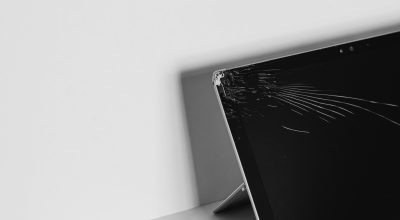
Wenn dein Laptop-Bildschirm flimmert oder flackert, nervt das nicht nur, es strengt auch die Augen an. Die gute Nachricht: In vielen Fällen steckt eine Software-Ursache dahinter, etwa eine inkompatible App, ein Grafiktreiber oder eine falsche Bildwiederholrate. Mit einem einfachen Test, den Microsoft selbst empfiehlt, grenzt du die Ursache in wenigen Minuten ein. Danach weißt du, ob du in Windows nachbessern kannst oder ob die Hardware schuld ist.
Kurz & knapp: der Schnell-Check
- Task-Manager öffnen (Strg + Umschalt + Esc): Flimmert er mit, ist eher der Grafiktreiber schuld. Bleibt er ruhig, eher eine App.
- Bildwiederholrate prüfen: unter Einstellungen → System → Anzeige → Erweiterte Anzeige.
- Grafiktreiber aktualisieren oder auf die Vorversion zurücksetzen.
- Adaptive Helligkeit testweise ausschalten.
- Deckel bewegen: Ändert sich das Flackern dabei, ist meist Displaykabel oder Scharnier betroffen.
Laptop-Bildschirm flimmert: Ursachen im Überblick
| Symptom | Wahrscheinliche Ursache | Lösung |
|---|---|---|
| Ganzer Bildschirm flimmert, auch der Task-Manager | Grafiktreiber | Treiber zurücksetzen oder aktualisieren |
| Alles flimmert, nur der Task-Manager nicht | Inkompatible App | App aktualisieren oder deinstallieren |
| Flimmern nach Windows- oder Treiber-Update | Neuer Treiber | Vorherigen Treiber wiederherstellen |
| Helligkeit pumpt je nach Bildinhalt | Inhaltsadaptive Helligkeit | Option „Helligkeit basierend auf Inhalt ändern“ auf Aus |
| Flimmern bei niedriger Helligkeit, oft OLED | PWM-Dimmung | Helligkeit höher, Hersteller-Option für DC-Dimming prüfen |
| Kurzes Flackern bei ruhigem Bild (Intel-Grafik) | Panel Self Refresh | Option in der Intel-Grafiksoftware deaktivieren |
| Flackern beim Bewegen des Deckels | Displaykabel oder Scharnier | Reparatur |
| Nur der externe Monitor flackert | Kabel, Anschluss oder Bildwiederholrate | Anderes Kabel, Rate anpassen |
Schritt 1: Der Task-Manager-Test
Diese Methode beschreibt Microsoft im eigenen Support-Artikel zum Bildschirmflimmern. Sie trennt App-Probleme von Treiberproblemen.
- Drücke Strg + Umschalt + Esc (oder Strg + Alt + Entf und dann „Task-Manager“).
- Beobachte das Fenster einige Sekunden.
- Der Task-Manager flimmert mit: Die Ursache ist wahrscheinlich der Grafiktreiber. Weiter mit Schritt 2.
- Der Task-Manager bleibt ruhig, der Rest flimmert: Eine App verursacht das Problem. Denk daran, was du zuletzt installiert hast. Aktualisiere diese App oder deinstalliere sie über Einstellungen → Apps → Installierte Apps.
Schritt 2: Grafiktreiber zurücksetzen oder aktualisieren
- Klicke mit rechts auf Start und öffne den Geräte-Manager.
- Klappe Grafikkarten auf, klicke mit rechts auf den Adapter und wähle Eigenschaften.
- Begann das Flimmern nach einem Update: Im Reiter Treiber auf „Vorheriger Treiber“ klicken und mit Ja bestätigen. Ist die Schaltfläche grau, gibt es keine ältere Version.
- Sonst: Lade den aktuellen Grafiktreiber von der Support-Seite deines Laptop-Herstellers. Die Treiber dort sind auf dein Modell abgestimmt.
- Starte den Laptop neu und teste erneut.
Hast du zwei Grafikchips (z. B. Intel und Nvidia), aktualisiere beide. Das interne Display hängt bei vielen Laptops am integrierten Chip.
Schritt 3: Bildwiederholrate prüfen
Eine falsche oder dynamisch wechselnde Bildwiederholrate kann Flackern verursachen, vor allem bei Gaming-Laptops mit 120 Hz oder mehr.
- Öffne Einstellungen → System → Anzeige → Erweiterte Anzeige.
- Wähle oben das betroffene Display aus.
- Stelle unter „Aktualisierungsrate auswählen“ testweise einen festen Wert ein, etwa 60 Hz, statt einer dynamischen Option.
- Verschwindet das Flackern, gehe schrittweise wieder höher und beobachte das Bild.
Schritt 4: Adaptive Helligkeit abschalten
Wenn das Bild nicht flimmert, sondern die Helligkeit je nach Inhalt hoch- und runterspringt, ist meist eine automatische Regelung aktiv.
- Öffne Einstellungen → System → Anzeige und klappe Helligkeit auf.
- Setze „Helligkeit basierend auf Inhalt ändern“ auf Aus. Die Option gibt es nur, wenn der Hersteller sie unterstützt.
- Deaktiviere testweise auch die automatische Anpassung an das Umgebungslicht.
- Prüfe die Software deines Grafikchips oder Herstellers: Dort gibt es teils eigene Energiespar-Optionen für das Display.
Schritt 5: Panel Self Refresh bei Intel-Grafik
Viele Laptops mit Intel-Grafik nutzen Panel Self Refresh (PSR): Bei ruhigem Bild hält das Display das letzte Bild selbst und entlastet so den Grafikchip. Auf manchen Modellen führt das zu kurzem Flackern, etwa beim Tippen oder Scrollen. In der Intel-Grafiksoftware bzw. im Intel Graphics Command Center findest du je nach Version eine Energie-Einstellung, mit der sich Panel Self Refresh abschalten lässt. Fehlt die Option, kann ein aktueller Treiber vom Laptop-Hersteller helfen. Das Abschalten kann die Akkulaufzeit leicht verkürzen.
Schritt 6: PWM-Flimmern bei OLED und manchen LCDs
Viele Displays dimmen per PWM (Pulsweitenmodulation): Die Helligkeit wird durch sehr schnelles Ein- und Ausschalten gesteuert. Das ist kein Defekt, sondern Bauart. Besonders bei OLED-Panels und niedriger Helligkeit nehmen empfindliche Menschen das als Flimmern oder Augenbelastung wahr.
- Stelle die Helligkeit höher und dunkle das Bild lieber über den Dunkelmodus ab.
- Einige Hersteller bieten eine Option gegen Flimmern bei niedriger Helligkeit (oft „DC Dimming“ oder ähnlich) in ihrer Software an.
- Beim Kauf lohnt sich ein Blick auf Displaytyp und PWM-Angaben. Unterschiede erklärt unser Vergleich von IPS, OLED und TN.
Schritt 7: Kabel und Scharnier prüfen
Klappe den Deckel langsam auf und zu, während ein helles Bild angezeigt wird. Flackert das Display, wird es kurz schwarz oder zeigt Streifen, ist das Displaykabel im Scharnierbereich beschädigt oder locker. Software hilft hier nicht. Schließe zum Vergleich einen externen Monitor an: Bleibt er ruhig, ist der Grafikchip in Ordnung.
Externer Monitor flackert
- Tausche das Kabel und probiere einen anderen Anschluss (HDMI, DisplayPort, USB-C).
- Prüfe in der Erweiterten Anzeige, ob der Monitor mit seiner vorgesehenen Bildwiederholrate läuft.
- Vermeide billige Adapter und lange Kabel bei hohen Auflösungen.
Mehr dazu in Laptop an Monitor anschließen.
MacBook: Bildschirm flimmert
- Installiere alle verfügbaren macOS-Updates.
- Schalte unter Systemeinstellungen → Displays testweise die automatische Helligkeit und True Tone aus.
- Teste, ob das Flimmern bei einem anderen Benutzerkonto oder im sicheren Modus auftritt. Wenn nicht, ist eine App oder Erweiterung verdächtig.
- Trenne externe Displays und Adapter.
- Bleibt das Flimmern, führe die Apple Diagnose aus und kontaktiere den Apple-Support.
Wenn nichts hilft
Flackert der Bildschirm trotz aktueller Treiber, fester Bildwiederholrate und ohne verdächtige App, liegt meist ein Hardwarefehler vor: Displaykabel, Panel oder Grafikchip. Besonders eindeutig ist das, wenn das Flackern beim Bewegen des Deckels stärker wird oder schon im BIOS bzw. beim Herstellerlogo auftritt. Prüfe, ob du noch Anspruch auf Gewährleistung oder Garantie hast: Laptop-Garantie: was ist abgedeckt?
Häufige Fragen
Was ist der Unterschied zwischen Flimmern und Flackern?
Umgangssprachlich wird beides gleich verwendet. Flackern sind meist sichtbare Aussetzer oder Helligkeitssprünge, Flimmern eher ein feines, schnelles Zittern. Die Lösungswege sind dieselben.
Ist PWM-Flimmern schädlich?
PWM ist kein Defekt. Manche Menschen reagieren aber mit Kopfschmerzen oder müden Augen darauf, vor allem bei niedriger Helligkeit. Dann helfen höhere Helligkeit und Pausen.
Flimmert der Bildschirm nur im Akkubetrieb, was steckt dahinter?
Häufig greifen dann Energiesparfunktionen wie die inhaltsadaptive Helligkeit („Nur bei Akkubetrieb“) oder Panel Self Refresh. Schalte diese Optionen testweise aus.
Kann ein Windows-Update Flimmern auslösen?
Ja, meist über einen neuen Grafiktreiber. Setze im Geräte-Manager auf den vorherigen Treiber zurück und installiere die Version vom Laptop-Hersteller.
Woran erkenne ich ein defektes Displaykabel?
Das Flackern hängt vom Öffnungswinkel ab und tritt auch vor dem Windows-Start auf. Ein externer Monitor zeigt dagegen ein ruhiges Bild.
Fazit
Wenn dein Laptop-Bildschirm flimmert, starte immer mit dem Task-Manager-Test: Er zeigt dir, ob eine App oder der Grafiktreiber das Flimmern verursacht. Danach helfen Treiber-Rollback, eine feste Bildwiederholrate und das Abschalten von adaptiver Helligkeit oder Panel Self Refresh. PWM-Flimmern ist Bauart, du kannst es nur mildern. Ändert sich das Flackern beim Bewegen des Deckels, ist es ein Fall für die Werkstatt.