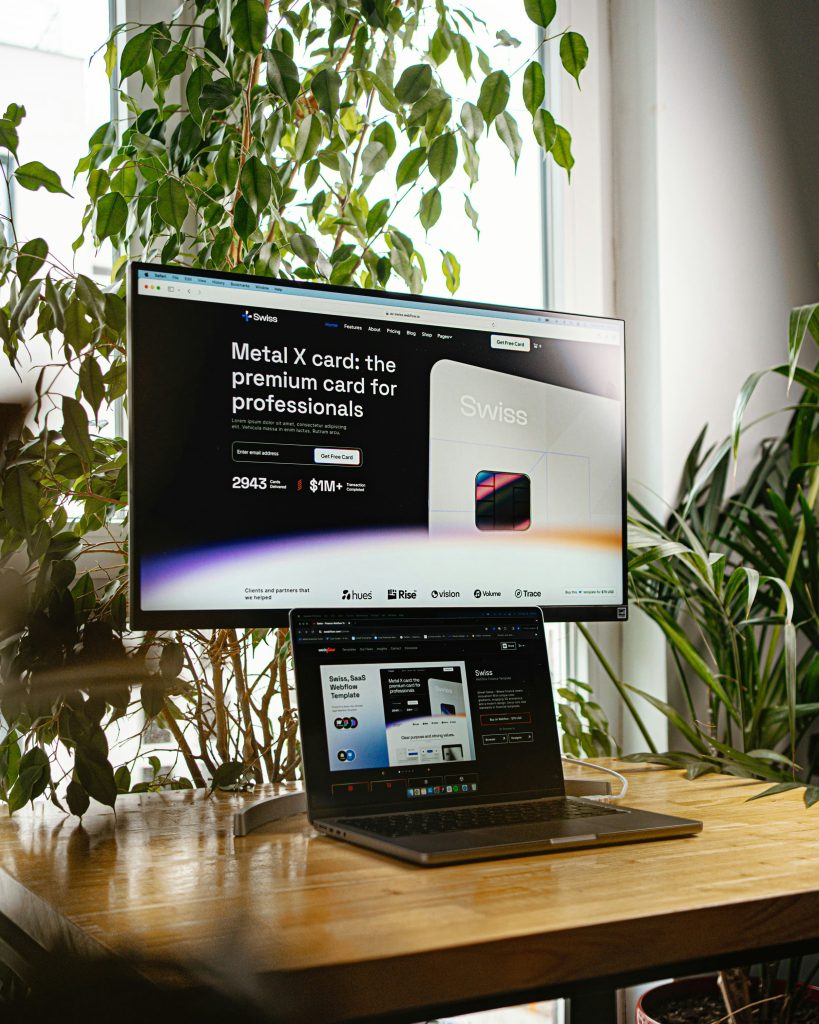
Ein großer Monitor macht aus deinem Laptop einen vollwertigen Arbeitsplatz: mehr Platz für Fenster, eine bessere Sitzhaltung und weniger Augenstress. Laptop an Monitor anschließen: Das dauert meist nur eine Minute, wenn Anschluss, Kabel und Einstellungen zusammenpassen. Genau daran scheitert es aber oft. In dieser Anleitung erfährst du, welche Buchsen dein Laptop hat, welches Kabel du brauchst, wie du Windows 11 und macOS einrichtest und was hilft, wenn der Monitor nicht erkannt wird.
Kurz & knapp:
- Hat dein Laptop einen HDMI-Anschluss, reicht ein HDMI-Kabel. Für 4K mit 60 Hz brauchen Laptop und Monitor mindestens HDMI 2.0.
- Nicht jeder USB-C-Port gibt ein Bild aus. Achte auf das DisplayPort-Symbol (D mit P) oder den Blitz für Thunderbolt.
- Unter Windows 11 wählst du mit Win + P zwischen Duplizieren, Erweitern und Nur zweiter Bildschirm.
- MacBooks mit M1 oder M2 (Basis-Chip) steuern nur einen externen Monitor an. Ab M3 im Air sind es zwei (beim M3 nur mit zugeklapptem Deckel).
- Kommt kein Bild: Eingangsquelle am Monitor prüfen, Kabel tauschen, unter Windows „Erkennen“ klicken.
Schritt 1: Anschlüsse erkennen
Schau dir zuerst die Seiten deines Laptops an. Die Form der Buchse allein sagt bei USB-C leider wenig aus. Entscheidend sind das kleine Symbol daneben und das Datenblatt des Herstellers.
| Anschluss | So erkennst du ihn | Was er kann |
|---|---|---|
| HDMI 1.4 | Breite, trapezförmige Buchse, oft bei älteren oder günstigen Laptops | Full HD problemlos, 4K nur mit 30 Hz |
| HDMI 2.0 | Gleiche Buchse, Version steht im Datenblatt | 4K mit 60 Hz |
| HDMI 2.1 | Gleiche Buchse, meist bei neueren Gaming- und Kreativ-Laptops | 4K mit 120 Hz und mehr, 8K |
| USB-C mit DisplayPort Alt Mode | Ovale Buchse mit DP-Symbol daneben | Bildausgabe über USB-C, je nach Laptop bis 4K oder mehr |
| Thunderbolt 4/5 oder USB4 | USB-C mit Blitz-Symbol oder „40“/„80“-Logo | Bild, Daten und Strom über ein Kabel, oft zwei Monitore |
| Mini-DisplayPort | Kleine, eckige Buchse mit abgeschrägter Ecke, eher bei älteren Geräten | DisplayPort-Signal, gut für hohe Bildwiederholraten |
Kein Symbol am USB-C-Port? Dann such im Handbuch oder auf der Herstellerseite nach „DisplayPort“, „DP Alt Mode“ oder „Thunderbolt“. Steht dort nur „USB 3.2“ oder „nur Daten“, kommt über diesen Port kein Bild. Bei MacBook Air und MacBook Pro sind alle USB-C-Ports Thunderbolt-Anschlüsse mit Bildausgabe, beim günstigeren MacBook Neo lohnt ein Blick ins Datenblatt.
Prüf auch den Monitor: Die meisten Modelle haben HDMI und DisplayPort, viele neuere zusätzlich einen USB-C-Eingang mit Ladefunktion.
Schritt 2: Das richtige Kabel
Das Kabel richtet sich nach dem Anschluss an beiden Enden. Diese drei Varianten decken fast jeden Fall ab:
HDMI auf HDMI
Der Klassiker und am einfachsten. Für Full HD reicht jedes HDMI-Kabel. Willst du 4K mit 60 Hz, nimm ein Kabel mit der Bezeichnung „Premium High Speed“ (HDMI 2.0). Für 4K mit 120 Hz oder mehr brauchst du ein „Ultra High Speed“-Kabel (HDMI 2.1), und auch Laptop und Monitor müssen HDMI 2.1 unterstützen.
USB-C auf USB-C
Hat dein Monitor einen USB-C-Eingang, ist das die eleganteste Lösung: Ein Kabel überträgt Bild, Daten für die USB-Buchsen am Monitor und per Power Delivery auch Strom zum Laden des Laptops. Wichtig: Ein normales Ladekabel reicht oft nicht, weil es kein Videosignal überträgt. Greif zu einem Kabel mit DP-Alt-Mode-Unterstützung, Thunderbolt- oder USB4-Kennzeichnung (meist mit „40 Gbit/s“ beschriftet). Prüfe außerdem, ob die Ladeleistung des Monitors (zum Beispiel 65 oder 90 Watt) zu deinem Laptop passt.
USB-C auf HDMI oder DisplayPort
Hat dein Laptop nur USB-C und der Monitor nur HDMI, hilft ein Adapter oder ein Kabel mit USB-C auf der einen und HDMI auf der anderen Seite. Achte auf die Angabe „4K@60Hz“, sonst landest du schnell bei 30 Hz. Für DisplayPort-Monitore gibt es entsprechende USB-C-auf-DP-Kabel. Ein Mini-DisplayPort wird mit einem Mini-DP-auf-DP- oder Mini-DP-auf-HDMI-Kabel verbunden.
→ USB-C-auf-HDMI-Adapter bei Amazon ansehen *
Faustregel: 4K mit 60 Hz braucht mindestens HDMI 2.0 oder DisplayPort 1.2, und zwar bei allen Teilen der Kette: Laptop, Adapter, Kabel und Monitor. Das schwächste Glied bestimmt das Ergebnis.
Schritt 3: Laptop an Monitor anschließen und in Windows 11 einrichten
- Verbinden: Monitor einschalten, Kabel an Laptop und Monitor stecken. Am Monitor über das Menü die richtige Eingangsquelle wählen (HDMI 1, DP, USB-C).
- Anzeigemodus wählen: Drück Win + P. Du hast vier Optionen: „Nur PC-Bildschirm“, „Duplizieren“ (beide zeigen dasselbe, gut für Präsentationen), „Erweitern“ (ein großer Desktop über beide Bildschirme, ideal fürs Arbeiten) und „Nur zweiter Bildschirm“.
- Anordnen: Öffne Einstellungen → System → Anzeige. Zieh die Bildschirm-Symbole so, wie die Geräte auf deinem Schreibtisch stehen, und klick auf „Anwenden“. Mit „Identifizieren“ blendet Windows auf jedem Bildschirm seine Nummer ein.
- Hauptbildschirm festlegen: Wähl den Monitor aus und setz unter „Mehrere Anzeigen“ den Haken bei der Hauptanzeige. Dort erscheinen dann Taskleiste mit Uhr und neue Fenster.
- Auflösung und Skalierung: Stell die Auflösung auf den Wert mit dem Zusatz „Empfohlen“. Bei einem 27-Zoll-Monitor mit 4K sind 150 Prozent Skalierung ein guter Startwert, bei 1440p meist 100 Prozent.
- Bildwiederholrate: Unter Einstellungen → System → Anzeige → Erweiterte Anzeige wählst du bei „Wählen Sie eine Aktualisierungsrate aus“ den höchsten Wert, etwa 144 Hz. Windows listet nur Raten, die Monitor und Verbindung unterstützen.
- Laptop zugeklappt nutzen: Öffne die Systemsteuerung → Energieoptionen → „Auswählen, was beim Zuklappen des Computers geschehen soll“. Stell „Netzbetrieb“ auf „Nichts unternehmen“ und speichere. Jetzt kannst du den Laptop schließen und mit externer Tastatur und Maus weiterarbeiten.
Monitor am MacBook
Am Mac steckst du das Kabel ein, und das Bild erscheint in der Regel automatisch. Feinheiten stellst du unter Systemeinstellungen → Displays ein: Anordnung, Hauptmonitor, Auflösung und Bildwiederholrate. Spiegeln oder Erweitern wählst du dort über das Menü beim jeweiligen Display.
Wichtig ist der Chip, denn er begrenzt die Zahl externer Monitore:
- MacBook Air und MacBook Pro mit M1 oder M2 (Basis-Chip): ein externer Monitor.
- MacBook Air M3 und MacBook Pro M3: zwei externe Monitore, aber nur bei geschlossenem Deckel.
- MacBook Air M4 und M5, MacBook Pro M4 und M5: zwei externe Monitore, auch mit geöffnetem Deckel.
- Pro- und Max-Chips: mehr. Zum Beispiel unterstützt der M5 Pro laut Apple drei, der M5 Max vier externe Displays.
Für den Clamshell-Modus (MacBook zugeklappt) schließt du Netzteil, externe Tastatur und Maus oder Trackpad an und klappst den Deckel zu. Der Mac schaltet das Bild dann komplett auf den Monitor.
Zwei Monitore am Laptop
Zwei externe Bildschirme sind im Homeoffice ein echter Produktivitätsschub. Dafür gibt es drei Wege:
- Zwei getrennte Anschlüsse: Ein Monitor per HDMI, einer per USB-C. Das ist bei vielen Windows-Laptops die einfachste Lösung.
- Daisy-Chain: Monitore mit DisplayPort-Ausgang lassen sich per DP-MST hintereinanderschalten, sodass ein Kabel vom Laptop reicht. Das funktioniert unter Windows, am Mac erscheinen solche Ketten aber nur gespiegelt.
- Docking-Station: Ein Thunderbolt- oder USB4-Dock bietet mehrere Monitorausgänge plus USB, LAN und Ladefunktion. Welche Docks sich lohnen, liest du in unserem Ratgeber zur Laptop-Docking-Station.
Beachte: Auch das beste Dock hebt die Grenze deines Laptops nicht auf. Ein MacBook Air M2 bleibt bei einem externen Monitor, egal wie viele Ausgänge das Dock hat.
Monitor wird nicht erkannt – Lösungen
Kein Signal
- Eingangsquelle am Monitor prüfen und auf den richtigen Port stellen.
- Kabel an beiden Enden neu einstecken, anderes Kabel testen.
- Bei USB-C: anderen Port probieren, nicht jeder gibt ein Bild aus.
- Unter Windows: Win + P drücken und „Erweitern“ wählen, dann in den Anzeige-Einstellungen unter „Mehrere Anzeigen“ auf „Erkennen“ klicken.
- Adapter, Hubs und Docks testweise weglassen und direkt verbinden.
- Windows Update und Grafiktreiber aktualisieren. Mit Win + Strg + Umschalt + B startest du den Grafiktreiber neu.
Falsche Auflösung oder unscharfes Bild
Stell in den Anzeige-Einstellungen die als „Empfohlen“ markierte Auflösung ein. Fehlt die native Auflösung, liegt es meist an einem älteren Adapter oder einem HDMI-1.4-Port.
Bild flackert
Häufig sind es lockere Stecker, zu lange oder zu schwache Kabel. Tausch das Kabel gegen ein zertifiziertes Modell und senk testweise die Bildwiederholrate.
Nur 30 Hz
Ein Klassiker bei 4K: Irgendwo in der Kette steckt HDMI 1.4 oder ein Adapter ohne 4K@60-Hz-Angabe. Prüf Laptop-Port, Adapter, Kabel und Monitor-Eingang.
Kein Ton über HDMI
Unter Windows wählst du den Monitor unter Einstellungen → System → Sound als Ausgabegerät, am Mac unter Systemeinstellungen → Ton → Ausgabe. Hat der Monitor keine Lautsprecher, schließ Kopfhörer an seinen Audio-Ausgang an oder bleib bei den Laptop-Lautsprechern.
Häufige Fragen
Kann ich jeden Laptop an einen Monitor anschließen?
Fast jeden. Hat dein Laptop weder HDMI noch einen USB-C-Port mit Bildausgabe, bleibt nur eine USB-Grafiklösung mit DisplayLink-Treiber. Die eignet sich für Office, aber kaum für Spiele oder Videos.
Brauche ich für USB-C immer einen Adapter?
Nein. Hat der Monitor einen USB-C-Eingang, reicht ein passendes USB-C-Kabel. Einen Adapter brauchst du nur, wenn der Monitor ausschließlich HDMI oder DisplayPort hat.
Ist HDMI oder DisplayPort besser?
Für Büroarbeit sind beide gleichwertig. Für hohe Bildwiederholraten bei Gaming-Monitoren ist DisplayPort oft die sicherere Wahl, weil viele Monitore ihre maximale Hz-Zahl nur dort erreichen.
Lädt der Monitor meinen Laptop?
Nur über USB-C oder Thunderbolt mit Power Delivery. Prüfe, ob die Ladeleistung des Monitors für deinen Laptop reicht, sonst lädt er langsam oder entlädt sich unter Last.
Wie viele Monitore schafft mein Laptop?
Das hängt von Prozessor, Grafik und Anschlüssen ab. Die genaue Zahl steht im Datenblatt deines Laptops unter „Videounterstützung“ oder „Externe Displays“.
Fazit
Laptop an Monitor anschließen ist kein Hexenwerk: Anschluss bestimmen, ein Kabel mit passender Spezifikation wählen, unter Windows mit Win + P den Modus festlegen oder am Mac die Displays-Einstellungen öffnen. Für 4K mit 60 Hz zählt jedes Glied der Kette, und bei MacBooks entscheidet der Chip, wie viele Monitore möglich sind. Wenn du deinen Arbeitsplatz komplett aufrüsten willst, findest du passende Geräte in unserem Ratgeber zum besten Laptop fürs Homeoffice und nützliches Extra-Equipment in der Übersicht zum Laptop-Zubehör.
* Affiliate-Link: Wenn du über diesen Link kaufst, erhalten wir eine kleine Provision. Für dich ändert sich der Preis nicht.