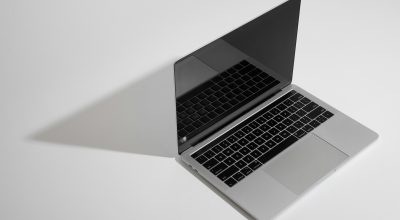
Ein Kabel ins Notebook, und schon hängen zwei Monitore, Tastatur, Maus, LAN und Ladegerät dran: Genau dafür kaufst du eine Docking Station für den Laptop. Im Homeoffice, in der Buchhaltung oder als Selbstständiger spart das täglich Zeit. Trotzdem gehen viele Docks zurück, weil der zweite Monitor schwarz bleibt oder der Laptop zu langsam lädt. Wir zeigen dir, welcher Dock-Typ zu deinem Laptop passt und welche Modelle sich laut Herstellerdaten und unabhängigen Tests lohnen.
Kurz & knapp
- Erst den Anschluss am Laptop prüfen: Thunderbolt 4/5 oder USB4 holt aus einem Dock am meisten heraus, ein einfacher USB-C-Port mit DisplayPort Alt Mode reicht für Büroarbeit.
- Ladeleistung: Der Dock sollte mindestens so viel Watt liefern wie dein originales Netzteil, sonst lädt der Laptop unter Last langsam oder gar nicht.
- Zwei Monitore unter Windows: klappt mit fast jedem Dock dank MST oder Thunderbolt.
- Zwei Monitore am MacBook: macOS unterstützt kein MST. Bei MacBooks mit M1/M2 (Basis-Chip) hilft nur ein DisplayLink-Dock.
- Unsere Favoriten: CalDigit TS4 als Allrounder, CalDigit TS5 Plus für Thunderbolt 5, Lenovo und Dell für Firmen-Laptops, UGREEN Revodok Pro 313 für kleines Budget, Plugable UD-6950PDH für ältere MacBooks.
Welcher Dock passt zu deinem Laptop?
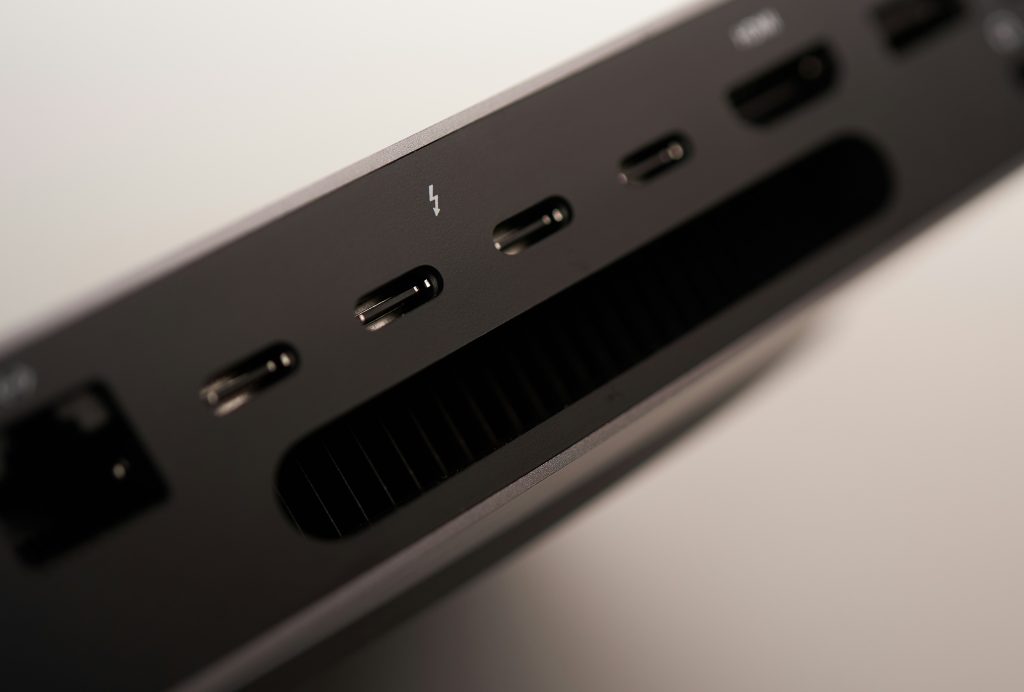
Schau zuerst ins Datenblatt deines Laptops oder auf das Symbol neben der Buchse: Ein Blitz steht für Thunderbolt, ein kleines D-Symbol oder der Hinweis „DisplayPort“ für Bildausgabe per USB-C. Fehlt beides, kann der Port eventuell gar kein Bild ausgeben.
| Anschluss am Laptop | Passender Dock-Typ | Typisches Ergebnis |
|---|---|---|
| Thunderbolt 5 | Thunderbolt-5-Dock | Bis 140 W Laden, mehrere hochauflösende Monitore, 10-Gbit-LAN möglich |
| Thunderbolt 4 / Thunderbolt 3 / USB4 | Thunderbolt-4-Dock | Zwei 4K-Monitore mit 60 Hz, 40 Gbit/s, rund 90 bis 100 W |
| USB-C mit DisplayPort Alt Mode | USB-C-Dock (MST) | Unter Windows zwei bis drei Monitore, meist mit Abstrichen bei Auflösung oder Hz |
| USB-C ohne Bildausgabe oder MacBook mit M1/M2 | DisplayLink-Dock | Zwei Monitore per Treiber, keine HDCP-Inhalte |
Welche Kabel ohne Dock funktionieren, erklären wir im Ratgeber Laptop an Monitor anschließen.
Docking Station für den Laptop: Darauf kommt es an
Ladeleistung (Power Delivery)
Docks geben meist 60, 90, 100 oder bei Thunderbolt 5 bis zu 140 W an den Laptop weiter. Wichtig ist die Leistung deines originalen Netzteils: Ein Ultrabook mit 65-W-Netzteil ist mit 90 W bestens versorgt, ein 16-Zoll-Notebook mit 140-W-Netzteil lädt an einem 96-W-Dock unter Last langsamer. Achtung bei Herstellerdocks: Dell liefert mit dem Pro Smart Dock 130 W nur an Dell-Laptops, an anderen Geräten 96 W.
Monitore, Auflösung und Hz
Die Zahl der Monitore hängt nie nur vom Dock ab, sondern auch vom Laptop. Unter Windows verteilt ein USB-C-Dock per MST (Multi-Stream Transport) ein DisplayPort-Signal auf mehrere Bildschirme. Die Bandbreite teilen sich dann alle Monitore, deshalb laufen über einfache USB-C-Docks zwei 4K-Bildschirme oft nur mit 30 Hz. Thunderbolt-4-Docks schaffen zwei 4K-Monitore mit 60 Hz. Wenn du 120 Hz oder mehr willst, brauchst du Thunderbolt 5 oder einen direkt angeschlossenen Monitor.
Anschlüsse und LAN
Zähle, was dauerhaft am Schreibtisch hängt, und plane zwei USB-Ports Reserve ein. Für Videokonferenzen ist ein LAN-Port Pflicht; 2,5 Gbit/s lohnt sich nur, wenn Router oder NAS mithalten.
Kabellänge
Thunderbolt-Docks liegen oft Kabel unter einem Meter bei, das wird bei einem Dock unter dem Tisch knapp. Kaufe bei Bedarf ein zertifiziertes längeres Kabel. Docks mit fest angebautem Kabel lassen sich nicht verlängern.
Firmware und Treiber
Flackernde Monitore oder ein nicht erkannter LAN-Port lassen sich oft per Firmware-Update beheben. Lenovo, Dell und HP verteilen Updates über ihre Verwaltungs-Tools, praktisch für Firmen. DisplayLink-Docks brauchen zusätzlich einen aktuellen Treiber.
Unsere Empfehlungen
CalDigit TS4: Der Thunderbolt-4-Allrounder
Der TS4 bietet 18 Anschlüsse, lädt den Laptop mit 98 W und hat 2,5-Gbit-LAN. Das 230-W-Netzteil reicht auch für angeschlossene Geräte. Laut Tests betreibt er einen 8K-Monitor mit 60 Hz oder zwei Monitore bis 6K mit 60 Hz. PCWorld und Tech Advisor nennen ihn den besten Thunderbolt-4-Dock in ihren Tests. Kritik: nur zwei Thunderbolt-Ausgänge und laut Windows Central vereinzelte Kompatibilitätsprobleme mit bestimmten PCs. Für Windows-Laptops mit Thunderbolt und Macs mit Pro-, Max- oder neueren Chips eine sichere Wahl.
CalDigit TS5 Plus: Für Thunderbolt 5 und große Notebooks
Der TS5 Plus liefert bis zu 140 W über den Thunderbolt-5-Port, versorgt also auch ein 16-Zoll-MacBook-Pro mit voller Leistung. Dazu kommen drei Thunderbolt-5-Ports, je fünf USB-A- und USB-C-Ports mit 10 Gbit/s, DisplayPort 2.1, SD- und microSD-Leser sowie 10-Gbit-LAN. Das 330-W-Netzteil hält die Ladeleistung auch bei voller Belegung. Laut CalDigit sind zwei Monitore an Windows-Laptops mit Thunderbolt 4/5 und an Macs ab Basis-M4 möglich. Lohnt sich vor allem mit Thunderbolt-5-Laptop.
Lenovo ThinkPad Universal Thunderbolt 4 Dock: Für ThinkPads und gemischte Flotten
Lenovo gibt bis zu 100 W Ladeleistung an Thunderbolt-3/4-, USB4- und USB-C-Laptops unter Windows an. An Bildausgängen gibt es HDMI 2.1 und zwei DisplayPort 1.4; laut Lenovo sind ein 8K-Monitor mit 30 Hz oder bis zu vier 4K-Monitore mit 60 Hz möglich, abhängig vom Laptop. Dazu vier USB-A-Ports, ein USB-C-Port und Gigabit-LAN. Stärke für Firmen: zentrale Firmware-Updates. Passende Laptops findest du in unserem Vergleich der besten Business-Laptops.
→ Lenovo ThinkPad Universal Thunderbolt 4 Dock bei Amazon ansehen *
Dell Pro Thunderbolt 4 Smart Dock (SD25TB4): Für Dell-Laptops
Der Nachfolger von WD19 und WD22TB4 lädt Dell-Laptops mit bis zu 130 W, andere Geräte mit 96 W. Er hat zwei DisplayPort 1.4, HDMI 2.1, einen USB-C-Port mit Bildausgabe und zwei Thunderbolt-4-Ports. Laut Händlerangaben sind vier Monitore mit WQHD, zwei mit 6K oder einer mit 8K bei je 60 Hz möglich. Dazu kommen vier USB-A-Ports mit 10 Gbit/s und laut Händlerangaben 2,5-Gbit-LAN. An anderen Laptops ist der CalDigit TS4 meist flexibler; HP-Nutzer greifen zu HPs eigenen USB-C- oder Thunderbolt-Docks.
→ Dell Pro Thunderbolt 4 Smart Dock SD25TB4 bei Amazon ansehen *
UGREEN Revodok Pro 313: Günstiger USB-C-Dock für Windows
Dieser Dock arbeitet mit jedem USB-C-Port mit DisplayPort Alt Mode. Er hat zwei HDMI-2.0-Ausgänge und einen DisplayPort 1.4, bis zu 4K mit 60 Hz, Gigabit-LAN, SD/TF-Leser, Audio und mehrere USB-Ports. Der PD-Eingang nimmt 100 W, an den Laptop gehen laut UGREEN 85 W. Drei Monitore mit unterschiedlichem Bild funktionieren nur unter Windows per MST; am Mac zeigen die Ausgänge dasselbe Bild. Das fest angebaute Kabel ist kurz. Für ein Homeoffice mit Windows-Laptop und ein bis zwei Büromonitoren reicht er.
Plugable UD-6950PDH: Zwei Monitore am MacBook mit M1/M2
Dieser Dock nutzt DisplayLink und gibt zwei 4K-Monitore mit 60 Hz aus, auch an Macs, die nativ nur einen externen Bildschirm schaffen. Er lädt mit 100 W und hat Ethernet, SD- und microSD-Leser, USB-Ports und eine Klinkenbuchse. Voraussetzung ist die kostenlose DisplayLink-Manager-App. Geschützte Inhalte (HDCP), etwa manche Streamingdienste, laufen auf den DisplayLink-Monitoren nicht. Für Excel und Buchhaltungssoftware spielt das keine Rolle.
Vergleichstabelle
| Modell | Typ | Laden | Monitore (max.) | LAN | Budgetstufe | Angebot |
|---|---|---|---|---|---|---|
| CalDigit TS4 | Thunderbolt 4 | 98 W | 2× 6K60 oder 1× 8K60 | 2,5 Gbit/s | Oberklasse | Amazon * |
| CalDigit TS5 Plus | Thunderbolt 5 | 140 W | 2 Monitore bis 8K (hostabhängig) | 10 Gbit/s | Premium | Amazon * |
| Lenovo ThinkPad Universal TB4 Dock | Thunderbolt 4 | 100 W | bis 4× 4K60 (hostabhängig) | 1 Gbit/s | Oberklasse | |
| Dell Pro TB4 Smart Dock SD25TB4 | Thunderbolt 4 | 130 W (Dell) / 96 W | bis 4× WQHD60, 2× 6K60 | 2,5 Gbit/s (Händlerangabe) | Oberklasse | |
| UGREEN Revodok Pro 313 | USB-C (MST) | 85 W | 3 Monitore (Windows), bis 4K60 | 1 Gbit/s | Einsteiger | Amazon * |
| Plugable UD-6950PDH | DisplayLink | 100 W | 2× 4K60 | 1 Gbit/s | Mittelklasse | Amazon * |
Sonderfall MacBook
macOS unterstützt kein MST. Ein USB-C-Dock mit drei Bildausgängen zeigt am Mac deshalb nur dasselbe Bild auf allen Monitoren. Wie viele Bildschirme nativ möglich sind, entscheidet der Chip:
- MacBook Air und MacBook Pro mit M1 oder M2 (Basis): nur ein externer Monitor. Für zwei brauchst du einen DisplayLink-Dock.
- MacBook Air mit M3 und MacBook Pro mit M3 (Basis): zwei externe Monitore, aber nur bei zugeklapptem Deckel.
- MacBook Air und MacBook Pro mit M4 oder M5: laut Apple zwei externe Monitore zusätzlich zum eingebauten Display. Zuklappen erhöht die Zahl nicht. Mit zwei Monitoren sind bis 6K mit 60 Hz oder 4K mit 144 Hz pro Bildschirm möglich.
- MacBook Pro mit Pro- oder Max-Chip: mehr native Monitore, ein Thunderbolt-Dock reicht.
Auch mit Thunderbolt-Dock gilt: Jeder Monitor braucht am Mac einen eigenen Videostream. Schließe zwei Monitore deshalb an die Ausgänge an, die der Dock-Hersteller für Macs angibt, statt einen Monitor per MST durchzuschleifen.
So haben wir ausgewählt
Wir haben die Docks nicht selbst getestet. Grundlage sind Datenblätter der Hersteller, Apples Supportangaben zur Monitorunterstützung und Tests unter anderem von PCWorld, Tech Advisor, Windows Central, 9to5Mac und Mighty Gadget. Bevorzugt haben wir Modelle mit klar dokumentierter Ladeleistung, Bildausgängen und LAN. Die Anker 778 fiel heraus, weil Anker sie als inkompatibel mit M1/M2-MacBooks angibt. Preise schwanken stark, daher nennen wir nur grobe Budgetstufen.
Häufige Fragen
Brauche ich unbedingt einen Thunderbolt-Dock?
Nein. Für Office, Buchhaltung und Videocalls mit ein bis zwei Full-HD- oder WQHD-Monitoren reicht ein USB-C-Dock, sofern dein Laptop DisplayPort über USB-C kann. Thunderbolt lohnt sich für zwei 4K-Monitore mit 60 Hz, schnelle externe SSDs und mehr Ladeleistung.
Funktioniert ein Thunderbolt-Dock an einem normalen USB-C-Port?
Meistens ja, aber eingeschränkt: Dann läuft der Dock mit USB-C-Geschwindigkeit, oft nur mit einem Monitor oder reduzierter Auflösung. Prüfe die Kompatibilitätsliste des Herstellers.
Warum zeigt mein MacBook auf beiden Monitoren dasselbe Bild?
Weil der Dock MST nutzt, was macOS nicht unterstützt, oder weil dein Mac nativ nur einen externen Monitor schafft. Abhilfe: DisplayLink-Dock oder ein Mac mit M4/M5 und Thunderbolt-Dock.
Kann ich das Netzteil meines Laptops weglassen?
Ja, wenn der Dock mindestens die Wattzahl deines Netzteils liefert. Liefert er weniger, lädt der Laptop unter Last langsamer oder entlädt sich sogar.
Ist DisplayLink für die Arbeit geeignet?
Für Büroarbeit ja. Die Bilder werden per Software komprimiert, das kostet etwas Rechenleistung. Für Spiele, Videoschnitt und geschützte Streaming-Inhalte ist DisplayLink ungeeignet.
Fazit
Die beste Docking Station für den Laptop ist die, die zu deinem Anschluss und deinem Betriebssystem passt. Mit Thunderbolt am Windows-Laptop oder einem aktuellen MacBook ist der CalDigit TS4 der vielseitigste Allrounder, der TS5 Plus die Wahl für Thunderbolt 5 und 140-W-Notebooks. In Firmen mit ThinkPads oder Dell-Geräten sind die Herstellerdocks wegen zentraler Firmware-Updates sinnvoll. Mit kleinem Budget und Windows reicht der UGREEN Revodok Pro 313, für MacBooks mit M1/M2 und zwei Monitoren führt kein Weg an DisplayLink vorbei. Den passenden Laptop für deinen Schreibtisch findest du in unserem Ratgeber zum besten Laptop fürs Homeoffice.
* Affiliate-Link: Wenn du über diesen Link kaufst, erhalten wir eine kleine Provision. Für dich ändert sich der Preis nicht.