Dein Laptop wird beim Surfen schon laut, die Unterseite ist heiß und Programme ruckeln? Häufig steckt Staub dahinter. Mit der Zeit setzt er sich am Lüfter und in den feinen Lamellen des Kühlkörpers fest, sodass weniger Luft durchkommt. Der Lüfter dreht höher, um das auszugleichen, und reicht das nicht, drosselt der Prozessor seine Leistung (Thermal Throttling). Laptop-Lüfter reinigen geht in zwei Stufen: In dieser Anleitung erfährst du, wie du den Lüfter erst von außen reinigst, wann sich das Öffnen lohnt und welche Arbeiten du besser einer Werkstatt überlässt. Display, Tastatur und Gehäuse behandelt unsere Übersicht Laptop reinigen.
Kurz & knapp
- Typische Anzeichen: lauter Lüfter auch bei wenig Last, heiße Unterseite, Leistungseinbrüche, warme Luft kommt nur schwach heraus.
- Fang immer mit der Reinigung von außen an: Gerät aus, Netzteil ab, kurze Druckluftstöße in die Lüftungsöffnungen.
- Halte den Lüfter dabei fest, damit er nicht überdreht.
- Kein Staubsauger. Dell rät wegen statischer Aufladung ausdrücklich davon ab.
- Die Reinigung von innen nur mit dem passenden Werkzeug und nach einem Blick auf die Garantie. Wärmeleitpaste wechselst du besser in der Werkstatt.
Das brauchst du
- Druckluftspray mit Röhrchen oder einen elektrischen Druckluft-Duster
- Einen Zahnstocher aus Holz oder ein Wattestäbchen, um den Lüfter festzuhalten
- Einen weichen Pinsel, z. B. aus einem Pinsel-Set für Elektronik
- Für die Reinigung von innen: passende Schraubendreher (oft Kreuz oder Torx), ein Plastik-Hebelwerkzeug und eine Schale für die Schrauben
- Optional: ein antistatisches Armband
→ iFixit-Werkzeug-Set bei Amazon ansehen *
Laptop-Lüfter reinigen: Schritt für Schritt
Teil 1: Von außen reinigen (für alle)
- Ausschalten und trennen: Fahr den Laptop komplett herunter und zieh das Netzteil ab. Dell rät, bei Laptops mit wechselbarem Akku diesen zu entnehmen.
- Lüftungsöffnungen suchen: Die meisten Laptops saugen Luft an der Unterseite an und blasen sie seitlich oder hinten aus. Dell empfiehlt, die Öffnungen auf allen Seiten zu reinigen. Manche sehr flachen Modelle haben kaum sichtbare Öffnungen. HP weist darauf hin, dass manche Laptops gar keine Lüftungsschlitze haben.
- Lüfter festhalten: Wenn du die Lüfterblätter durch die Öffnung sehen kannst, blockier sie vorsichtig mit einem Zahnstocher oder Wattestäbchen. Ein freilaufender Lüfter kann durch die Druckluft viel schneller drehen als im Betrieb, was die Lager belasten kann.
- Kurz ausblasen: Halte die Dose aufrecht und gib kurze Stöße in die Öffnungen. Puste dabei möglichst so, dass der Staub aus dem Gehäuse herausgeblasen wird und nicht tiefer hinein. Das heißt meist von der Ansaug- zur Auslassseite. Keine Dauerstöße, sonst kann die Dose kalt werden und Treibmittel austreten.
- Prüfen: Stell den Laptop auf eine harte, ebene Fläche, damit die Öffnungen frei sind, und schalte ihn ein. Ist er leiser und kühler? Dann reicht diese Reinigung.
Teil 2: Von innen reinigen (für Geübte)
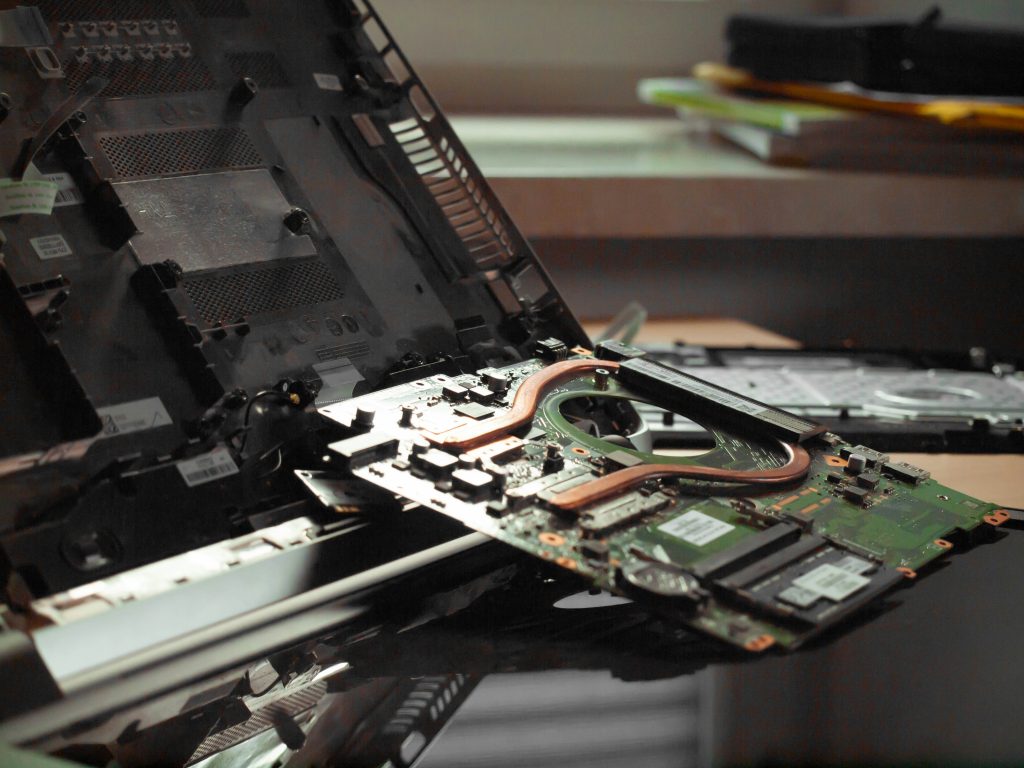
Wenn der Lüfter nach der Reinigung von außen immer noch laut ist, sitzt der Staub oft als dichte Matte direkt vor den Lamellen des Kühlkörpers. Die bekommst du nur von innen weg.
- Garantie prüfen: Klär vorher, ob das Öffnen bei deinem Modell Folgen für die Garantie hat. Bei manchen Herstellern ist die Bodenplatte als Wartungsklappe vorgesehen, bei anderen nicht. Mehr dazu in Laptop-Garantie: Was ist abgedeckt?
- Anleitung suchen: Viele Hersteller (z. B. Dell, Lenovo, HP) stellen Service- oder Wartungshandbücher für ihre Modelle bereit. Such nach deiner Modellbezeichnung oder dem Service-Tag.
- Bodenplatte lösen: Alle Schrauben herausdrehen und sortiert ablegen, manche sind unterschiedlich lang. Die Platte dann mit einem Plastik-Hebelwerkzeug von den Clips lösen, nicht mit einem Schraubendreher.
- Akku trennen: Zieh den Akkustecker vom Mainboard ab, bevor du etwas anderes anfasst. Das schützt vor Kurzschlüssen.
- Lüfter und Kühlkörper säubern: Halt den Lüfter fest und löse den Staub mit einem weichen Pinsel von den Lüfterblättern. Die Staubmatte vor den Kühlrippen am Übergang zur Heatpipe nimmst du vorsichtig mit Pinsel oder Pinzette ab. Danach mit kurzen Druckluftstößen nachblasen.
- Zusammenbauen: Akku wieder anschließen, Bodenplatte aufsetzen und alle Schrauben an ihren ursprünglichen Platz drehen.
Wärmeleitpaste und Wärmeleitpads
Zwischen Prozessor und Kühlkörper sitzt Wärmeleitpaste, bei manchen Bauteilen sind es Wärmeleitpads. Sie altern mit der Zeit. Um sie zu erneuern, musst du den Kühlkörper abschrauben. Dabei kommt es auf die richtige Menge, den passenden Anpressdruck und die exakte Pad-Stärke an. Fehler führen eher zu höheren Temperaturen. Wenn du das noch nie gemacht hast, überlass es einer Werkstatt oder dem Hersteller-Service.
Das solltest du vermeiden
- Staubsauger und Laubbläser: Dell rät wegen statischer Aufladung von Staubsaugern und Gebläsen ab.
- Lüfter frei drehen lassen: Das kann die Lager belasten.
- Kompressor mit hohem Druck: Lenovo nennt ausdrücklich Druckluft aus der Dose statt eines Luftkompressors.
- Dose auf dem Kopf oder Dauerstoß: Dabei kann flüssiges, eiskaltes Treibmittel austreten.
- Öffnen ohne Akku zu trennen: Ein abgerutschter Schraubendreher kann einen Kurzschluss verursachen.
- Flüssigkeit im Gerät: Lüfter und Kühlkörper reinigst du nur trocken.
Wie oft solltest du den Laptop-Lüfter reinigen?
Feste Herstellerintervalle gibt es nicht. Als Richtwert aus der Praxis: Von außen ausblasen alle drei bis sechs Monate, öfter bei Haustieren, Teppichböden oder wenn du den Laptop oft auf Bett oder Sofa benutzt. Eine Reinigung von innen ist nur nötig, wenn der Lüfter trotz Reinigung von außen laut bleibt oder das Gerät auffällig heiß wird. Bei vielen Laptops ist das nach ein bis zwei Jahren der Fall, bei manchen nie.
Häufige Fragen
Woran erkenne ich, dass der Lüfter verstaubt ist?
Typisch sind ein Lüfter, der schon bei leichten Aufgaben hochdreht, eine heiße Unterseite, Leistungseinbrüche bei längerer Last und wenig warme Luft am Auslass. Ein schleifendes oder klackerndes Geräusch deutet eher auf ein mechanisches Problem hin. Mehr dazu in Laptop-Lüfter laut: Lösungen.
Der Lüfter ist nach dem Reinigen immer noch laut. Was nun?
Prüf, ob Hintergrundprozesse die CPU auslasten und ob BIOS und Treiber aktuell sind. HP empfiehlt bei Lüfterproblemen den Lüftertest in HP PC Hardware Diagnostics (UEFI) und ein BIOS-Update. Andere Ursachen behandelt unser Artikel Laptop wird heiß: Ursachen und Lösungen.
Erlischt die Garantie, wenn ich den Laptop öffne?
Das hängt vom Hersteller und davon ab, ob beim Öffnen etwas beschädigt wird. Lies vorher die Garantiebedingungen deines Modells. Unser Überblick Laptop-Garantie: Was ist abgedeckt? hilft dir dabei. Solange du unsicher bist, bleib bei der Reinigung von außen.
Wie reinige ich ein MacBook-Lüftersystem?
MacBook Air mit Apple-Chip haben keinen Lüfter. MacBook Pro haben Lüfter, aber Apple beschreibt keine Lüfterreinigung durch Nutzer. Hier reichen sanftes Ausblasen der Lüftungsöffnungen von außen oder ein Termin beim autorisierten Service.
Hilft ein Kühlpad statt Reinigung?
Ein Kühlpad kann die Luftzufuhr an der Unterseite verbessern, entfernt aber keinen Staub. Bei verstopftem Kühlkörper bleibt das Problem bestehen. Die Reinigung kommt zuerst.
Fazit
Einen verstaubten Laptop-Lüfter bekommst du in den meisten Fällen schon von außen in den Griff. Ausschalten, Lüfter festhalten, mit kurzen Druckluftstößen ausblasen, fertig. Wenn das nicht reicht, kannst du mit passendem Werkzeug und Wartungshandbuch auch von innen reinigen. Akku trennen nicht vergessen und vorher die Garantie prüfen. Wärmeleitpaste und Pads wechselst du besser in der Werkstatt. Mit einer Reinigung von außen alle paar Monate bleibt dein Laptop leiser, kühler und schneller.