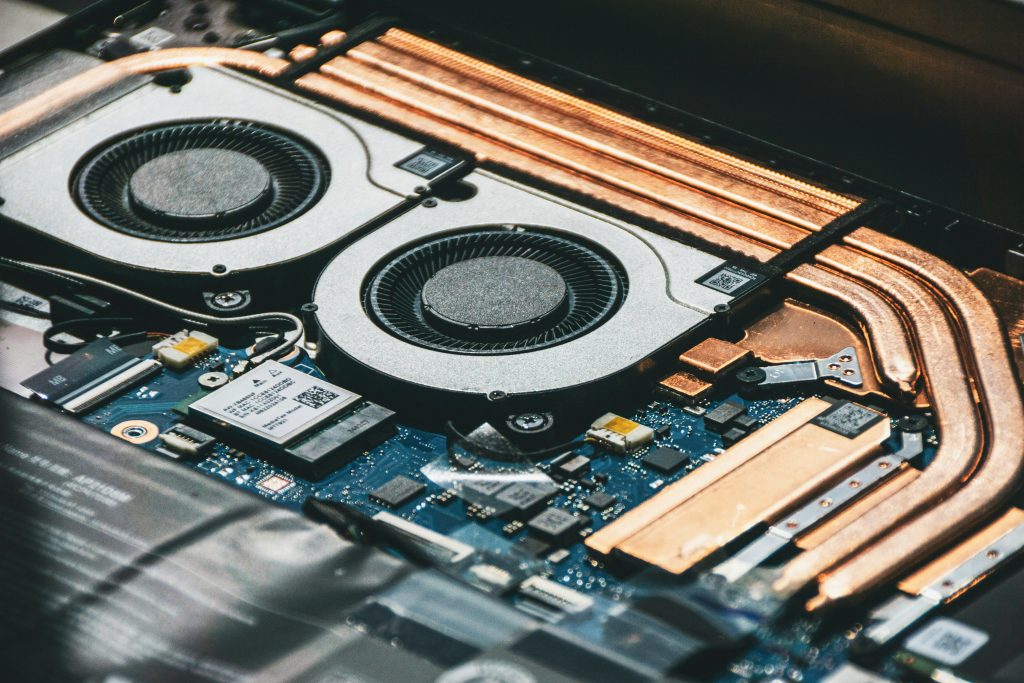
Dein Laptop rauscht wie ein Föhn, obwohl du nur E-Mails schreibst? Ist der Laptop-Lüfter laut, ist das zunächst ein gutes Zeichen: Er schützt Prozessor und Grafik vor Überhitzung. Dreht er aber ständig hoch oder macht neue Geräusche, lohnt sich die Ursachensuche. In dieser Anleitung findest du heraus, ob Software, Einstellungen, Staub oder ein Defekt dahinterstecken – und was du jeweils tun kannst.
Kurz & knapp:
- Schau zuerst in den Task-Manager: Oft treibt ein einzelner Prozess die Last hoch.
- Energiemodus und Lüfterprofil in der Hersteller-App (Lenovo Vantage, MyASUS, HP Command Center) machen den Lüfter oft deutlich leiser.
- Staub in Lüfter und Kühlrippen ist eine Hauptursache für Dauerrauschen.
- Laptop immer auf harter, freier Fläche nutzen.
- Schleifen, Klackern oder Rattern deuten auf ein defektes Lüfterlager hin – dann Garantie prüfen.
Laptop-Lüfter laut: Ursachen im Überblick
| Ursache | Typisches Zeichen | Lösung |
|---|---|---|
| Hohe CPU- oder GPU-Last | Lüfter laut auch bei einfachen Aufgaben | Task-Manager prüfen, Prozess beenden |
| Updates, Indexierung, Virenscan | Lüfter laut kurz nach dem Start | Abwarten, Updates abschließen |
| Leistungsmodus aktiv | Gerät immer warm, Lüfter dreht schnell | Energiemodus/Lüfterprofil ändern |
| Staub | Lüfter rauscht dauerhaft, warme Luft schwach | Reinigen |
| Weiche Unterlage | Laut auf Bett oder Sofa | Harte, freie Fläche |
| Veraltetes BIOS | Lüfter springt ohne Grund an | BIOS-Update |
| Alte Wärmeleitpaste | Älteres Gerät, hohe Temperaturen trotz Reinigung | Fachwerkstatt |
| Defektes Lüfterlager | Schleifen, Klackern, Rattern | Garantie, Lüftertausch |
Schritt 1: Ursache im Task-Manager finden
- Öffne den Task-Manager mit Strg + Umschalt + Esc.
- Klicke im Bereich Prozesse auf die Spalte CPU, um nach Last zu sortieren. Schau auch auf GPU.
- Liegt ein Programm dauerhaft weit oben, obwohl du es nicht aktiv nutzt, schließe es oder beende den Task.
- Prozesse wie Windows Update, Microsoft Defender oder die Suchindexierung laufen nach Updates oft eine Weile. Lass sie fertig werden – danach wird es meist ruhiger.
- Unter Autostart-Apps deaktivierst du Programme, die nicht bei jedem Start laufen müssen.
- Viele offene Browser-Tabs mit Videos oder Web-Apps erzeugen ebenfalls Last. Schließe, was du nicht brauchst.
Ist eine unbekannte Datei dauerhaft unter Volllast, lass einen vollständigen Virenscan mit Microsoft Defender laufen.
Schritt 2: Energiemodus und Leistungsprofil anpassen
Windows 11
- Öffne Einstellungen → System → Ein/Aus und Akku (je nach Version auch „Strom und Akku“).
- Stelle den Energiemodus auf eine ausgewogene oder energieeffiziente Stufe statt auf maximale Leistung.
Hersteller-Tools
Viele Laptops haben zusätzlich eigene Kühl- und Lüfterprofile. Sie wirken oft stärker als die Windows-Einstellung.
| Hersteller | Wo | Leise Option |
|---|---|---|
| Lenovo | Lenovo Vantage (Intelligent Cooling bzw. Betriebsmodus) oder Fn + Q | Je nach Modell z. B. Akkusparmodus bzw. „Beste Energieeffizienz“ |
| ASUS | MyASUS → Geräteeinstellungen → Lüfterprofil (bei manchen Modellen „AIPT“) | Whisper-Modus |
| HP | HP Command Center → Smart Sense bzw. Leistungsmodus | Smart Sense oder „Leise“, wenn verfügbar |
- Öffne die App deines Herstellers.
- Suche den Bereich für Leistung, Kühlung oder Lüfter.
- Wähle für Office und Surfen den leisen bzw. effizienten Modus. Für Spiele oder Rendering kannst du jederzeit zurückschalten.
Der leise Modus begrenzt die Leistung etwas – für Alltagsaufgaben merkst du das in der Regel kaum.
Schritt 3: Unterlage und Luftzufuhr prüfen
- Nutze den Laptop auf einem Tisch oder einer anderen harten, ebenen Fläche.
- Bett, Decke, Sofa und Schoß verdecken oft die Lufteinlässe an der Unterseite.
- Halte die Lüftungsschlitze an Seiten und Rückseite frei.
- Ein Laptopständer, der das Gerät hinten anhebt, kann die Luftzufuhr verbessern.
Schritt 4: Staub entfernen
Mit der Zeit setzen sich Staub und Fusseln in Lüfter und Kühlrippen fest. Der Lüfter muss dann schneller drehen, um dieselbe Wärme abzuführen.
- Laptop ausschalten und Netzteil abziehen.
- Lüftungsschlitze mit Druckluft in kurzen Stößen ausblasen. Die Dose dabei aufrecht halten.
- Den Lüfter dabei nicht hochdrehen lassen – fixiere ihn, wenn möglich, vorsichtig mit einem Zahnstocher oder Kunststoffstab.
- Gründlicher geht es nur mit geöffnetem Gehäuse. Ob das bei deinem Modell vorgesehen ist, steht im Handbuch – sonst lieber eine Fachwerkstatt.
Die ausführliche Schritt-für-Schritt-Anleitung findest du in Laptop-Lüfter reinigen: Anleitung.
→ Druckluftspray bei Amazon ansehen *
Schritt 5: BIOS und Treiber aktualisieren
Die Lüftersteuerung steckt größtenteils in der Firmware. Hersteller passen Lüfterkurven deshalb häufig per BIOS-Update an.
- Modellbezeichnung vom Typenschild notieren.
- BIOS-, Chipsatz- und Grafiktreiber über die Hersteller-App (Lenovo Vantage, MyASUS, HP Support Assistant, Dell SupportAssist) oder die Support-Seite des Herstellers laden.
- BIOS-Update nur mit Netzteil durchführen und nicht unterbrechen.
Schritt 6: Wärmeleitpaste – ein Fall für die Werkstatt
Zwischen Prozessor und Kühler sitzt Wärmeleitpaste. Bei älteren Geräten kann sie ihre Wirkung verlieren – dann bleibt das Notebook auch nach einer Reinigung heiß und laut. Das Erneuern erfordert das Zerlegen des Kühlsystems. Ohne Erfahrung riskierst du Schäden und bei neueren Geräten die Garantie. Überlass das lieber einer Fachwerkstatt oder dem Hersteller-Service.
macOS: kurz für MacBook-Nutzer
- Öffne die Aktivitätsanzeige (Programme → Dienstprogramme) und sortiere im Tab CPU nach „% CPU“. Beende Apps mit dauerhaft hoher Last.
- Nach macOS-Updates indexiert Spotlight oft eine Weile im Hintergrund – das legt sich von selbst.
- Nutze das MacBook auf einer harten Fläche und halte die Lüftungsöffnungen frei.
- Bei ungewöhnlichen Geräuschen kannst du mit Apple Diagnose die Hardware prüfen und dich an Apple oder einen autorisierten Service-Partner wenden.
Wenn nichts hilft: Lüfter defekt?
Ein gesunder Lüfter rauscht gleichmäßig – je nach Last lauter oder leiser. Hörst du dagegen Schleifen, Klackern, Rattern oder ein hohes Pfeifen, ist häufig das Lager die Ursache oder ein Lüfterblatt streift. Das verschwindet nicht durch Einstellungen.
- Nutze das Gerät bis zur Reparatur nicht unter hoher Last.
- Ist der Laptop noch in der Garantie oder Gewährleistung, wende dich zuerst an Hersteller oder Händler und öffne das Gerät nicht selbst. Was abgedeckt ist, liest du in Laptop-Garantie: Was ist abgedeckt?.
- Außerhalb der Garantie kann eine Fachwerkstatt den Lüfter tauschen.
Wird dein Laptop zusätzlich sehr heiß, findest du weitere Lösungen in Laptop wird heiß: Ursachen und Lösungen.
Häufige Fragen
Ist ein lauter Lüfter gefährlich?
Nein, ein lauter Lüfter zeigt, dass die Kühlung arbeitet. Problematisch wird es bei neuen, mechanischen Geräuschen oder wenn das Gerät trotz Lüfter überhitzt und abschaltet.
Warum läuft der Lüfter, obwohl ich nichts mache?
Oft laufen Hintergrundaufgaben wie Updates, Virenscans oder Indexierung. Der Task-Manager zeigt dir, welcher Prozess Last erzeugt.
Kann ich die Lüfterdrehzahl selbst einstellen?
Über die Hersteller-Apps wählst du Lüfterprofile wie Whisper (ASUS) oder Akkusparmodus (Lenovo). Tools von Drittanbietern, die Lüfter direkt steuern, solltest du meiden – eine zu niedrige Drehzahl kann zu Überhitzung führen.
Hilft ein Kühlpad?
Ein Kühlpad oder Ständer kann die Luftzufuhr an der Unterseite verbessern. Gegen Staub, hohe Last oder ein defektes Lager hilft es nicht.
Wie oft sollte ich den Laptop von Staub befreien?
Das hängt von der Umgebung ab. Bei Haustieren, Teppichen oder viel Staub öfter. Ein Anzeichen ist, wenn der Lüfter merklich häufiger und lauter läuft als früher.
Fazit
Ist der Laptop-Lüfter laut, hat das meist eine einfache Ursache: ein Prozess mit hoher Last, ein Leistungsmodus oder eine verdeckte Luftzufuhr. Prüfe zuerst den Task-Manager und die Profile in der Hersteller-App, dann die Unterlage und den Staub. BIOS-Updates helfen oft zusätzlich. Wärmeleitpaste und defekte Lüfterlager gehören in die Werkstatt – und bei einem neuen Gerät zuerst zur Garantie.