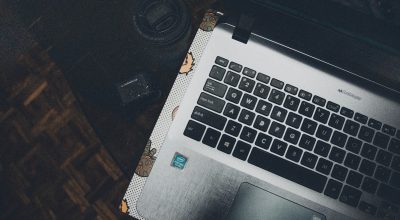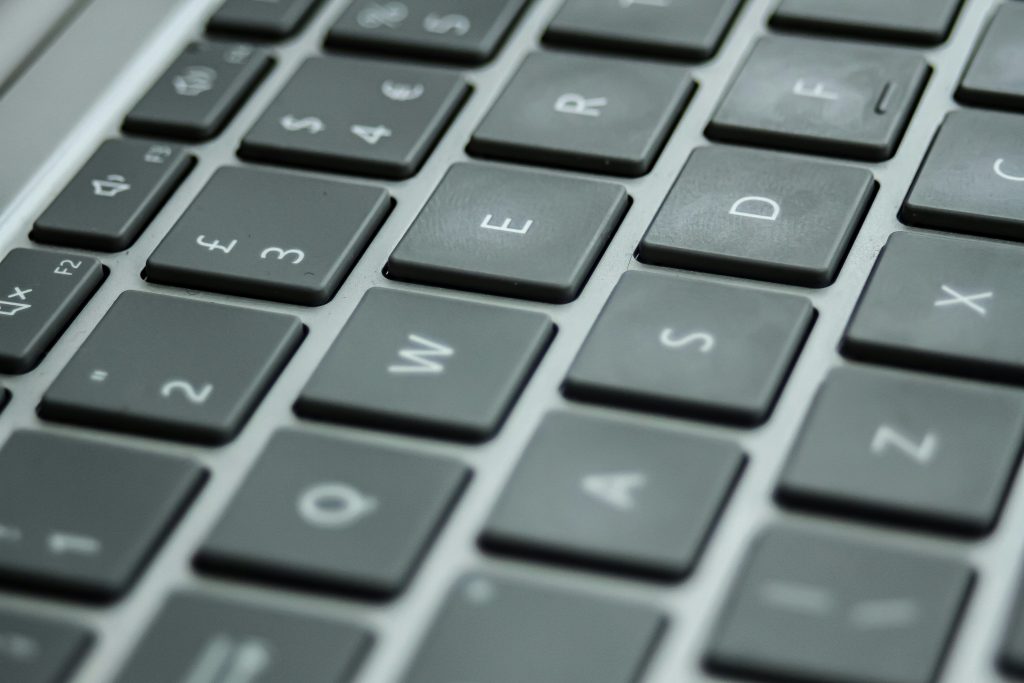
Die Tastatur ist der Teil deines Laptops, den du am häufigsten berührst, und deshalb oft auch der schmutzigste. Krümel klemmen unter den Tasten, Hautfett lässt die Tasten glänzen, und nach einem verschütteten Kaffee kleben sie plötzlich. Bei Laptops ist die Reinigung heikler als bei einer externen Tastatur, weil direkt darunter Mainboard und Akku sitzen. Diese Anleitung zeigt dir, wie du deine Laptop-Tastatur reinigen und desinfizieren kannst, ohne etwas zu beschädigen, wie Apple Druckluft empfiehlt und was du bei klebrigen Tasten tun kannst. Wie du den übrigen Laptop reinigst, steht in unserer Übersicht Laptop reinigen.
Kurz & knapp
- Laptop herunterfahren und Netzteil abziehen. Bei Geräten mit wechselbarem Akku diesen entnehmen.
- Krümel zuerst durch Umdrehen und vorsichtiges Klopfen entfernen, dann mit Druckluft ausblasen.
- Apple-Methode: MacBook im 75-Grad-Winkel halten und von links nach rechts sprühen, dann auf beiden Seiten wiederholen.
- Tasten mit einem leicht angefeuchteten, gut ausgewrungenen Tuch abwischen. Nie Flüssigkeit auf die Tastatur sprühen oder gießen.
- Zum Desinfizieren eignen sich 70-%-Isopropyl-Tücher. Tastenkappen nur abnehmen, wenn dein Modell dafür vorgesehen ist.
Das brauchst du
- Druckluftspray mit Röhrchen oder einen elektrischen Druckluft-Duster
- Ein weiches, fusselfreies Mikrofasertuch
- Isopropylalkohol (70 %) oder fertige Isopropyl-Tücher
- Wattestäbchen für Ränder und Zwischenräume
- Optional: Reinigungsknete für Krümel zwischen den Tasten
- Optional: einen weichen Pinsel
→ Druckluftspray bei Amazon ansehen *
Laptop-Tastatur reinigen: Schritt für Schritt
- Ausschalten und trennen: Fahr den Laptop komplett herunter und zieh Netzteil und Zubehör ab. Lenovo weist darauf hin, dass Isopropyl brennbar ist und nicht bei eingeschaltetem Gerät verwendet werden sollte. Wenn sich der Akku ohne Werkzeug entnehmen lässt, nimm ihn heraus.
- Umdrehen und ausschütteln: Öffne den Laptop weit, dreh ihn mit der Tastatur nach unten und klopf sanft auf die Unterseite. Lose Krümel fallen so heraus. Pass auf das Display auf und halte das Gerät sicher fest.
- Druckluft einsetzen: Halte die Dose aufrecht und sprühe in kurzen Stößen zwischen die Tasten. Für MacBooks (ab 2015) und MacBook Pro (ab 2016) beschreibt Apple ein genaues Vorgehen. Du hältst den Laptop in einem 75-Grad-Winkel, also nicht ganz senkrecht, und sprühst die Tastatur von links nach rechts ab. Danach drehst du ihn auf die rechte Seite und sprühst wieder von links nach rechts, zum Schluss auf die linke Seite. Das Röhrchen hältst du etwa 1,5 cm von den Tasten entfernt, und die Dose drehst du nie auf den Kopf. Diese Methode funktioniert auch bei anderen flachen Laptop-Tastaturen gut.
- Zwischenräume nacharbeiten: Restliche Krümel kannst du mit einem weichen Pinsel lösen oder mit Reinigungsknete aufnehmen. Drück die Knete nur leicht auf und zieh sie ab, damit keine Reste unter den Tasten hängen bleiben.
- Tasten abwischen: Feuchte ein Tuch leicht mit Wasser oder Isopropyl an und wringe es aus. Lenovo empfiehlt genau das und warnt davor, dass Flüssigkeit auf oder zwischen die Tasten tropft. Wisch Taste für Taste ab, die Ränder bearbeitest du mit einem Wattestäbchen.
- Desinfizieren (optional): Apple erlaubt 70-%-Isopropyl-Tücher, 75-%-Ethylalkohol-Tücher und Clorox-Desinfektionstücher auf der Tastatur. Wisch sanft und ohne Druck, danach an der Luft trocknen lassen. Für die Surface-Type-Cover empfiehlt Microsoft für die normale Reinigung Wasser mit etwas mildem Spülmittel und Isopropyl nur für die Verbindungsleiste.
- Trocknen lassen: Warte ein paar Minuten, bevor du den Laptop wieder einschaltest und den Deckel schließt.
→ Reinigungsknete für Tastaturen bei Amazon ansehen *
Tastenkappen abnehmen: nur wenn vorgesehen
Bei vielen modernen Laptops sitzen die Tastenkappen auf sehr feinen Plastikscharnieren, die beim Abhebeln leicht brechen. Nimm Tasten nur ab, wenn dein Hersteller das vorsieht, zum Beispiel im Service-Handbuch deines Modells, und wenn du wirklich festsitzenden Schmutz darunter hast. Große Tasten wie Leertaste und Shift haben oft zusätzliche Metallbügel. Lass sie lieber in Ruhe. Bei MacBooks ist es besser, das Druckluft-Vorgehen zu wiederholen oder den Apple-Support zu kontaktieren, wenn eine Taste weiterhin hakt.
Klebrige Tasten nach Flüssigkeit
Ist Flüssigkeit auf die Tastatur gelaufen, gilt: sofort ausschalten, Netzteil abziehen und das Gerät umdrehen. Wisch nichts tiefer in die Tasten hinein und schalte den Laptop nicht zum Testen ein. Zucker aus Saft oder Kaffee lässt sich oft nicht von außen vollständig entfernen. Apple rät bei Flüssigkeit im Gerät, so schnell wie möglich einen autorisierten Service aufzusuchen, und weist darauf hin, dass Flüssigkeitsschäden nicht von der Herstellergarantie abgedeckt sind. Was du bei hängenden oder ausgefallenen Tasten noch tun kannst, steht in unserer Anleitung Laptop-Tastatur defekt: Lösungen.
Das solltest du vermeiden
- Flüssigkeit direkt auf die Tastatur: Lenovo sagt ausdrücklich, dass du Reiniger nie direkt auf Tastatur oder Display sprühen oder gießen sollst.
- Staubsauger: Er kann Tastenkappen und kleine Teile ansaugen und erzeugt statische Aufladung.
- Kompressor statt Druckluftdose: Lenovo nennt ausdrücklich Druckluft aus der Dose, keinen Luftkompressor. Der Druck eines Kompressors ist zu hoch.
- Dose auf dem Kopf: Dann kann flüssiges Treibmittel austreten. Apple warnt davor ausdrücklich.
- Aceton und aggressive Reiniger: Sie können die Tastenbeschriftung und Oberflächen angreifen.
- Zu häufiges Desinfizieren: Ständiges Wischen mit Alkohol kann die Beschriftung oder Beschichtung der Tasten mit der Zeit abnutzen. Lenovo weist bei ThinkPads auf diesen Effekt hin.
Wie oft reinigen?
Die Hersteller nennen keine festen Intervalle. Als Richtwert aus der Praxis: Die Tasten wischst du alle ein bis zwei Wochen ab, öfter, wenn mehrere Personen den Laptop nutzen. Mit Druckluft ausblasen reicht etwa einmal im Monat oder sobald eine Taste hakt. Wenn du am Laptop isst, brauchst du kürzere Abstände. Eine saubere Tastatur hat noch einen Nebeneffekt: Weniger Hautfett auf den Tasten bedeutet weniger Abdrücke auf dem Display. Mehr dazu in Laptop-Bildschirm reinigen.
Häufige Fragen
Darf ich die Laptop-Tastatur mit Wasser reinigen?
Ja, aber nur mit einem leicht angefeuchteten und gut ausgewrungenen Tuch. Es darf nichts zwischen die Tasten tropfen. Microsoft empfiehlt für Surface-Type-Cover sogar Wasser mit etwas mildem Spülmittel.
Welcher Alkohol ist geeignet?
Isopropylalkohol mit 70 % ist der gemeinsame Nenner bei Apple, Microsoft und Lenovo. Microsoft nennt für Tastaturen höchstens 70 %. Apple erlaubt zusätzlich 75-%-Ethylalkohol-Tücher, Lenovo rät dagegen in seinem Leitfaden von Ethylalkohol ab.
Eine Taste klemmt nach dem Reinigen. Was tun?
Wiederhole das Ausblasen mit Druckluft gezielt an dieser Taste. Hilft das nicht, kann ein Krümel unter dem Mechanismus festsitzen oder das Scharnier beschädigt sein. Weitere Lösungen findest du in unserem Artikel zur defekten Laptop-Tastatur.
Ist eine defekte Taste ein Garantiefall?
Ein Materialfehler ist in der Regel abgedeckt, Schäden durch Flüssigkeit oder unsachgemäßes Abhebeln meist nicht. Die Details findest du in Laptop-Garantie: Was ist abgedeckt?
Sind Tastaturabdeckungen aus Silikon sinnvoll?
Sie halten Krümel und Spritzer ab, können aber die Wärmeabfuhr bei Geräten beeinträchtigen, die über die Tastatur lüften, und sich auf das Display drücken. Prüf, ob dein Hersteller etwas zu Abdeckungen bei geschlossenem Deckel sagt.
Fazit
Laptop-Tastatur reinigen ist schnell erledigt: ausschalten, umdrehen, mit Druckluft ausblasen und mit einem leicht feuchten Tuch abwischen. Für MacBooks bietet Apples 75-Grad-Methode einen klaren Ablauf, der auch bei anderen Laptops funktioniert. Zum Desinfizieren reichen 70-%-Isopropyl-Tücher, solange du sie nicht übertrieben oft einsetzt. Tastenkappen lässt du dran, solange dein Modell das Abnehmen nicht vorsieht. Nach Flüssigkeitsschäden schaltest du das Gerät sofort aus und gehst lieber früh zum Service.