Der Laptop Bildschirm flackert — ein Problem das die Arbeit unangenehm macht und auf Dauer die Augen belastet. Ob der Bildschirm schnell flimmert, kurz aufblinkt oder rhythmisch flackert: wir zeigen dir alle Ursachen und Lösungen wenn der Laptop Bildschirm flackert.
Sofortcheck: Wann flackert der Bildschirm?
Bevor du nach Lösungen suchst, stelle fest wann genau der Laptop Bildschirm flackert:
- Immer oder nur bei bestimmten Programmen? → Treiber oder App-Problem
- Nur beim Scrollen oder bei Bewegung? → Refresh-Rate Problem
- Nur bei niedrigem Akkustand? → Energiespar-Einstellungen
- Beim Bewegen des Laptops oder beim Öffnen/Schließen? → Hardware-Defekt
- Nach einem Windows-Update? → Grafiktreiber überschrieben
Lösung 1: Grafiktreiber aktualisieren oder zurücksetzen
Ein defekter oder veralteter Grafiktreiber ist die häufigste Ursache wenn der Laptop Bildschirm flackert nach einem Update:
- Geräte-Manager öffnen (Windows-Taste + X)
- „Grafikkarten“ aufklappen
- Rechtsklick → „Treiber aktualisieren“ oder „Vorheriger Treiber“
- Bei NVIDIA: GeForce Experience nutzen für aktuelle Treiber
- Bei Intel: Intel Driver & Support Assistant verwenden
Lösung 2: Bildwiederholrate prüfen
Eine falsche Bildwiederholrate kann dazu führen dass der Laptop Bildschirm flackert besonders bei niedrigen Hz-Werten:
- Einstellungen → Anzeige → Erweiterte Anzeigeeinstellungen
- „Aktualisierungsrate auswählen“ auf den maximal unterstützten Wert setzen
- Bei 60 Hz Displays: 60 Hz einstellen, nicht 59 oder 50 Hz
Lösung 3: Hardware-Beschleunigung deaktivieren
Hardware-Beschleunigung in Browsern und Apps kann den Laptop Bildschirm flackern lassen:
- Chrome: Einstellungen → System → „Hardwarebeschleunigung verwenden“ deaktivieren
- Firefox: Einstellungen → Allgemein → Leistung → „Empfohlene Einstellungen verwenden“ deaktivieren → Hardware-Beschleunigung aus
- Windows: Einstellungen → Anzeige → Grafik → Standard-Grafikeinstellungen → Variable Aktualisierungsrate aus
Lösung 4: Energiesparplan prüfen
Der Energiesparmodus kann die Bildwiederholrate reduzieren und den Laptop Bildschirm flackern lassen:
- Einstellungen → Anzeige → Erweiterte Anzeigeeinstellungen
- Prüfen ob die Bildwiederholrate im Akkubetrieb auf 30 oder 40 Hz reduziert wird
- Einstellungen → System → Netzbetrieb → „Variable Aktualisierungsrate“ auf festen Wert stellen
Lösung 5: Inkompatible Apps deinstallieren
Manche veralteten Apps verursachen Flackern. Um zu testen ob eine App schuld ist wenn der Laptop Bildschirm flackert: Task-Manager öffnen (Strg + Shift + Esc). Wenn der Task-Manager selbst auch flackert, liegt es am Treiber oder System. Wenn der Task-Manager stabil ist, liegt es an einer App.
Zuletzt installierte Apps deinstallieren und prüfen ob das Flackern aufhört.
Lösung 6: Bildschirm-Kabel prüfen
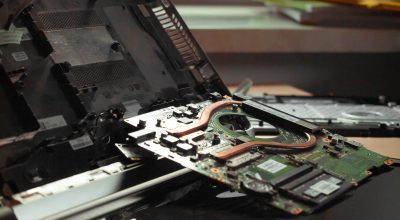
Wenn der Laptop Bildschirm flackert beim Bewegen des Deckels oder beim Öffnen und Schließen, ist das Display-Kabel möglicherweise lose oder beschädigt:
- Laptop leicht neigen und prüfen ob Flackern aufhört oder stärker wird
- Wenn ja: Kabel-Problem — Fachmann aufsuchen
- Bei Laptops unter Garantie: Hersteller-Service kontaktieren
- Kosten für Kabel-Reparatur: 50-120€
Lösung 7: Externes Display testen
Externen Monitor anschließen. Wenn der externe Monitor stabil ist aber der Laptop Bildschirm flackert, ist das eingebaute Display oder das Kabel defekt. Wenn auch der externe Monitor flackert, liegt es am Grafiktreiber oder der GPU.
→ Externe Monitore auf Amazon ansehen
Laptop Bildschirm flackert auf dem Mac
Auf macOS spezifische Lösungen wenn der Bildschirm flackert:
- Systemeinstellungen → Displays → Bildwiederholrate prüfen
- True Tone und Night Shift deaktivieren — manchmal verursachen sie Übergangsflackern
- SMC zurücksetzen: Shift + Control + Option + Power 10 Sekunden
- Grafikumschaltung bei MacBooks mit zwei GPUs deaktivieren: Systemeinstellungen → Batterie → „Automatische Grafikumschaltung“ aus
Technische Hintergründe zu Display-Flickering und PWM-Dimming findest du bei RTINGS PWM-Dimming Tests.
Häufige Fragen: das Flackern
Ist Bildschirm-Flackern schädlich für die Augen?
Ja — besonders niederfrequentes Flackern durch PWM-Dimming belastet die Augen. Wenn der das Flackern, schnell beheben. Displays mit DC-Dimming oder hoher PWM-Frequenz sind augenschonender.
Warum flackert der Bildschirm nur bei niedrigem Akkustand?
Energiesparplan reduziert die Bildwiederholrate oder Helligkeit dynamisch. In Energieoptionen die Display-Einstellungen für Akkubetrieb prüfen und feste Werte setzen.
Kann Überhitzung den Bildschirm zum Flackern bringen?
Ja — bei kritischen Temperaturen drosselt die GPU und kann Flackern verursachen. Lüfter reinigen und auf gute Belüftung achten. Mehr: Laptop Lüfter laut.
Fazit: das Flackern — meistens lösbar
In den meisten Fällen wenn der das Flackern hilft Grafiktreiber-Update, Bildwiederholrate korrigieren oder Hardware-Beschleunigung deaktivieren. Hardware-Defekte am Kabel sind seltener aber möglich. Wer weitere Display-Probleme hat: Laptop Bildschirm schwarz und Laptop Bildschirm zu dunkel.
PWM-Dimming: Warum manche Displays mehr flackern
Viele Displays nutzen PWM (Pulse Width Modulation) um die Helligkeit zu regulieren — dabei wird der Bildschirm sehr schnell ein- und ausgeschaltet. Bei niedrigen PWM-Frequenzen unter 1000 Hz kann das als Flackern wahrgenommen werden und Kopfschmerzen verursachen.
OLED-Displays nutzen oft niedrige PWM-Frequenzen bei geringer Helligkeit — wenn der Laptop Bildschirm flackert besonders bei niedrigerer Helligkeit, könnte das die Ursache sein. Lösung: Helligkeit auf über 50% stellen oder ein Display mit DC-Dimming wählen.
Wer einen neuen Laptop mit augenschonendem Display sucht, findet unsere Empfehlungen in der Liste der besten Laptops unter 700€.
→ Flimmerfreie externe Monitore auf Amazon
Wenn der Laptop Bildschirm flackert und du gerade keinen Fachmann erreichen kannst, ist ein externer Monitor als Workaround die schnellste Lösung. Über HDMI oder USB-C anschließen und Win + P für Anzeigemodus drücken. So kannst du normal weiterarbeiten während du das Problem behebst. Mehr zu Display-Alternativen: Laptop Bildschirm flimmert.