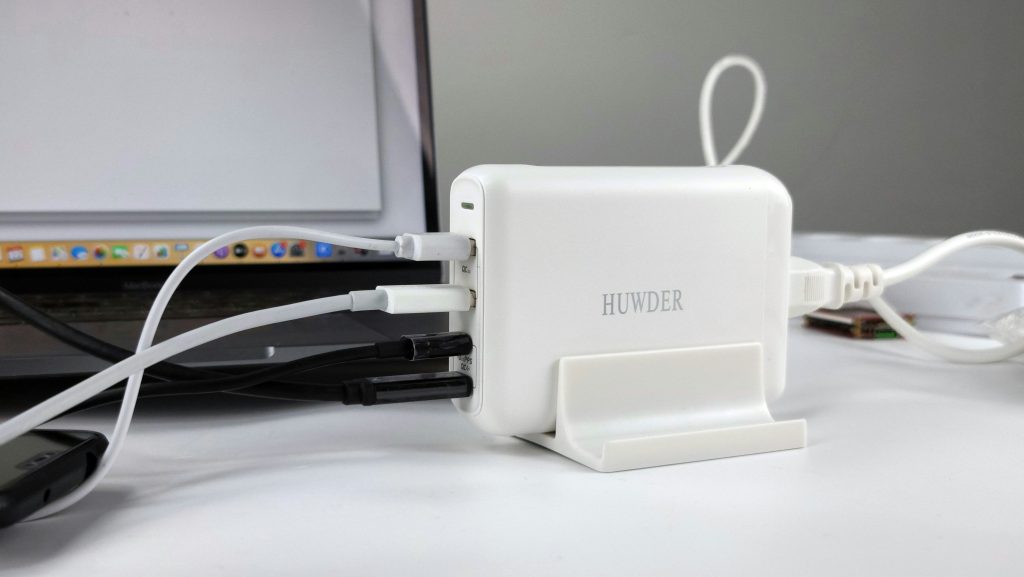
Kurz vor dem Termin, der Akku bei 10 % – und das Notebook lädt quälend langsam. Die Ladegeschwindigkeit hängt vor allem von drei Dingen ab: wie viel Watt das Netzteil liefert, wie viel davon gleichzeitig der Betrieb verbraucht und ob der Laptop das Laden wegen Wärme oder Akkuschutz drosselt. Hier erfährst du, wie du deinen Laptop schneller laden kannst – und welche Tipps du dir sparen kannst.
Kurz & knapp:
- Am schnellsten lädst du mit dem Originalnetzteil oder einem USB-C-Netzteil mit mindestens gleicher Wattzahl.
- Über USB-C braucht es für mehr als 60 W ein 5-A-Kabel mit E-Marker.
- Ausgeschaltet oder im Ruhezustand lädt der Akku schneller als im laufenden Betrieb.
- Lenovo Rapid Charge, Dell ExpressCharge und HP Fast Charge beschleunigen vor allem die erste Hälfte bis 80 %.
- Hitze bremst das Laden – Lüftungsschlitze frei halten.
Ursachen im Überblick
| Ursache | Typisches Zeichen | Lösung |
|---|---|---|
| Netzteil mit zu wenig Watt | Hinweis „langsames Ladegerät“, Ladung steigt kaum | Netzteil mit passender Leistung |
| Ungeeignetes USB-C-Kabel | Starkes Netzteil, trotzdem langsam | 5-A-Kabel mit E-Marker |
| Hohe Last beim Laden | Spiele, Rendern, viele Tabs | Gerät schonen oder ausschalten |
| Hitze | Gerät heiß, Laden stockt | Kühler Untergrund, Pause |
| Ladegrenze aktiv | Stoppt bei 60 % oder 80 % | Grenze bei Bedarf deaktivieren |
| Schnellladen aus oder nicht vorhanden | Laden gleichmäßig langsam | Hersteller-App bzw. BIOS prüfen |
Das richtige Netzteil: Watt entscheiden
- Schau auf das Typenschild deines Original-Netzteils. Dort steht die Ausgangsleistung, z. B. 65 W oder 100 W.
- Ein Ersatz- oder Zweitnetzteil sollte mindestens diese Leistung liefern. Mehr Watt schaden nicht: Der Laptop zieht nur so viel, wie er verarbeiten kann.
- Bei Laptops mit Rundstecker nur Netzteile mit passender Spannung und passendem Stecker verwenden – idealerweise vom Hersteller.
- Ein schwächeres Netzteil lädt bestenfalls langsam, im schlimmsten Fall reicht es nicht einmal für den laufenden Betrieb.
USB-C Power Delivery und das richtige Kabel
Viele aktuelle Laptops laden per USB-C Power Delivery (PD). Netzteil und Laptop handeln dabei die Leistung aus – aber das Kabel setzt die Obergrenze.
| Kabeltyp | Maximale Stromstärke | Maximale Leistung |
|---|---|---|
| Standard-USB-C-Kabel ohne E-Marker | 3 A | 60 W |
| Kabel mit E-Marker (5 A) | 5 A | 100 W |
| Kabel mit E-Marker für EPR | 5 A | 240 W |
- Prüfe, ob dein Laptop mehr als 60 W über USB-C aufnehmen kann (Datenblatt oder Original-Netzteil).
- Wenn ja, nutze ein Kabel, das ausdrücklich mit 100 W bzw. 240 W und 5 A gekennzeichnet ist.
- Stecke das Netzteil direkt an den Laptop, nicht über einen Hub oder Monitor mit geringer Ladeleistung.
- Hat dein Laptop mehrere USB-C-Buchsen, nutze die mit dem Lade-Symbol – nicht jede Buchse lädt.
→ USB-C Kabel 240W bei Amazon ansehen *
Laptop schneller laden mit Herstellerfunktionen
Viele Hersteller haben eigene Schnelllade-Funktionen. Sie laden die erste Akkuhälfte besonders schnell und werden danach langsamer – das schont den Akku.
| Hersteller | Funktion | Herstellerangabe | Hinweis |
|---|---|---|---|
| Lenovo | Rapid Charge | ca. 80 % in rund einer Stunde (ausgeschaltet, passendes Netzteil) | Je nach Modell in Lenovo Vantage schaltbar |
| Dell | ExpressCharge | ca. 80 % in rund einer Stunde (ausgeschaltet) | Dell weist darauf hin, dass der Akku dadurch schneller altern kann |
| HP | HP Fast Charge | ca. 50 % in rund 30 Minuten (ausgeschaltet oder Ruhezustand, plattformabhängig) | Meist ohne eigenen Schalter |
- Öffne die Hersteller-App (Lenovo Vantage, Dell Power Manager bzw. Dell Optimizer) oder das BIOS.
- Suche im Bereich Akku nach Rapid Charge bzw. ExpressCharge und aktiviere die Funktion.
- Nutze dazu das mitgelieferte oder ein vom Hersteller freigegebenes Netzteil – sonst greift die Funktion oft nicht.
Brauchst du das Schnellladen nicht ständig, schalte es danach wieder aus. Akkus altern bei häufigem Schnellladen tendenziell etwas schneller.
Ausgeschaltet oder im Ruhezustand laden
Die Herstellerangaben zum Schnellladen gelten fast immer für ein ausgeschaltetes Gerät. Der Grund: Im Betrieb geht ein Teil der Netzteilleistung direkt an Prozessor, Display und Grafik.
- Speichere deine Arbeit.
- Fahre das Notebook herunter oder versetze es in den Ruhezustand.
- Lass es mit Netzteil laden – die Lade-LED zeigt meist, ob es lädt.
Wenn du weiterarbeiten musst: Energie sparen
- Einstellungen → System → Ein/Aus und Akku (je nach Version auch „Strom und Akku“): Energiemodus auf die effizienteste Stufe stellen.
- Helligkeit reduzieren.
- Rechenintensive Programme (Spiele, Videoschnitt, Updates) pausieren.
- Unnötige Browser-Tabs schließen.
Ladegrenze vorübergehend deaktivieren
Stoppt der Akku bei 60 % oder 80 %, ist meist ein Akkuschutz aktiv – etwa der Schutzmodus in Lenovo Vantage, Battery Health Charging in MyASUS, der HP Battery Health Manager oder „Primarily AC Use“ im Dell Power Manager. Vor einer langen Reise kannst du die Grenze ausschalten, damit der Akku voll wird. Danach am besten wieder einschalten. Bei einigen Lenovo-Modellen schließen sich Rapid Charge und Schutzmodus gegenseitig aus.
Temperatur: kühl lädt schneller
Lithium-Ionen-Akkus laden nur bei passender Temperatur mit voller Leistung. Ist das Gerät heiß, drosselt die Elektronik den Ladestrom.
- Lade auf einem harten, freien Untergrund, nicht auf Bett oder Kissen.
- Halte Lüftungsschlitze frei.
- Kommt das Gerät aus dem kalten Auto, lass es erst auf Raumtemperatur kommen.
Wird dein Laptop generell sehr warm, lies Laptop wird heiß: Ursachen und Lösungen.
Unterwegs: Powerbank und GaN-Netzteil
Für unterwegs lohnt ein kompaktes GaN-USB-C-Netzteil. GaN-Bauteile (Galliumnitrid) ermöglichen kleinere Netzteile bei gleicher Leistung. Für ein Notebook sollte das Netzteil am genutzten Anschluss die Leistung deines Original-Netzteils bereitstellen – bei Mehrport-Ladern teilt sich die Leistung oft auf, wenn mehrere Geräte hängen. Eine USB-C-Powerbank mit PD-Ausgang kann Laptops ebenfalls laden. Achte auf die Ausgangsleistung des USB-C-Ports. Konkrete Modelle vergleichen wir in den Ratgebern USB-C-Ladegerät für Laptop und Powerbank für Laptop. Weitere Ideen findest du in unserem Ratgeber Laptop-Zubehör 2026.
→ USB-C Ladegerät GaN 100W bei Amazon ansehen *
macOS: kurz für MacBook-Nutzer
- Nutze das mitgelieferte Netzteil oder ein USB-C-PD-Netzteil mit mindestens gleicher Leistung.
- Zeigt das Batteriemenü „Ladevorgang angehalten“, ist Optimiertes Laden der Batterie aktiv. Du kannst es unter Apple-Menü → Systemeinstellungen → Batterie → Info-Taste neben „Batteriezustand“ bzw. „Aufladen“ ausschalten – oder im Batteriemenü einmalig „Jetzt vollständig aufladen“ wählen, wenn angeboten.
- Einige MacBooks laden mit stärkeren Netzteilen schneller. Ob dein Modell das unterstützt, steht in Apples technischen Daten.
Mythen rund ums Schnellladen
- „Ein stärkeres Netzteil beschädigt den Laptop.“ Falsch bei USB-C PD und originalen Netzteilen: Der Laptop entnimmt nur, was er verarbeiten kann.
- „Schnellladen zerstört den Akku.“ Übertrieben. Akkus altern bei häufigem Schnellladen etwas schneller, aber die Hersteller begrenzen Strom und Temperatur.
- „Akku immer ganz leer laufen lassen, dann lädt er besser.“ Falsch. Lithium-Ionen-Akkus mögen keine Tiefentladung.
- „Laden über Nacht ist gefährlich.“ Bei intakter Hardware nicht. Die Ladeelektronik stoppt bei voller Ladung, und Ladegrenzen schonen den Akku zusätzlich.
Wenn nichts hilft
Lädt dein Laptop trotz passendem Netzteil, Kabel und kühler Umgebung sehr langsam oder gar nicht, steckt eventuell ein Defekt dahinter. Prüfe das Netzteil mit unserer Anleitung Laptop-Netzteil defekt und arbeite Laptop-Akku lädt nicht durch. Ein stark verschlissener Akku lädt oft schnell „voll“, hält aber kaum. Dann hilft nur ein Tausch.
Häufige Fragen
Darf ich ein stärkeres Netzteil verwenden?
Ja, wenn Stecker und Spannung passen bzw. es ein USB-C-PD-Netzteil ist. Der Laptop zieht nur die Leistung, für die er ausgelegt ist.
Warum lädt mein Laptop über USB-C langsamer als mit dem Original?
Meist liefert das USB-C-Netzteil weniger Watt oder das Kabel ist auf 60 W begrenzt. Prüfe beides.
Wie erkenne ich ein Kabel mit E-Marker?
Seriöse Hersteller geben 100 W oder 240 W und 5 A auf Verpackung oder Kabelstecker an. Fehlt die Angabe, gehe von maximal 60 W aus.
Lädt der Laptop im Ruhezustand schneller als im Energiesparen?
Ausgeschaltet oder im Ruhezustand verbraucht das System fast keinen Strom, daher geht fast die ganze Leistung in den Akku. Im Energiesparmodus ist der Verbrauch ebenfalls gering.
Lohnt sich ein GaN-Ladegerät?
Vor allem für unterwegs: Es ist kleiner und leichter als viele klassische Netzteile. Schneller lädt es nur, wenn es mehr Watt liefert als dein bisheriges Netzteil.
Fazit
Ob du deinen Laptop schneller laden kannst, ist vor allem eine Frage der Watt: passendes Netzteil, bei USB-C ein 5-A-Kabel mit E-Marker. Am meisten bringt es, das Gerät beim Laden auszuschalten oder zu schonen und es kühl zu halten. Die Schnelllade-Funktionen von Lenovo, Dell und HP helfen bei Zeitdruck. Für den Alltag sind Ladegrenze und normales Laden schonender für den Akku.