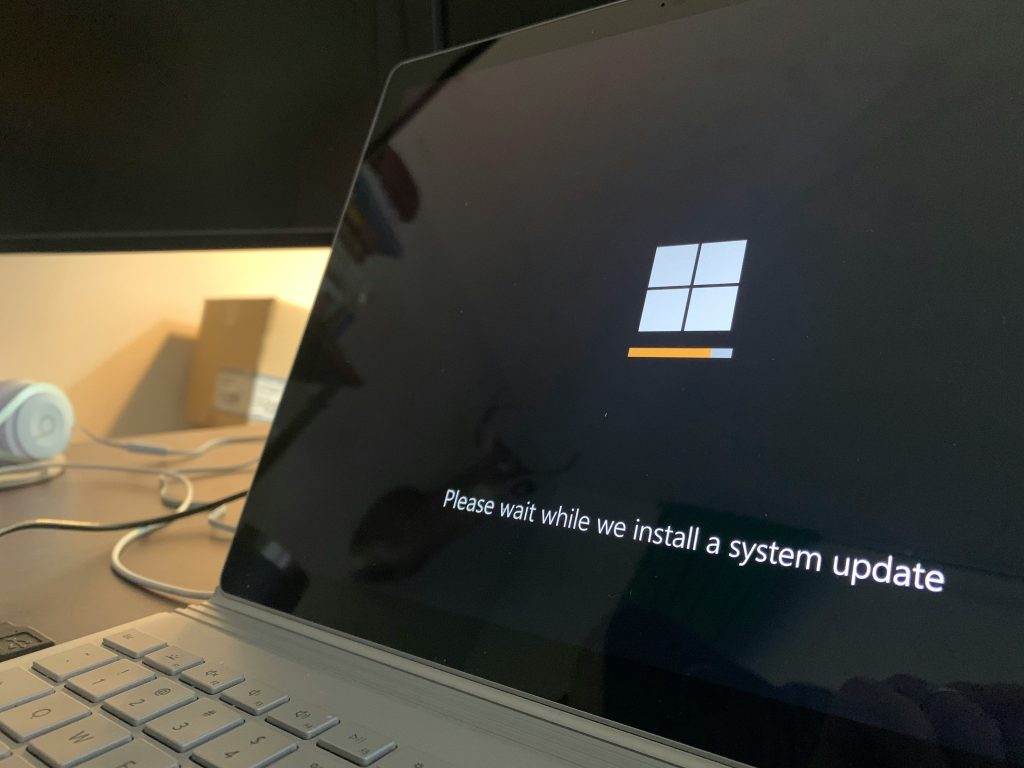
Gestern lief der Laptop noch flott, nach dem Windows-Update startet alles zäh, der Lüfter läuft und Programme hängen? Laptop langsam nach Update? Das ist ärgerlich, aber meist kein Grund zur Panik. Oft arbeitet Windows nach einem Update noch einige Zeit im Hintergrund. Hält die Trägheit an, stecken häufig ein unpassender Treiber, ein fehlerhaftes Update oder beschädigte Systemdateien dahinter. Diese Anleitung zeigt dir die Lösungen in sinnvoller Reihenfolge, zuerst für Windows 11, danach kurz für macOS.
Kurz & knapp
- Erst abwarten: Nach großen Updates indexiert und optimiert Windows im Hintergrund. Lass den Laptop am Netzteil laufen.
- Neu starten: Manche Updates werden erst nach einem weiteren Neustart abgeschlossen.
- Bleibt es langsam: Treiber prüfen und zurücksetzen, Autostart aufräumen, Speicherplatz schaffen.
- Systemdateien reparieren: sfc und DISM.
- Notbremse: Update deinstallieren, Systemwiederherstellung oder innerhalb von 10 Tagen zur vorherigen Version zurück.
Laptop langsam nach Update: Ursachen im Überblick
| Ursache | Typisches Anzeichen | Lösung |
|---|---|---|
| Nach-Update-Arbeiten (Indexierung, Optimierung) | Hohe Last in den ersten Stunden, dann besser | Abwarten, am Netzteil lassen |
| Update noch nicht abgeschlossen | Hinweis „Neustart erforderlich“ | Neu starten |
| Neuer oder unpassender Treiber | Ruckelnde Grafik, WLAN- oder Audio-Probleme | Treiber zurücksetzen oder Herstellertreiber |
| Fehlerhaftes Update | Probleme direkt nach einem bestimmten Update | Update deinstallieren |
| Wenig Speicherplatz | Fast volle SSD nach Update | Speicher freigeben |
| Beschädigte Systemdateien | Fehlermeldungen, Abstürze | sfc und DISM |
Schritt 1: Abwarten und neu starten
- Lass den Laptop nach dem Update am Netzteil eingeschaltet, idealerweise einige Stunden. Windows baut dann unter anderem den Suchindex neu auf.
- Öffne den Task-Manager (Strg + Umschalt + Esc). Prozesse wie Microsoft Windows Search Indexer, Windows Update oder der Virenscanner von Windows-Sicherheit zeigen, dass noch gearbeitet wird.
- Prüfe unter Einstellungen → Windows Update, ob ein Neustart erforderlich ist oder weitere Updates warten.
- Starte den Laptop über Start → Ein/Aus → Neu starten. Ein Neustart ist gründlicher als Herunterfahren mit aktiviertem Schnellstart.
Schritt 2: Treiber prüfen und zurücksetzen
Windows Update installiert oft auch Treiber. Passt einer nicht zu deinem Gerät, wird es langsam oder instabil.
- Drücke Windows-Taste + X und öffne den Geräte-Manager.
- Achte auf gelbe Warnsymbole. Prüfe vor allem Grafikkarten, Netzwerkadapter und Audio.
- Doppelklicke auf das verdächtige Gerät, wechsle zu Treiber und klicke auf Vorheriger Treiber, falls der Button aktiv ist.
- Alternativ installierst du den aktuellen Treiber von der Support-Seite deines Laptop-Herstellers.
Schritt 3: Autostart und Speicherplatz
- Im Task-Manager unter Autostart-Apps deaktivierst du Programme, die nicht beim Start laufen müssen.
- Prüfe unter Einstellungen → System → Speicher, wie viel Platz frei ist. Funktionsupdates hinterlassen oft den Ordner Windows.old.
- Unter Temporäre Dateien kannst du die Windows Update-Bereinigung löschen. Lösche Windows.old aber erst, wenn du sicher nicht zur vorherigen Version zurückwillst.
Schritt 4: Systemdateien reparieren
- Tippe ins Startmenü cmd, klicke mit rechts auf Eingabeaufforderung und wähle Als Administrator ausführen.
- Gib DISM /Online /Cleanup-Image /RestoreHealth ein und bestätige mit Enter. Der Vorgang kann eine Weile dauern und nutzt das Internet.
- Gib danach sfc /scannow ein.
- Starte den Laptop neu, wenn Fehler repariert wurden.
Schritt 5: Update deinstallieren
Begann das Problem eindeutig mit einem bestimmten Update, kannst du es entfernen. Microsoft rät allerdings, Updates nur bei echtem Bedarf zu deinstallieren, besonders Sicherheitsupdates. Nicht jedes Update lässt sich entfernen.
- Öffne Einstellungen → Windows Update → Updateverlauf.
- Klicke unter Verwandte Einstellungen auf Updates deinstallieren.
- Wähle das betreffende Update (Datum und KB-Nummer beachten) und klicke auf Deinstallieren.
- Starte neu und beobachte, ob es besser wird. Unter Windows Update kannst du Updates danach vorübergehend aussetzen, damit es nicht sofort wieder installiert wird.
Startet Windows gar nicht mehr, geht das auch über die Wiederherstellungsumgebung: Problembehandlung → Erweiterte Optionen → Updates deinstallieren.
Schritt 6: Systemwiederherstellung
- Drücke Windows-Taste + R, gib rstrui ein und bestätige.
- Wähle einen Wiederherstellungspunkt von vor dem Update.
- Persönliche Dateien bleiben erhalten. Programme und Treiber, die nach dem Punkt installiert wurden, werden entfernt.
Das funktioniert nur, wenn der Computerschutz aktiv war und Punkte existieren.
Schritt 7: Funktionsupdate zurücknehmen
Nach einem großen Funktionsupdate (neue Windows-Version) kannst du in den ersten 10 Tagen zurückkehren:
- Öffne Einstellungen → System → Wiederherstellung.
- Klicke bei Zurück auf den Button und folge dem Assistenten.
- Voraussetzung: Der Ordner Windows.old wurde nicht gelöscht. Nach Ablauf der Frist verschwindet die Option.
Neuere Windows-11-Versionen bieten dort zusätzlich Probleme mit Windows Update beheben. Damit installierst du die aktuelle Windows-Version neu, ohne Apps und Dateien zu verlieren.
macOS: Mac langsam nach Upgrade
- Nach einem macOS-Upgrade indexiert Spotlight die Festplatte neu, Fotos analysiert die Mediathek. Das kann je nach Datenmenge Stunden dauern. Lass den Mac am Netzteil laufen.
- Öffne die Aktivitätsanzeige und prüfe im Tab CPU, welche Prozesse viel Last erzeugen (z. B. mds und mdworker für Spotlight).
- Aktualisiere deine Apps im App Store oder beim Hersteller, ältere Versionen sind nicht immer optimiert.
- Prüfe unter Systemeinstellungen → Allgemein → Anmeldeobjekte, was beim Start mitläuft.
Wenn nichts hilft
- Sichere deine Daten und setze Windows unter Einstellungen → System → Wiederherstellung → PC zurücksetzen mit der Option Eigene Dateien behalten zurück.
- Kommt es zusätzlich zu Bluescreens oder Einfrieren, hilft dir unser Ratgeber Laptop stürzt ab.
- War der Laptop schon vor dem Update langsam, findest du weitere Ursachen unter Laptop wird langsam.
Häufige Fragen
Wie lange dauert es, bis der Laptop nach dem Update wieder normal läuft?
Microsoft nennt keine feste Zeit. Nach kleineren Updates ist es oft nach einem Neustart erledigt, nach großen Funktionsupdates kann die Hintergrundarbeit einige Stunden dauern, je nach Datenmenge und Hardware.
Ist es gefährlich, ein Update zu deinstallieren?
Bei Sicherheitsupdates entfernst du Schutz vor bekannten Lücken. Mach das nur kurzzeitig und installiere eine korrigierte Version, sobald sie verfügbar ist.
Kann ich Updates dauerhaft abschalten?
In Windows 11 Home kannst du Updates nur für begrenzte Zeit aussetzen. Dauerhaft abzuschalten ist aus Sicherheitsgründen keine gute Idee.
Verliere ich bei der Systemwiederherstellung Dateien?
Nein, persönliche Dateien bleiben. Entfernt werden nur Programme, Treiber und Updates, die nach dem Wiederherstellungspunkt installiert wurden.
Liegt es vielleicht gar nicht am Update?
Möglich. Zeitliche Nähe ist kein Beweis. Prüfe auch Speicherplatz, Temperatur und den Zustand der SSD.
Fazit
Laptop langsam nach Update? Meist erholt er sich von allein, sobald Windows seine Hintergrundarbeit erledigt hat. Bleibt die Trägheit, gehst du schrittweise vor: Neustart, Treiber, Autostart, Speicherplatz, dann sfc und DISM. Erst wenn das nichts bringt, deinstallierst du das Update, nutzt die Systemwiederherstellung oder kehrst innerhalb von 10 Tagen zur vorherigen Version zurück.