Die Laptop Kamera funktioniert nicht — ausgerechnet kurz vor einem wichtigen Videocall. Ob nach einem Windows-Update, einem Treiberdefekt oder einer gesperrten App-Berechtigung: die meisten Ursachen lassen sich schnell beheben. Wir zeigen dir alle Lösungen wenn die Laptop Kamera nicht funktioniert.
Sofortcheck: Was ist das Problem?
Bevor du nach Lösungen suchst, stelle fest was genau passiert wenn die Laptop Kamera funktioniert nicht:
- Zeigt die App „Kamera nicht gefunden“? → Treiber oder Geräteproblem
- Ist das Kamerabild schwarz? → App-Berechtigung oder Datenschutzeinstellung
- Funktioniert die Kamera in einer App aber nicht in einer anderen? → App-spezifisches Problem
- Gibt es eine physische Abdeckung am Laptop? → Kameraschieber prüfen
Lösung 1: Kameraschieber und physische Abdeckung prüfen
Viele moderne Laptops haben einen physischen Schieber der die Kamera abdeckt. Wenn die Laptop Kamera nicht funktioniert, prüfe zuerst ob dieser Schieber geschlossen ist.
Bei ThinkPads und HP EliteBooks gibt es oft einen kleinen Schalter über der Kamera. Schiebe ihn zur Seite um die Kamera freizugeben.
Lösung 2: App-Berechtigungen prüfen
Windows 11 hat strenge Datenschutzeinstellungen die dazu führen können dass die Laptop Kamera funktioniert nicht in bestimmten Apps:
- Einstellungen → Datenschutz & Sicherheit → Kamera
- „Kamerazugriff“ muss aktiviert sein
- „Apps den Zugriff auf die Kamera erlauben“ muss aktiviert sein
- Die betroffene App in der Liste suchen und Zugriff aktivieren
Lösung 3: Kameratreiber aktualisieren
Ein veralteter oder defekter Treiber ist häufig der Grund wenn die Laptop Kamera funktioniert nicht nach einem Windows-Update:
- Geräte-Manager öffnen (Windows-Taste + X)
- „Kameras“ oder „Bildverarbeitungsgeräte“ aufklappen
- Rechtsklick auf die Kamera → „Treiber aktualisieren“
- Falls das nicht hilft: „Gerät deinstallieren“ → Neustart → Windows installiert Treiber neu
- Alternativ: Treiber direkt vom Laptop-Hersteller laden
Lösung 4: Kamera in der Geräte-Manager aktivieren
Manchmal wird die Kamera versehentlich deaktiviert — dann funktioniert die Laptop Kamera nicht obwohl kein Defekt vorliegt:
- Geräte-Manager öffnen
- „Kameras“ aufklappen
- Wenn die Kamera mit einem Pfeil nach unten markiert ist: Rechtsklick → „Gerät aktivieren“
Lösung 5: Windows Kamera-App testen
Um festzustellen ob die Hardware funktioniert: Windows Kamera-App öffnen (Windows-Taste → „Kamera“ suchen). Funktioniert sie dort, liegt das Problem bei der anderen App. Funktioniert sie auch dort nicht, ist es ein System- oder Treiberproblem.
Lösung 6: Nach Windows-Update Treiber zurücksetzen
Windows-Updates überschreiben manchmal funktionierende Kameratreiber und die Laptop Kamera funktioniert nicht mehr:
- Geräte-Manager → Kameras → Kamera doppelklicken
- Reiter „Treiber“ → „Vorheriger Treiber“ klicken
- Falls nicht verfügbar: Treiber deinstallieren und Hersteller-Version manuell installieren
Lösung 7: Antivirus und Firewall prüfen
Manche Antivirusprogramme blockieren den Kamerazugriff aus Datenschutzgründen. Prüfe in den Einstellungen deines Antivirusprogramms ob die Kamera freigegeben ist. Temporär das Antivirusprogramm deaktivieren und testen ob die Kamera dann funktioniert.
Lösung 8: Systemwiederherstellung durchführen
Wenn alle anderen Lösungen nicht helfen und die Laptop Kamera nicht funktioniert seit einem bestimmten Datum: Systemwiederherstellung auf einen früheren Zeitpunkt durchführen.
Systemsteuerung → Wiederherstellung → „Systemwiederherstellung öffnen“ → Datum vor dem Problem wählen.
Laptop Kamera funktioniert nicht auf dem Mac
Auf macOS gibt es spezifische Lösungen:
- Systemeinstellungen → Datenschutz & Sicherheit → Kamera → App-Zugriff prüfen
- Terminal öffnen →
sudo killall VDCAssistanteingeben — setzt den Kamera-Dienst zurück - SMC zurücksetzen wenn alles andere nicht hilft
- macOS neu starten — oft genug um temporäre Probleme zu beheben
Externe Webcam als Lösung
Wenn die eingebaute Kamera dauerhaft defekt ist, ist eine externe USB-Webcam die schnellste Lösung. Modelle wie die Logitech C920 oder Brio 4K liefern deutlich bessere Bildqualität als die meisten eingebauten Kameras.
→ Externe Webcams auf Amazon ansehen
Kamera in Zoom, Teams und Google Meet
Viele Nutzer bemerken erst in Videokonferenzen dass ihre Kamera nicht funktioniert. Jede App hat eigene Kameraeinstellungen die oft übersehen werden.
In Zoom: Einstellungen → Video → Kamera auswählen. Prüfe ob die richtige Kamera ausgewählt ist — besonders wenn eine externe Webcam angeschlossen ist.
In Microsoft Teams: Einstellungen → Geräte → Kamera auswählen. Teams speichert die letzte Auswahl — nach einem Update kann die falsche Kamera ausgewählt sein.
In Google Meet: Klicke auf das Schloss-Symbol in der Adressleiste → Kamerazugriff prüfen und erlauben.
Für professionelle Videokonferenzen lohnt sich außerdem ein Blick auf unsere Empfehlungen für das beste Laptop für Homeoffice 2026 — dort findest du Modelle mit besonders guten eingebauten Kameras.
Häufige Fragen: Laptop Kamera funktioniert nicht
Warum funktioniert die Kamera nur in manchen Apps?
Jede App braucht eine eigene Berechtigung für die Kamera. Prüfe in Einstellungen → Datenschutz → Kamera ob die betroffene App Zugriff hat.
Kann die Laptop-Kamera kaputt gehen?
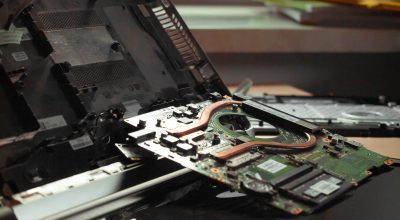
Ja — besonders nach Stürzen oder wenn der Laptop oft zugeklappt wird und das Kabel bricht. Wenn alle Software-Lösungen nicht helfen, ist ein Hardware-Defekt möglich. Reparaturkosten: 50–150€.
Ist die Kamera im BIOS deaktiviert?
Bei einigen Business-Laptops (ThinkPad, EliteBook) kann die Kamera im BIOS deaktiviert sein. Beim Start F2 oder F10 drücken → Security → Camera → „Enabled“ setzen.
Hilft ein Neustart wenn die Laptop Kamera funktioniert nicht?
Ja — ein vollständiger Neustart behebt viele temporäre Probleme. Immer als erstes probieren bevor du zu komplexeren Lösungen greifst.
Fazit: Laptop Kamera funktioniert nicht — meistens lösbar
In den meisten Fällen wenn die Laptop Kamera funktioniert nicht liegt es an App-Berechtigungen, einem Treiberproblem oder einem deaktivierten Gerät. Die ersten drei Lösungen beheben 90% aller Fälle.
Wer generell Probleme mit seinem Laptop hat, findet weitere Tipps in den Artikeln Laptop Bildschirm flimmert und Laptop Tastatur reagiert nicht. Wer über ein neues Gerät nachdenkt: beste Laptops unter 500€.