Der USB-Stick wird nicht erkannt, die Maus bleibt dunkel oder der USB-C-Anschluss lädt nicht? Der USB-Anschluss am Laptop funktioniert nicht? Das muss nicht gleich ein Hardwaredefekt sein. Oft stecken Energiespar-Einstellungen, ein hängender Treiber oder schlicht Staub im Anschluss dahinter. In dieser Anleitung findest du die Lösungen in sinnvoller Reihenfolge, zuerst für Windows 11, danach kurz für macOS.
Kurz & knapp – der Schnell-Check:
- Anderes Gerät am selben Port testen und dasselbe Gerät an einem anderen Port.
- Laptop komplett herunterfahren und neu starten, nicht nur Energiesparmodus.
- Port mit Licht kontrollieren: Staub oder Fussel drin?
- Bei USB-C: Kann dieser Port überhaupt laden oder ein Bild ausgeben?
- Hilft das nicht: Geräte-Manager, Energiesparen und Treiber prüfen.
USB-Anschluss am Laptop funktioniert nicht: Ursachen im Überblick
| Symptom | Mögliche Ursache | Lösung |
|---|---|---|
| Gerät geht auch an anderen Ports nicht | Gerät oder Kabel defekt | An anderem Computer testen, Kabel tauschen |
| Nur ein Port ist tot | Verschmutzung, Kontaktproblem, Defekt | Port reinigen, ggf. Reparatur |
| Gerät fällt nach einer Weile aus | Selektives USB-Energiesparen | Energiesparen für USB deaktivieren |
| „USB-Gerät wurde nicht erkannt“ | Treiber oder Controller hängt | Im Geräte-Manager deinstallieren, neu starten |
| Meldung zu Überstrom am Port | Gerät zieht zu viel Strom oder Kurzschluss | Gerät abziehen, Hub mit Netzteil nutzen |
| USB-C lädt nicht oder kein Bild | Port unterstützt die Funktion nicht | Port-Symbole und Handbuch prüfen |
| Alle Ports tot nach Update/BIOS-Änderung | BIOS-Einstellung oder Chipsatztreiber | BIOS prüfen, Chipsatztreiber vom Hersteller |
Schritt 1: Gerät, Kabel und Port eingrenzen
- Stecke das Gerät an einen anderen USB-Port des Laptops.
- Stecke ein anderes, sicher funktionierendes Gerät (z. B. eine Maus) an den verdächtigen Port.
- Teste das Gerät an einem anderen Computer. Geht es dort auch nicht, ist das Gerät oder Kabel das Problem, nicht der Laptop.
- Nutzt du einen Hub oder Adapter, stecke das Gerät testweise direkt an. Microsoft weist darauf hin, dass Hubs ohne eigenes Netzteil zu wenig Strom liefern können, etwa für externe Festplatten.
- Fahre den Laptop vollständig herunter (Start → Ein/Aus → Herunterfahren), warte kurz und starte ihn neu.
Schritt 2: Port auf Schmutz prüfen
Gerade in Rucksack und Tasche sammeln sich Fussel und Staub in den Anschlüssen. Bei USB-C reicht oft schon wenig Schmutz, damit der Stecker nicht ganz einrastet.
- Schalte den Laptop aus und leuchte mit einer Taschenlampe in den Port.
- Entferne lose Partikel vorsichtig mit Druckluft oder einem weichen Holz- oder Kunststoffzahnstocher.
- Nutze niemals Metallgegenstände oder Flüssigkeiten, damit beschädigst du die Kontakte oder verursachst einen Kurzschluss.
Schritt 3: Geräte-Manager und Treiber
- Klicke mit rechts auf Start und öffne den Geräte-Manager.
- Klicke oben auf Aktion → Nach geänderter Hardware suchen.
- Erweitere USB-Controller (in manchen Versionen „Universal Serial Bus-Controller“). Einträge mit Warnsymbol deuten auf ein Treiberproblem hin.
- Klicke mit rechts auf den betroffenen Eintrag oder das Gerät und wähle Gerät deinstallieren. Microsoft empfiehlt, so auch die USB-Controller zu deinstallieren und danach neu zu starten. Windows installiert sie automatisch wieder.
- Installiere anschließend alle Windows-Updates, auch optionale Treiberupdates, und den aktuellen Chipsatztreiber von der Website deines Laptop-Herstellers.
Schritt 4: Energiesparen für USB ausschalten
Windows schaltet USB-Geräte zum Stromsparen ab. Das kann dazu führen, dass Geräte nach einer Weile ausfallen oder nach dem Aufwachen nicht mehr reagieren.
- Erweitere im Geräte-Manager USB-Controller und öffne per Doppelklick jeden Eintrag USB-Root-Hub.
- Entferne im Reiter Energieverwaltung den Haken bei Computer kann das Gerät ausschalten, um Energie zu sparen. Wiederhole das für alle Root-Hubs.
- Öffne außerdem Systemsteuerung → Energieoptionen → Energiesparplaneinstellungen ändern → Erweiterte Energieeinstellungen ändern, falls diese auf deinem Gerät angeboten werden.
- Setze unter USB-Einstellungen → Einstellung für selektives USB-Energiesparen beide Werte (Akku und Netzbetrieb) auf Deaktiviert.
Schritt 5: Überstrom-Meldung und BIOS
Zeigt Windows eine Meldung zu einem Überstrom am USB-Anschluss, zieht ein Gerät mehr Strom, als der Port liefern darf, oder es liegt ein Kurzschluss vor. Der Port wird dann zum Schutz abgeschaltet.
- Ziehe das Gerät sofort ab und starte den Laptop neu.
- Teste das Gerät an einem Hub mit eigenem Netzteil. Bleibt die Meldung bei einem bestimmten Gerät, ist dieses Gerät oder sein Kabel defekt.
- Kommt die Meldung ohne angeschlossenes Gerät, ist vermutlich der Port selbst beschädigt.
Funktionieren plötzlich alle Ports nicht, öffne das BIOS/UEFI (die Taste dafür nennt dein Hersteller, oft F2, F10, F12 oder Entf). Manche Laptops, vor allem Business-Geräte, können einzelne USB-Ports dort abschalten. Prüfe, ob die Ports aktiviert sind, und installiere BIOS-Updates nur über die offiziellen Werkzeuge des Herstellers.
Besonderheit USB-C
USB-C ist nur die Steckerform. Was ein Anschluss kann, legt der Hersteller fest. Nicht jeder USB-C-Port am Laptop kann den Laptop laden, ein Bild an einen Monitor ausgeben oder Thunderbolt-Geräte betreiben.
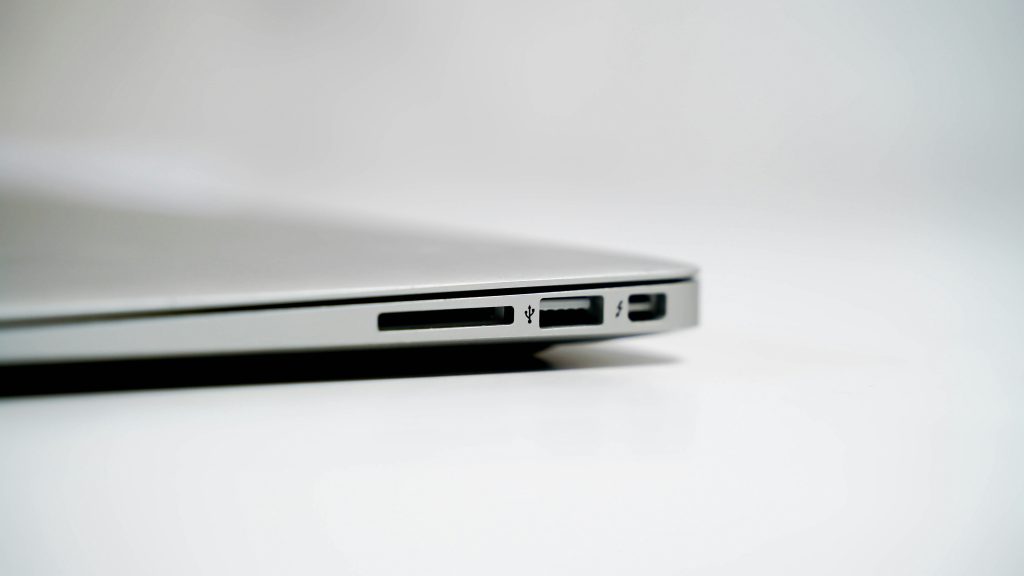
- Achte auf Symbole neben dem Port: Ein Blitz steht meist für Thunderbolt, ein DisplayPort-Symbol für Bildausgabe, ein Akku- oder Steckersymbol für Laden.
- Schau im Handbuch oder auf der Support-Seite deines Laptops nach, welcher Port was kann.
- Auch das Kabel zählt: Manche USB-C-Kabel übertragen nur Strom und langsame Daten, aber kein Bild.
Hast du zu wenige passende Anschlüsse, hilft ein USB-C-Hub mit USB-A, HDMI und Ladeanschluss. Welche Varianten es gibt, liest du in unserem Ratgeber zu USB-C-Adaptern.
→ USB-C-Hub bei Amazon ansehen *
Kurz für macOS
- Teste anderes Gerät und anderen Port wie oben beschrieben.
- Öffne Apple-Menü → Über diesen Mac → Weitere Infos → Systembericht und schau unter USB nach, ob das Gerät erkannt wird.
- Meldet macOS, dass USB-Zubehör wegen zu hohem Stromverbrauch deaktiviert wurde, ziehe das Gerät ab und nutze einen Hub mit Netzteil.
- Starte den Mac neu und installiere verfügbare macOS-Updates.
Wenn nichts hilft
Bleibt ein Port tot, obwohl Geräte an anderen Anschlüssen laufen, Treiber neu installiert und Energiesparen aus ist, ist der Port wahrscheinlich mechanisch oder elektrisch defekt. Typisch ist das nach einem Sturz oder wenn ein Stecker oft verkantet wurde.
- Garantie: Prüfe zuerst, ob der Laptop noch in der Garantie oder Gewährleistung ist. Was dabei abgedeckt ist und was nicht, erklären wir in Laptop-Garantie: Was ist abgedeckt?.
- Reparatur: USB-Buchsen sind oft auf der Hauptplatine oder einer Tochterplatine verlötet. Das sollte ein Fachbetrieb übernehmen.
- Übergangslösung: Ein USB-C-Hub ersetzt fehlende Anschlüsse, solange mindestens ein Port funktioniert.
Häufige Fragen
Warum erkennt mein Laptop den USB-Stick nicht?
Mögliche Gründe sind ein defekter Stick, ein verschmutzter Port, ein hängender Treiber oder ein Stick ohne Laufwerksbuchstaben. Teste den Stick an einem anderen Rechner und schau in der Datenträgerverwaltung von Windows nach, ob er dort auftaucht.
Warum lädt mein Laptop nicht über jeden USB-C-Anschluss?
Weil nicht jeder USB-C-Port das Laden unterstützt. Welche Anschlüsse laden, steht im Handbuch oder auf der Support-Seite des Herstellers, oft auch per Symbol am Gehäuse.
Was bedeutet selektives USB-Energiesparen?
Windows schaltet einzelne USB-Geräte in einen Stromsparzustand, wenn sie gerade nicht genutzt werden. Wachen sie nicht richtig auf, fallen sie aus. Das Abschalten der Funktion kostet etwas Akkulaufzeit, behebt aber viele Aussetzer.
Kann ich einen defekten USB-Port selbst reparieren?
Davon raten wir ab. Die Buchsen sind meist verlötet, und ein Fehler kann die Hauptplatine beschädigen. Nutze die Garantie oder einen Fachbetrieb.
Fazit
Der USB-Anschluss am Laptop funktioniert nicht? Oft ist das kein Hardwaredefekt. Grenze zuerst ein, ob Gerät, Kabel oder Port schuld ist, reinige den Anschluss und starte neu. Danach helfen Geräte-Manager, Treiber, Chipsatzupdates und das Abschalten des USB-Energiesparens. Bei USB-C lohnt ein Blick ins Handbuch, denn nicht jeder Port kann laden oder ein Bild ausgeben. Bleibt der Port trotzdem tot, sind Garantie, Fachwerkstatt oder ein USB-C-Hub die nächsten Schritte.