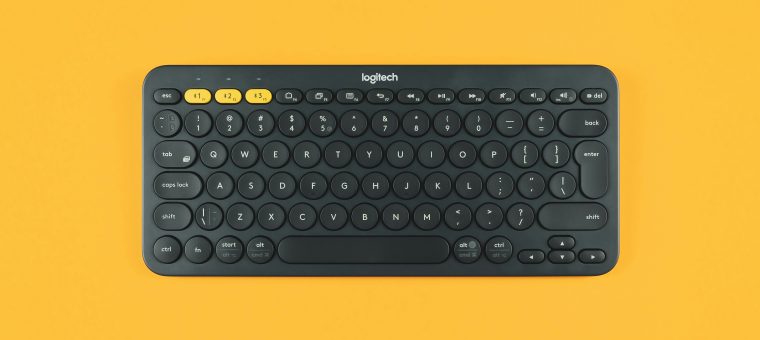
Die Laptop Tastatur reagiert nicht — das ist einer der frustrierendsten Fehler die auftreten können, besonders mitten in der Arbeit. Ob einzelne Tasten nicht reagieren oder die gesamte Tastatur ausgefallen ist: Die meisten Ursachen lassen sich schnell und kostenlos beheben. Wir zeigen dir alle Lösungen Schritt für Schritt.
Sofortcheck: Was funktioniert noch?
Bevor du anfängst zu suchen, stelle zuerst fest was genau nicht funktioniert:
- Reagiert keine einzige Taste mehr? → Komplettausfall
- Reagieren nur bestimmte Tasten nicht? → Einzelne Tasten defekt oder blockiert
- Tippen die Tasten falsche Zeichen? → Spracheinstellung oder Num-Lock-Problem
- Funktioniert eine externe USB-Tastatur? → Hardware-Defekt der integrierten Laptop Tastatur
Lösung 1: Neustart — der einfachste erste Schritt
Klingt banal, hilft aber überraschend oft. Ein vollständiger Neustart (nicht Schlafmodus) behebt viele Treiber-Probleme und temporäre Software-Fehler. Wenn die Tastatur nach dem Neustart wieder funktioniert, war es ein temporäres Problem.
Lösung 2: Num-Lock und Filter-Tasten prüfen
Zwei häufige Ursachen die leicht übersehen werden:
- Num Lock: Wenn der Nummernblock aktiviert ist, können bestimmte Buchstabentasten Zahlen ausgeben statt Buchstaben. Num Lock Taste drücken und testen.
- Filter-Tasten: Windows hat eine Barrierefreiheitsfunktion namens „Filtertasten“ die Tastenanschläge verzögert oder ignoriert. Einstellungen → Erleichterte Bedienung → Tastatur → Filtertasten deaktivieren.
Lösung 3: Tastatursprache und Eingabemethode prüfen
Wenn die Laptop Tastatur falsche Zeichen ausgibt (z.B. „y“ statt „z“), ist die Sprache falsch eingestellt:
- Rechts in der Taskleiste auf die Sprachanzeige klicken (z.B. „DEU“)
- Korrekte Sprache auswählen (Deutsch – QWERTZ)
- Oder: Windows-Taste + Leertaste um schnell zwischen Sprachen zu wechseln
Lösung 4: Tastaturtreiber neu installieren
Ein fehlerhafter Treiber kann die Laptop Tastatur komplett deaktivieren. So behebst du es:
- Geräte-Manager öffnen (Windows-Taste + X → Geräte-Manager)
- „Tastaturen“ aufklappen
- Rechtsklick auf die Tastatur → „Gerät deinstallieren“
- Laptop neu starten — Windows installiert den Treiber automatisch neu
- Alternativ: Rechtsklick → „Treiber aktualisieren“
Lösung 5: Windows-Update rückgängig machen
Manchmal verursachen Windows-Updates Probleme. Wenn das Problem nach einem Update aufgetreten ist:
- Einstellungen → Windows Update → Updateverlauf
- „Updates deinstallieren“ klicken
- Das zuletzt installierte Update entfernen
- Neustart und testen
Lösung 6: Auf Flüssigkeitsschäden prüfen
Wenn Flüssigkeit auf die Tastatur gekommen ist — auch nur ein kleiner Spritzer — kann das einzelne oder alle Tasten deaktivieren. Was tun:
- Laptop sofort ausschalten und vom Strom trennen
- Umdrehen damit Flüssigkeit herauslaufen kann
- Mindestens 24–48 Stunden trocknen lassen — Geduld ist hier entscheidend
- Niemals Haartrockner verwenden — Hitze kann die Hardware schädigen
- Bei starker Durchnässung: Fachmann aufsuchen
Lösung 7: Tastatur im BIOS testen
Starte den Laptop ins BIOS (beim Start F2, F10, Entf oder F12 je nach Hersteller). Funktioniert die Laptop Tastatur im BIOS, ist es ein Windows-Problem. Funktioniert sie auch dort nicht, ist es ein Hardware-Defekt.
Lösung 8: Externe Tastatur als Workaround
Wenn die eingebaute Tastatur defekt ist, hilft eine externe USB- oder Bluetooth-Tastatur als sofortige Lösung. Günstige Modelle gibt es bereits ab 10€.
→ Externe Tastaturen für Laptops auf Amazon
Einzelne Tasten funktionieren nicht
Wenn nur einzelne Tasten nicht reagieren, sind meist Schmutz oder mechanische Probleme die Ursache:
- Druckluftspray unter die betroffene Taste blasen — entfernt Krümel und Staub
- Taste vorsichtig mit einem Zahnstocher seitlich reinigen
- Bei mechanischem Defekt: Ersatztaste bestellen oder Fachmann aufsuchen
Regelmäßige Reinigung beugt solchen Problemen vor. Mehr dazu in unserem Artikel Laptop reinigen.
Wann muss ich zum Reparaturservice?
Ein Fachmann ist nötig wenn:
- Alle Software-Lösungen nicht helfen
- Ein Flüssigkeitsschaden vorliegt
- Die Tastatur nach einem Sturz ausgefallen ist
- Einzelne Tasten mechanisch beschädigt sind
Eine Reparatur kostet je nach Modell 50–150€. Bei älteren Laptops unter 300€ lohnt sie sich oft nicht. Unsere Empfehlungen für neue Geräte: Laptops unter 400€ oder Laptops unter 500€.
Laptop Tastatur auf dem Mac reagiert nicht
Auf macOS gibt es spezifische Lösungen:
- SMC zurücksetzen: Laptop ausschalten → Shift + Control + Option + Power für 10 Sekunden halten → loslassen → einschalten
- NVRAM zurücksetzen: Einschalten → sofort Option + Command + P + R halten bis der Startton zweimal ertönt
- Systemeinstellungen → Tastatur → „Tastaturreaktionszeit“ prüfen
Häufige Fragen: Laptop Tastatur reagiert nicht
Was tun wenn die Tastatur nach Wasserschaden nicht mehr geht?
Sofort ausschalten, 48 Stunden trocknen lassen. Wenn die Laptop Tastatur immer noch nicht funktioniert: Fachmann oder externe Tastatur als Dauerlösung.
Kann ich die Tastatur selbst austauschen?
Bei manchen Laptops ja — besonders bei ThinkPads ist die Tastatur einfach austauschbar. Bei vielen modernen Slim-Laptops ist sie fest verbaut. Ersatztastaturen gibt es online für 20–60€.
Funktioniert die Bildschirmtastatur als Notlösung?
Ja — Einstellungen → Erleichterte Bedienung → Tastatur → Bildschirmtastatur aktivieren. Als Notlösung für kurze Eingaben nutzbar.
Fazit: Laptop Tastatur reagiert nicht — meistens lösbar
In den meisten Fällen lässt sich das Problem durch Neustart, Treiber-Neuinstallation oder Barrierefreiheits-Einstellungen beheben. Hardware-Defekte sind seltener, aber nach Stürzen oder Flüssigkeitsschäden möglich. Wer über ein neues Gerät nachdenkt, findet in unserem MacBook vs Windows Vergleich und den Business Laptop Empfehlungen die besten Optionen.