Ein Laptop fürs Lehramtsstudium muss nicht teuer sein, aber mehr können als Mitschreiben: Du planst Stunden, schreibst Hausarbeiten und hängst im Praktikum oder Referendariat am Beamer in einem fremden Klassenraum. Hier erfährst du, worauf es bei einem Laptop für Lehramt Studium ankommt, wie du Stift, Datenschutz und Beamer-Anschluss einordnest und welche sechs Modelle bis etwa 1.100 Euro infrage kommen. Wir haben die Geräte nicht selbst getestet, sondern werten Testberichte von Notebookcheck, Herstellerangaben und Händlerdaten aus.
Unsere Empfehlungen
- Günstig mit HDMI: HP OmniBook 3 14 – 16 GB RAM, Windows on ARM, unter 650 €
- Für Apple-Fans: Apple MacBook Neo – leicht, helles Display, nur 8 GB RAM, um 800 €
- 2-in-1 mit Stift zum Aufrüsten: Lenovo IdeaPad 5 2-in-1 14 – HDMI, RAM bis 32 GB, um 1.100 €
- Viel Speicher, viele Anschlüsse: Acer Aspire 14 AI OLED – 1 TB, HDMI, USB-A, um 900 bis 950 €
- Leicht und hochwertig: Lenovo Yoga Slim 7 14 – OLED, nur USB-C, knapp unter 1.000 €
- Großes Display mit Stift: Lenovo Yoga 7 2-in-1 16 – Stift liegt bei, um 1.450 €
Was ein Laptop fürs Lehramt können muss
Lehramt ist kein Informatikstudium. Du brauchst keinen Gaming-Prozessor, sondern ein zuverlässiges Gerät für Office, PDFs, Videokonferenzen, Lernplattformen und viele Browser-Tabs. Je nach Fach unterscheidet sich der Bedarf: Kunst und Musik verlangen eher Display und Speicher, Sprachen und Geisteswissenschaften kommen mit Basis-Hardware aus. Mehr: Laptop für Studenten. Unsere Einschätzung für die Basis:
- RAM: 16 GB als sinnvolle Untergrenze, weil Browser, Office und Videokonferenz oft gleichzeitig laufen. Ausnahme hier: das MacBook Neo mit 8 GB.
- SSD: mindestens 512 GB, weil Material, Bilder und Videos über die Jahre wachsen.
- Display und Tastatur: matt oder hell, am besten 16:10. Du schreibst viel, ein guter Tastenhub zählt mehr als ein paar Gramm.
- Verarbeitung: Das Gerät reist im Rucksack zwischen Uni, Schule und zu Hause, wähle ein stabiles Gehäuse.
Unterrichtsplanung und Präsentationen
Bei der Planung wechselst du ständig zwischen Lehrplan-PDF, Entwurf, Arbeitsblatt und Videos aus dem Netz. Der Laptop muss dafür nicht schnell sein, nur nicht ins Stocken geraten: 16 GB RAM und eine SSD genügen. Bei Präsentationen zählt vor allem der Anschluss am Beamer. Im Praktikum kennst du den Raum oft nicht. Speichere deine Präsentation deshalb auch als PDF auf einem USB-Stick oder in der Cloud. PowerPoint und Alternativen laufen auf Windows und macOS. Prüf aber vor dem Kauf, welche Programme Uni, Seminar und Schule vorschreiben, besonders bei Windows on ARM und bei Macs.
Beamer, HDMI und Adapter
Viele Klassenzimmer haben einen Beamer oder ein interaktives Display, das per HDMI-Kabel angeschlossen wird. Ob dein Laptop das direkt kann, hängt vom Gerät ab:
- Mit HDMI-Buchse: HP OmniBook 3 14, Lenovo IdeaPad 5 2-in-1 14, Acer Aspire 14 AI OLED und Lenovo Yoga 7 2-in-1 16 haben laut unseren Artikeln HDMI. Du steckst das Kabel ein und fertig.
- Nur USB-C: MacBook Neo und Yoga Slim 7 14 haben keinen HDMI-Anschluss. Dafür brauchst du einen USB-C-auf-HDMI-Adapter, und der USB-C-Port muss Bildausgabe unterstützen. Prüf das im Datenblatt.
Unsere Empfehlung: Lege Adapter und kurzes HDMI-Kabel dauerhaft in die Tasche, auch bei Geräten mit HDMI. Welche Adapter sich eignen, siehst du in unserem Test von USB-C-Adaptern. Wie du einen Monitor oder Bildschirm sonst anschließt, erklärt der Ratgeber Laptop an Monitor anschließen.
Tablet und Stift für Tafelbilder
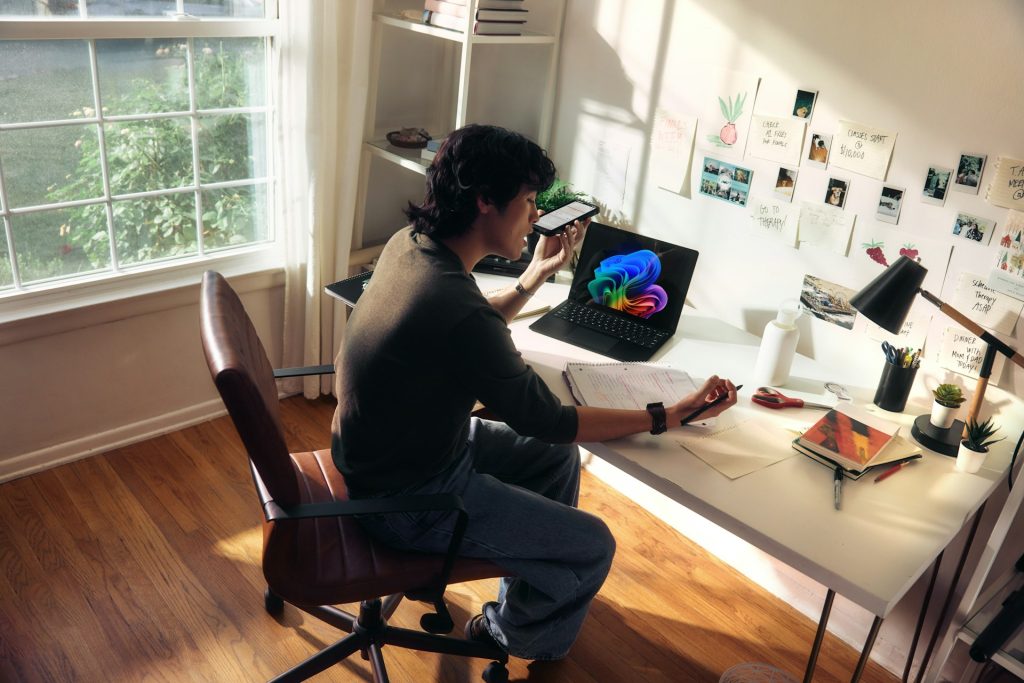
Ein Stift ist praktisch: Du legst Tafelbilder handschriftlich an, markierst Texte im PDF oder korrigierst am Bildschirm. Notwendig ist er nicht. Wer lieber tippt, spart das Geld (unsere Einschätzung). Es gibt drei Wege:
- Convertible (2-in-1): Das Display klappt um 360 Grad. Infrage kommen das IdeaPad 5 2-in-1 14 und das Yoga 7 2-in-1 16. Beim Yoga liegt der Stift bei, beim IdeaPad unterstützt das Gerät laut Lenovo den Pen Gen 2, der nicht immer beiliegt. Prüf das im Angebot.
- Tablet mit Tastatur: Stift und Tastatur kosten oft extra. Alternativen: Beste 2-in-1-Laptops.
- Grafiktablett: Rüstet Stifteingabe an einem normalen Notebook nach, siehe Grafiktablett-Test. Mehr zu Touch-Geräten: Laptop mit Touchscreen.
Datenschutz: Schülerdaten und Dienstgerät
Im Studium betrifft dich das kaum, im Praxissemester und Referendariat aber schon: Noten, Bemerkungen zu Schülern oder Klassenlisten sind personenbezogene Daten, für die die Schule verantwortlich bleibt. Das hier ist keine Rechtsberatung, sondern ein Hinweis, vorher nachzufragen.
Was wir aus den Vorgaben der Länder kennen, die wir für unseren Ratgeber Laptop für Lehrer ausgewertet haben (Stand Oktober 2026):
- Bayern: Schülerdaten sollen grundsätzlich auf schulischen Geräten verarbeitet werden. Private Geräte dürfen nur nach Entscheidung der Schulleitung und mit vorheriger Anzeige genutzt werden.
- Nordrhein-Westfalen: Die Verarbeitung auf Privatgeräten ist mit vorheriger Genehmigung der Schulleitung möglich, mit Auflagen wie Passwortschutz und Virenschutz.
- Andere Länder: Haben eigene Regeln. Und die Vorgaben für Referendare können davon abweichen.
Unser Rat: Frag Ausbildungsschule, Seminar oder Schulamt, ob du ein Dienstgerät bekommst oder dein Privatgerät dienstlich nutzen darfst. Bis das geklärt ist, speichere keine Schülerdaten privat und nicht in privaten Cloud-Diensten. Sinnvoll in jedem Fall: eigenes Benutzerkonto, Verschlüsselung (BitLocker oder FileVault), automatische Updates.
Akku und Gewicht
Du trägst das Gerät täglich zwischen Uni, Praktikumsschule und zu Hause, dazu Ordner und Bücher. Unsere Einschätzung: Wer viel unterwegs ist, bleibt bei etwa 1,2 bis 1,5 Kilogramm. Ein Gerät wie das Yoga 7 2-in-1 16 mit rund 1,8 kg ist eher ein Schreibtischgerät. Ein langer Tag mit Seminar, Konferenz und Vorbereitung sollte ohne Steckdose klappen. Tipps findest du im Ratgeber Laptop mit langer Akkulaufzeit. Achte auch aufs Netzteil: Bei mehreren Geräten hier liegt keines im Karton.
Referendariat: Was sich ändert
Im Referendariat planst du mehr Stunden, wechselst die Räume und präsentierst vor Klassen. Das spricht für ein leichtes, robustes Gerät mit passendem Anschluss. Unsere Reihenfolge: Erst in Seminar und Schule klären, was verlangt wird und ob ein Dienstgerät in Aussicht steht. Dann entscheiden, ob dein Studienlaptop reicht. Kommt ein Dienstgerät, kauf fürs Studium lieber ein günstigeres Modell. Zu Steuern rund um den Laptop als Arbeitsmittel hilft unser Lehrer-Ratgeber, im Zweifel fragst du eine Steuerberatung.
Unsere Empfehlungen im Detail
1. HP OmniBook 3 14 – günstig mit HDMI
Für wen: Für Studierende, die vor allem Office, Browser und Streaming nutzen und wenig ausgeben wollen.
Das OmniBook 3 14 nutzt den Snapdragon X X1-26-100 mit acht Kernen, den Notebookcheck als langsamsten Chip der Snapdragon-X-Reihe einordnet. Dazu kommen 16 GB RAM und 512 GB SSD. Laut Amazon-Datenblatt hat die deutsche Version ein IPS-Display mit 1.920 × 1.200 Pixeln und bis zu 300 cd/m², wiegt rund 1,4 kg und hat einen 60-Wh-Akku. Ein HDMI-Anschluss ist vorhanden, das passt zum Beamer. Wichtig: Es läuft Windows on ARM. Prüf vorher, ob die Software deiner Uni und deines Seminars darauf läuft. Einen ausführlichen unabhängigen Test der deutschen Version haben wir nicht gefunden.
- Plus: 16 GB RAM und 512 GB SSD zum kleinen Preis, HDMI, 16:10-Display
- Minus: kein Ladegerät im Lieferumfang, Einstiegs-Chip, eher dunkles Display, Windows on ARM, kein Test der deutschen Variante
Budget: unter 650 €.
2. Apple MacBook Neo (512 GB) – leicht, hell, aber nur 8 GB
Für wen: Für Apple-Nutzer, die ein leichtes Gerät fürs Studium suchen und mit 8 GB RAM auskommen.
Das MacBook Neo führt die Notebookcheck-Bestenliste der Laptops unter 800 Euro mit 86 Prozent an. Es wiegt 1,2 kg, das 13-Zoll-Display erreicht rund 548 cd/m², und im WLAN-Test hielt der Akku knapp 13 Stunden. Die Variante mit 512 GB bringt Touch ID mit. Der Haken: nur 8 GB RAM, fest verlötet, keine Tastaturbeleuchtung, kein Netzteil im Karton. Für den Beamer brauchst du einen USB-C-Adapter, und einer der zwei USB-C-Ports läuft nur mit USB-2.0-Tempo. Mehr dazu: MacBook Neo oder Chromebook.
- Plus: hohe Leistung, helles Display, leicht, lange Laufzeit
- Minus: nur 8 GB RAM, nicht aufrüstbar, keine Tastaturbeleuchtung, kein HDMI
Budget: um 800 € (256-GB-Version unter 750 €).
3. Lenovo IdeaPad 5 2-in-1 14 – Convertible zum Aufrüsten
Für wen: Für alle, die Notizen und Tafelbilder per Stift anlegen und das Gerät später aufrüsten wollen.
Das IdeaPad 5 2-in-1 hat einen 14-Zoll-Touchscreen und ein 360-Grad-Scharnier. Laut Lenovo funktioniert es mit dem Lenovo Pen Gen 2, der aber nicht immer beiliegt. Im Angebot steckt ein AMD Ryzen 7 250. Selten in dieser Klasse: Der RAM sitzt in zwei Steckplätzen und lässt sich auf 32 GB erweitern, dazu gibt es einen zweiten SSD-Slot. Anschlüsse: zweimal USB-A, zweimal USB-C, HDMI 2.1 und ein microSD-Leser. Lenovo nennt rund 11 Stunden im Akkutest, je nach Display wiegt das Gerät 1,42 oder 1,54 kg. Ob IPS oder OLED verbaut ist, prüf im Angebot. Einen unabhängigen Test gibt es nicht.
- Plus: Touchscreen und Tablet-Modus, Stiftunterstützung, RAM und SSD aufrüstbar, HDMI
- Minus: bis 1,54 kg, kein Netzteil, keine Copilot+-Funktionen laut Lenovo
Budget: um 1.100 €.
4. Acer Aspire 14 AI OLED – viel Speicher, kaum Adapter
Für wen: Für alle, die viele Dateien lokal speichern und ohne Adapter am Beamer arbeiten wollen.
Das Aspire 14 AI bringt 1 TB SSD, ein 14-Zoll-OLED mit 1.920 × 1.200 Pixeln, 16 GB RAM und einen 65-Wh-Akku mit. Bei den Anschlüssen ist es breit aufgestellt: zweimal USB-A, zweimal USB4, HDMI und ein microSD-Leser. Das Netzteil liegt bei, das Gewicht gibt der Händler mit 1,25 kg an. Der Haken ist der Prozessor: Der Ryzen AI 5 330 hat nur vier Kerne, die Grafik ist langsam. Für Office, Browser und Videos reicht das, für Videoschnitt oder Spiele nicht. Es ist ein Drittanbieter-Angebot ohne Fachtest.
- Plus: 1 TB SSD, HDMI, USB-A, USB4, microSD, Netzteil dabei
- Minus: schwächster Prozessor der Liste, spiegelndes Display, kein Test, Drittanbieter
Budget: um 900 bis 950 €.
5. Lenovo Yoga Slim 7 14 – leicht und hochwertig
Für wen: Für Pendler, die jedes Gramm zählen und ein gutes Display für lange Lese- und Schreibsessions wollen.
Das Angebot ist die aktuelle Generation mit dem Ryzen AI 5 430. Das 14-Zoll-OLED löst mit 1.920 × 1.200 Pixeln auf, erreicht laut Lenovo typisch 400 Nits und hat einen 70-Wh-Akku. Je nach Display wiegt das Gerät 1,15 bis 1,22 kg. Notebookcheck hat das Schwestermodell mit Ryzen AI 7 445 getestet und vergibt 84 Prozent, lobt Gehäuse, Eingabegeräte und Gewicht, kritisiert aber die Anschlüsse: drei USB-C, kein USB-A, kein HDMI. Für den Beamer brauchst du also einen Adapter.
- Plus: dünnes Metallgehäuse, OLED, 16 GB RAM, leicht
- Minus: kein HDMI, nur USB-C, RAM verlötet, Netzteil im Angebot prüfen, Laufzeit nur durchschnittlich
Budget: knapp unter 1.000 €.
6. Lenovo Yoga 7 2-in-1 16 (Gen 11) – großes Display mit Stift
Für wen: Für alle, die viel handschriftlich planen und etwas mehr ausgeben können.
Du klappst es zum Tablet um und schreibst mit dem beiliegenden Yoga Pen Gen 2 auf dem 16-Zoll-OLED-Touchdisplay (2,8K, 120 Hz). Notebookcheck vergibt 85 Prozent, getestet wurde eine Variante mit 1200p-OLED, die im WLAN-Test gut 12 Stunden hielt. Dazu kommen HDMI, USB-A und ein microSD-Leser. Schwächen: rund 1,8 kg, spiegelndes Display, kein Thunderbolt oder USB4. Mit rund 1.250 Euro liegt es etwas über der Obergrenze dieser Liste.
- Plus: Stift inklusive, großes Touch-OLED, HDMI, gute Laufzeit im Test
- Minus: rund 1,8 kg, spiegelndes Display, kein Thunderbolt oder USB4
Budget: um 1.450 €.
Vergleichstabelle
| Modell | System | RAM | Stift | Beamer | Gewicht | Budget | Angebot |
|---|---|---|---|---|---|---|---|
| HP OmniBook 3 14 | Windows on ARM | 16 GB | nein | HDMI | ca. 1,4 kg | unter 650 € | Preis prüfen * |
| Apple MacBook Neo | macOS | 8 GB, verlötet | nein | USB-C-Adapter | ca. 1,2 kg | um 800 € | Preis prüfen * |
| Lenovo IdeaPad 5 2-in-1 14 | Windows | 16 GB, bis 32 GB | ja (Pen Gen 2, Beilage prüfen) | HDMI 2.1 | 1,42 / 1,54 kg | um 1.100 € | Preis prüfen * |
| Acer Aspire 14 AI OLED | Windows | 16 GB | nein | HDMI | 1,25 kg (Händlerangabe) | um 900 bis 950 € | Preis prüfen * |
| Lenovo Yoga Slim 7 14 | Windows | 16 GB, verlötet | nein | USB-C-Adapter | 1,15 bis 1,22 kg | knapp unter 1.000 € | Preis prüfen * |
| Lenovo Yoga 7 2-in-1 16 | Windows | 16 GB | ja (Yoga Pen Gen 2 inklusive) | HDMI | ca. 1,8 kg | um 1.450 € | Preis prüfen * |
Die Werte stammen aus unseren Ratgebern, Notebookcheck-Tests und Händlerangaben. Amazon-Varianten können abweichen, prüfe Ausstattung, Verkäufer und Lieferumfang vor dem Kauf.
Studentenrabatte
Lenovo gewährt laut eigener Angabe nach Verifizierung über die Lenovo ID mindestens 10 Prozent auf PCs, und beim MacBook Neo fällt der Apple-Bildungsrabatt laut Notebookcheck spürbar aus.
So haben wir ausgewählt
Wir haben die Geräte nicht selbst getestet. Grundlage sind Notebookcheck-Tests, Herstellerdatenblätter und Händlerangaben aus unseren Ratgebern (Stand: Oktober 2026). Kriterien: Beamer-Anschluss (HDMI oder Adapter), Gewicht bis rund 1,5 Kilogramm (Ausnahme: das größere Yoga-Convertible), 16 GB RAM bei Windows-Laptops (Ausnahme: MacBook Neo), Stiftbedienung bei zwei Geräten und ein Budget bis etwa 1.100 Euro (Ausnahme: Yoga 7 2-in-1 16). Schwächen nennen wir offen, eigene Einschätzungen kennzeichnen wir. Feste Preise nennen wir nicht, weil sie sich täglich ändern.
Mehr Auswahl nach Budget: Laptop unter 800 Euro und Laptop unter 1000 Euro. Mac oder Windows? Dazu hilft MacBook oder Windows-Laptop.
Noch unsicher? In unserer Übersicht Bester Laptop 2026 findest du Empfehlungen nach Budget, Einsatzzweck und Marke. Wenn du schon im Beruf stehst, passt eher unser Ratgeber Laptop für Lehrer.
Häufige Fragen
Welcher Laptop ist der beste für das Lehramtsstudium?
Das hängt von Budget und Software ab. Für wenig Geld mit HDMI passt das OmniBook 3 14, wenn deine Programme unter Windows on ARM laufen. Mit Stift und Aufrüstbarkeit empfehlen wir das IdeaPad 5 2-in-1 14, für Apple-Fans das MacBook Neo.
Brauche ich einen Stift fürs Lehramt?
Nein, aber er ist nützlich für Tafelbilder, Korrekturen und handschriftliche Notizen. Das ist unsere Einschätzung. Wer lieber tippt, spart das Geld.
Darf ich Schülerdaten auf meinem privaten Laptop speichern?
Nur unter Auflagen. In Bayern entscheidet die Schulleitung und du musst das Gerät anzeigen, in NRW brauchst du eine Genehmigung der Schulleitung. Für andere Länder gelten eigene Vorgaben. Das ist keine Rechtsberatung, frag bei Schule, Seminar oder Schulamt nach.
Reicht ein Gerät mit 8 GB RAM?
Für Office und Browser oft ja, im Alltag mit Videokonferenz und vielen Tabs wird es eng. Wir empfehlen 16 GB. Das MacBook Neo mit 8 GB ist unsere Ausnahme, weil es sonst viel bietet.
Brauche ich einen Adapter für den Beamer?
Wenn dein Laptop keinen HDMI-Anschluss hat, ja. Dann reicht ein USB-C-auf-HDMI-Adapter, sofern der USB-C-Port Bildausgabe unterstützt.
Fazit
Wer wenig ausgeben will, nimmt das HP OmniBook 3 14. Apple-Fans greifen zum MacBook Neo, wenn 8 GB reichen. Mit Stift und Aufrüstbarkeit überzeugt das IdeaPad 5 2-in-1 14, viele Anschlüsse und Speicher bietet das Acer Aspire 14 AI OLED, am leichtesten ist das Yoga Slim 7 14, und der große Stift-Allrounder bleibt das Yoga 7 2-in-1 16. Kläre vor dem Referendariat, ob du ein Dienstgerät bekommst.
Mehr zum Thema: Laptop für Erstsemester.
* Affiliate-Link: Wenn du über diesen Link kaufst, erhalten wir eine kleine Provision. Für dich ändert sich der Preis nicht.