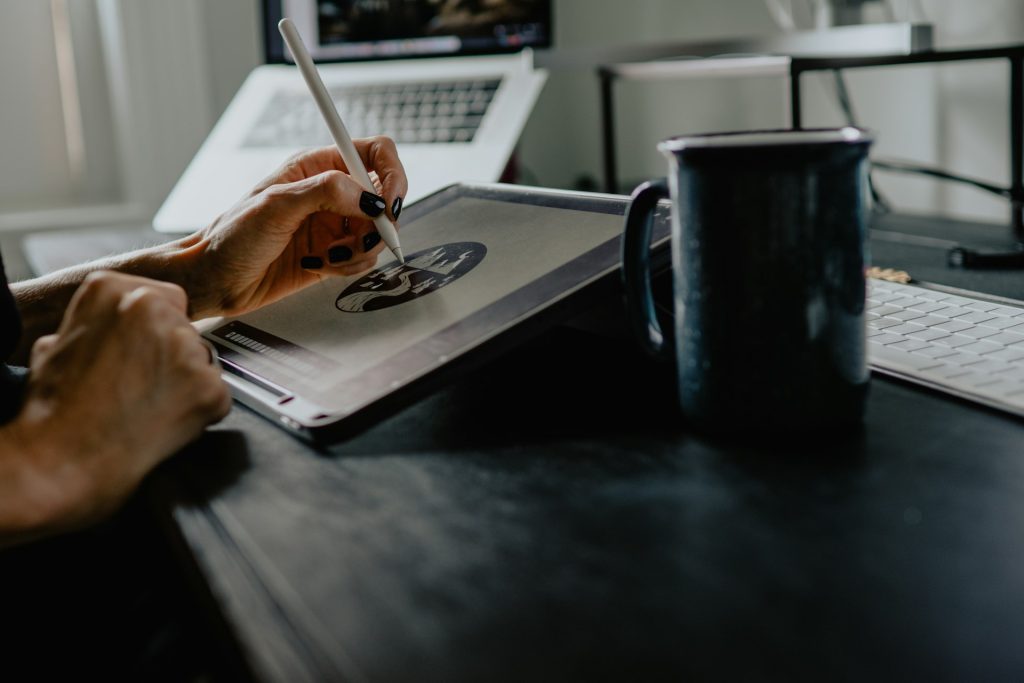
Ein Grafiktablett für den Laptop macht aus dem Touchpad-Gefummel präzises Zeichnen, Retuschieren und Freistellen. Hier erfährst du, welche Bauart und Größe passt, welche Daten zählen und wie du das Tablett anschließt. Dazu kommen sechs Modelle von Wacom, HUION und XPPen. Wir haben die Tabletts nicht selbst getestet, sondern werten Tests, Datenblätter und Herstellerangaben aus.
Unsere Empfehlungen
- Kompakter Einstieg: Wacom Intuos S.
- Viel Fläche und viele Tasten: HUION Inspiroy H1060P.
- Große Fläche mit 16K-Stift: XPPen Deco 01 V3.
- Mehr Platz mit Wacom-Treiber: Wacom Intuos M.
- Günstiges Stift-Display: XPPen Artist 12 3rd.
- Stift-Display mit 14 Zoll und einem Kabel: Wacom One 14.
Stifttablett ohne Display oder Stift-Display?
Bei einem Stifttablett ohne Display zeichnest du auf einer Fläche auf dem Tisch und schaust dabei auf den Laptop-Bildschirm. Das ist am Anfang ungewohnt. Die Hand-Auge-Koordination muss sich erst einstellen, das braucht etwas Übung. Dafür sitzt du aufrecht, und die Tabletts sind günstig und flach.
Ein Stift-Display ist ein Bildschirm mit Stifteingabe. Du siehst die Linie direkt unter der Stiftspitze, wie auf Papier. Das fühlt sich sofort vertraut an. Der Preis liegt aber ein Vielfaches höher. Außerdem braucht ein Display mehr Platz auf dem Schreibtisch, eine Bildverbindung zum Laptop und oft einen Ständer.
Faustregel: Für Retusche, Freisteller und erste Zeichenversuche reicht ein Stifttablett. Wer täglich illustriert, ist mit einem Stift-Display besser bedient.
Welche Größe passt zum Laptop?
Die aktive Fläche des Tabletts wird auf deinen ganzen Bildschirm abgebildet. Ein kleines Tablett heißt: kurze Handbewegungen, aber jede Bewegung wird stärker vergrößert. Ein großes Tablett heißt: Du zeichnest aus dem Arm heraus, brauchst aber mehr Platz.
- Klein (S, etwa 15 x 10 cm): Passt gut zu Laptops mit 13 bis 14 Zoll und für unterwegs. Die Wacom Intuos S hat 152 x 95 mm.
- Mittel (M, etwa 22 bis 25 cm breit): Angenehmer für längere Zeichensitzungen und für Laptops mit 15 bis 16 Zoll oder einen externen Monitor. Die Intuos M hat 216 x 135 mm, HUION H1060P und XPPen Deco 01 V3 bieten rund 254 x 159 mm.
Weicht das Seitenverhältnis von Tablett und Bildschirm ab, passt du die Fläche im Treiber an, damit Kreise rund bleiben. Bei einem Stift-Display entspricht die Fläche genau dem Bild.
Druckstufen und Neigung
Hersteller werben mit 4.096, 8.192 oder 16.384 Druckstufen. Die Zahl sagt, wie fein der Stift den Druck auflöst. In der Praxis ist der Unterschied klein. Selbst HUION schreibt, dass nicht jeder den Sprung von 8K auf 16K sofort bemerkt. Am ehesten spürst du ihn bei langsamem, feinem Schattieren. Wichtiger sind die Auslösekraft, also wie leicht der Stift den ersten Strich setzt, und eine gut einstellbare Druckkurve im Treiber.
Die Neigungserkennung ist dagegen ein echter Unterschied. Mit ihr verändern Pinsel in Photoshop, Krita oder Clip Studio Paint Form und Deckkraft, wenn du den Stift schräg hältst. Die Stifte von HUION, XPPen und der Wacom One Standard Pen erkennen bis zu 60 Grad Neigung. Für den Wacom Pen 4K der Intuos nennt Wacom keine Neigungserkennung.
Stift ohne Akku
Alle sechs Modelle hier nutzen batterielose Stifte mit EMR-Technik (elektromagnetische Resonanz). Das Tablett versorgt den Stift über ein Magnetfeld mit Energie. Du musst also nie laden und keine Batterie wechseln. Ersatzspitzen liegen meist bei, denn die Spitzen nutzen sich mit der Zeit ab.
Anschluss am Laptop
Stifttabletts ohne Display brauchen nur ein USB-Kabel. Wacom Intuos und HUION H1060P nutzen Micro-USB am Tablett und USB-A am Laptop. Hat dein Laptop nur USB-C, brauchst du einen kleinen Adapter. Bei XPPen liegt laut Hersteller einer bei. Passende Adapter und Hubs findest du im Ratgeber USB-C Adapter für den Laptop.
Stift-Displays brauchen zusätzlich Bild und mehr Strom. Am einfachsten klappt das mit einem USB-C-Kabel. Dafür muss dein USB-C-Port DisplayPort Alt Mode, USB4 oder Thunderbolt beherrschen. Das erkennst du oft an einem DP- oder Blitz-Symbol neben der Buchse. Ohne Bildausgabe am USB-C-Port brauchst du HDMI plus USB für Daten und Strom. Das Prinzip kennst du vom mobilen Monitor für den Laptop.
Beim XPPen Artist 12 3rd liegt dafür ein 3-in-1-Kabel bei. Die Wacom One 14 braucht für HDMI den separat verkauften Wacom Converter.
Treiber und Software
Für Windows und macOS gibt es bei allen sechs Modellen Treiber für Druckkurve, Tasten und Arbeitsfläche.
- ChromeOS: Die Intuos S in der Kabelversion trägt seit 2021 das Siegel „Works With Chromebook“ und läuft ohne Treiber. Wacom nennt ChromeOS auch für die Wacom One 14, XPPen ab Version 88. HUION führt ChromeOS für das H1060P nicht auf. Laut Wacom hängt die Stiftunterstützung auch vom Chromebook ab.
- Linux: HUION und XPPen nennen Linux offiziell. Wacom bietet für die Intuos keinen eigenen Linux-Treiber an.
- Software-Paket: Zur Intuos gibt es nach Registrierung Software, laut Wacom-US-Seite etwa Clip Studio Paint Pro für zwei Jahre plus mehrere Testversionen. Der Umfang wechselt je nach Region.
Express-Tasten
Express-Tasten sind frei belegbare Knöpfe, etwa für Rückgängig, Pinselgröße oder Zoom. Die Intuos hat vier Tasten, das XPPen Deco 01 V3 acht, das HUION H1060P zwölf plus 16 Softkeys am oberen Rand. Das Artist 12 3rd bietet acht Tasten und zwei Drehräder. Die Wacom One 14 hat keine.
Die 6 besten Grafiktabletts für den Laptop
1. Wacom Intuos S – kompakter Einstieg
Für wen: Für Einsteiger und alle, die ein kleines Tablett für unterwegs suchen.
Die aktive Fläche der Intuos S misst 152 x 95 mm, das Gerät wiegt laut Wacom 230 g. Der Wacom Pen 4K hat 4.096 Druckstufen, zwei Tasten und braucht keinen Akku. Am Tablett sitzen vier Express-Tasten.
Das verlinkte Angebot ist laut Amazon-Datenblatt die Kabelversion mit USB, also ohne Bluetooth (CTL-4100). Genau sie ist offiziell für Chromebooks zertifiziert. Die Bluetooth-Variante heißt CTL-4100WL. An reinen USB-C-Laptops brauchst du einen Adapter.
- Plus: kompakt und leicht, ideal für 13- und 14-Zoll-Laptops
- Plus: Wacom-Treiber, ChromeOS-Zertifizierung, Software-Paket
- Minus: keine Neigungserkennung, nur 4.096 Druckstufen
- Minus: Micro-USB und USB-A, für große Bewegungen zu klein
Budget: um 40 €.
2. HUION Inspiroy H1060P – viel Fläche, viele Tasten
Für wen: Für alle, die mit wenig Budget großzügig zeichnen wollen.
Das H1060P bietet laut HUION eine aktive Fläche von 254 x 158,8 mm. Der batterielose Stift PW100 löst 8.192 Druckstufen auf und erkennt bis zu 60 Grad Neigung. Dazu kommen 12 Express-Tasten und 16 Softkeys. HUION nennt Windows, macOS, Android und Linux.
Creative Bloq vergibt 7 von 10 Punkten. Das Tablett sei ein solider Erstkauf, gut verarbeitet, aber eher einfach. Häufigster Kritikpunkt ist der Micro-USB-Anschluss. Prüf im Angebot, ob ein Adapter auf USB-C beiliegt.
- Plus: große Fläche für wenig Geld
- Plus: Neigungserkennung, sehr viele Tasten
- Minus: Micro-USB statt USB-C, wirkt veraltet
- Minus: kein ChromeOS laut Hersteller, braucht viel Platz
Budget: um 50 €.
3. XPPen Deco 01 V3 – große Fläche mit 16K-Stift
Für wen: Für alle, die eine große, flache Zeichenfläche mit aktuellem Stift wollen.
Das Deco 01 V3 hat eine aktive Fläche von 10 x 6,25 Zoll und ist laut XPPen nur 8 mm dünn. Der batterielose Stift löst 16.384 Druckstufen auf und erkennt 60 Grad Neigung. Dazu kommen acht Express-Tasten und ein Adapter auf USB-C. XPPen nennt Windows, macOS, Android, ChromeOS und Linux.
Ein Widerspruch bleibt: Das verlinkte Angebot wird mit Bluetooth beworben. Die XPPen-Produktseite und das Amazon-Datenblatt nennen aber nur USB. Willst du kabellos zeichnen, prüf Modellbezeichnung und Akku im Angebot.
- Plus: 16K-Druckstufen und Neigung, sehr flach
- Plus: ChromeOS und Linux offiziell unterstützt, Adapter auf USB-C dabei
- Minus: Bluetooth-Angabe widersprüchlich
- Minus: kein unabhängiger Labortest gefunden
Budget: um 60 €.
4. Wacom Intuos M – mehr Platz mit Wacom-Treiber
Für wen: Für alle, die Wacom-Qualität wollen, denen die S-Größe aber zu eng ist.
Die Intuos M nutzt denselben Stift wie die Intuos S, die Fläche wächst aber auf 216 x 135 mm. Vier Express-Tasten, Software-Paket und ChromeOS-Unterstützung sind ebenfalls dabei. Je nach Markt gibt es die Intuos M mit oder ohne Bluetooth. Das verlinkte Angebot nennt laut Amazon-Datenblatt nur USB, ist also die Kabelversion. Die Bluetooth-Version heißt CTL-6100WL.
- Plus: angenehme Größe für 15- und 16-Zoll-Laptops
- Plus: ausgereifte Wacom-Treiber, Software-Paket
- Minus: keine Neigungserkennung
- Minus: kleinere Fläche als HUION und XPPen bei höherem Budget
Budget: um 65 €.
5. XPPen Artist 12 3rd – günstiges Stift-Display
Für wen: Für alle, die direkt auf dem Bild zeichnen wollen und ein kompaktes Display für den Laptop suchen.
Das Artist 12 3rd hat ein vollständig laminiertes 11,9-Zoll-Display mit 1920 x 1080 Pixeln und entspiegeltem Glas. XPPen nennt rund 99 % sRGB und 260 nits. Der X4-Stift löst 16.384 Druckstufen auf, erkennt 60 Grad Neigung und setzt laut Hersteller schon ab 2 g an. Ein Klappständer liegt bei. Anschluss: ein vollwertiges USB-C-Kabel oder ein 3-in-1-Kabel für Laptops ohne Bild über USB-C.
Creative Bloq gibt 8 von 10 Punkten. Farben und Helligkeit reichen für Illustration, Design und leichte Fotoarbeit. Kritik gibt es für das Kunststoffgehäuse, klickende Tasten, Treiber-Macken und leichte Ungenauigkeit am Rand. Digital Camera World findet das Bild weniger scharf als bei 4K-Displays.
- Plus: laminiertes Display, Ständer und beide Kabel dabei
- Plus: 16K-Stift mit Neigung, viele Tasten und Drehräder
- Minus: nur 260 nits, Kunststoffgehäuse
- Minus: laut Creative Bloq Treiber-Macken und Abweichung am Rand
Budget: um 200 €.
6. Wacom One 14 – Stift-Display mit einem Kabel
Für wen: Für alle, die mehr Bildfläche als bei 12 Zoll wollen und einen modernen Laptop mit Bild über USB-C haben.
Die Wacom One 14 hat ein 14-Zoll-IPS-Display mit Full HD, 60 Hz, 285 nits und laut Herstellerangaben 98 % sRGB. Die aktive Fläche misst 309 x 174 mm. Der Wacom One Standard Pen liegt bei, braucht keinen Akku, hat 4.096 Druckstufen und erkennt 60 Grad Neigung. Ein einziges USB-C-Kabel überträgt Bild, Daten und Strom. Wacom nennt Windows, macOS und ChromeOS.
AppleInsider lobt die einfache Einrichtung und den angenehmen Stift. Ein Ständer fehlt aber, Wacom verkauft ihn separat. Express-Tasten gibt es nicht. Für HDMI brauchst du den Wacom Converter, der ebenfalls extra kostet. Eine Alternative mit 13,3 Zoll ist das HUION Kamvas 13 (Gen 3).
- Plus: großes 14-Zoll-Display, nur ein Kabel
- Plus: Stift mit Neigung inklusive, ChromeOS-Unterstützung
- Minus: kein Ständer und keine Express-Tasten
- Minus: ohne Bild über USB-C nur mit separatem Converter
Budget: um 225 €.
Vergleichstabelle
| Modell | Bauart | Aktive Fläche | Druckstufen | Neigung | Tasten | Anschluss | Budget | Angebot |
|---|---|---|---|---|---|---|---|---|
| Wacom Intuos S | Stifttablett | 152 x 95 mm | 4.096 | nein | 4 | USB-A auf Micro-USB | um 40 € | Preis prüfen * |
| HUION Inspiroy H1060P | Stifttablett | 254 x 158,8 mm | 8.192 | 60° | 12 plus 16 Softkeys | Micro-USB | um 50 € | Preis prüfen * |
| XPPen Deco 01 V3 | Stifttablett | 10 x 6,25 Zoll | 16.384 | 60° | 8 | USB, Adapter auf USB-C | um 60 € | Preis prüfen * |
| Wacom Intuos M | Stifttablett | 216 x 135 mm | 4.096 | nein | 4 | USB (Bluetooth nur als CTL-6100WL) | um 65 € | Preis prüfen * |
| XPPen Artist 12 3rd | Stift-Display 11,9 Zoll | 264 x 149 mm | 16.384 | 60° | 8 plus 2 Drehräder | USB-C oder 3-in-1-Kabel | um 200 € | Preis prüfen * |
| Wacom One 14 | Stift-Display 14 Zoll | 309 x 174 mm | 4.096 | 60° | keine | USB-C, HDMI nur mit Converter | um 225 € | Preis prüfen * |
Häufige Fragen
Brauche ich ein Display-Tablett?
Nicht unbedingt. Für Bildbearbeitung, Freisteller und Notizen reicht ein Stifttablett ohne Display. Ein Stift-Display lohnt sich, wenn du viel illustrierst und dich an das Zeichnen ohne Blick auf die Hand nicht gewöhnen willst. Bedenke den Anschluss: Dein Laptop braucht Bild über USB-C oder HDMI.
Funktioniert ein Grafiktablett am MacBook oder Chromebook?
Am MacBook ja, alle sechs Modelle haben macOS-Treiber. Für Intuos und H1060P brauchst du einen Adapter, die Stift-Displays laufen an aktuellen MacBooks mit einem USB-C-Kabel. Am Chromebook klappt es mit der Intuos (Kabelversion zertifiziert), dem XPPen Deco 01 V3, dem Artist 12 3rd und der Wacom One 14 laut Hersteller. Bei Stift-Displays muss der USB-C-Port Bild ausgeben.
Grafiktablett oder iPad?
Ein iPad mit Apple Pencil ist ein eigenständiges Gerät mit Apps wie Procreate. Am Mac dient es per Sidecar auch als Zeichenbildschirm. Es kostet aber ein Vielfaches eines Stifttabletts. Ein Grafiktablett arbeitet direkt mit den Programmen auf deinem Laptop. Wer alles in einem Gerät will, schaut sich ein Convertible an, etwa im Ratgeber 2-in-1-Laptop oder bei den Surface-Pro-Alternativen.
Fazit
Für die meisten reicht ein Stifttablett ohne Display. Die Wacom Intuos S ist der kompakte Einstieg für kleine Laptops und Chromebooks. HUION H1060P und XPPen Deco 01 V3 bieten mehr Fläche und Neigungserkennung für wenig Geld. Die Intuos M bringt Wacom-Treiber mit mehr Platz. Wer direkt aufs Bild zeichnen möchte, bekommt mit dem XPPen Artist 12 3rd ein ausgestattetes Einsteiger-Display. Die Wacom One 14 bietet mehr Bildfläche und ein Kabel, verlangt aber Bild über USB-C. Prüf vor dem Kauf immer, welche Anschlüsse dein Laptop hat. Welcher Laptop zum Zeichnen passt, steht im Ratgeber Laptop für Grafikdesign.
* Affiliate-Link: Wenn du über diesen Link kaufst, erhalten wir eine kleine Provision. Für dich ändert sich der Preis nicht.