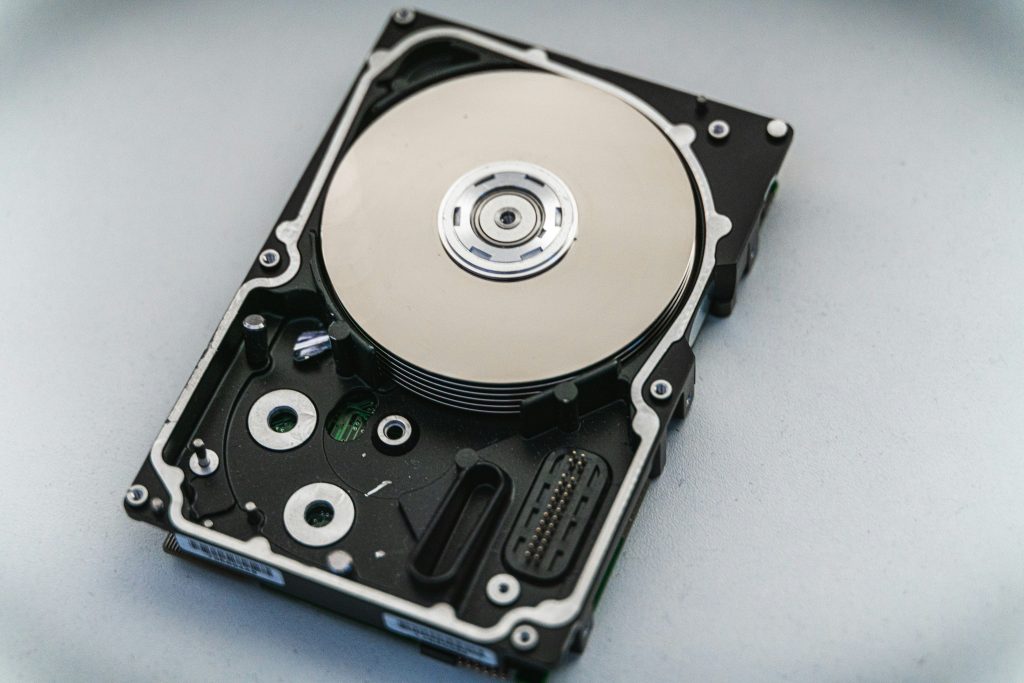
„Zu wenig Speicherplatz“: Diese Meldung kennt fast jeder, der seinen Laptop ein paar Jahre nutzt. Gerade Geräte mit 256-GB-SSD laufen schnell voll, und dann wird es eng für Updates, Fotos und neue Programme. Die gute Nachricht: Ist die Laptop-Festplatte voll, bringen Windows 11 und macOS eigene Werkzeuge mit, mit denen du sicher Platz schaffst, ohne versehentlich wichtige Systemdateien zu löschen. Diese Anleitung führt dich Schritt für Schritt durch, vom schnellen Aufräumen bis zur dauerhaften Lösung.
Kurz & knapp
- Erster Blick: Einstellungen → System → Speicher zeigt, was Platz frisst.
- Schnell gewonnen: Bereinigungsempfehlungen und Temporäre Dateien, inklusive alter Windows-Updates.
- Größte Brocken finden: WinDirStat oder WizTree zeigen große Ordner auf einen Blick.
- Dauerhaft entlasten: Speicheroptimierung aktivieren, OneDrive „Dateien bei Bedarf“, Fotos und Videos extern lagern.
- Wenn es nie reicht: größere SSD nachrüsten, sofern dein Laptop das erlaubt.
Laptop-Festplatte voll: Ursachen im Überblick
| Platzfresser | Typische Größe | Lösung |
|---|---|---|
| Windows.old nach Funktionsupdate | Oft viele Gigabyte | Datenträgerbereinigung mit Systemdateien |
| Temporäre Dateien, Update-Reste | Wenige bis viele Gigabyte | Einstellungen → Speicher → Temporäre Dateien |
| Downloads-Ordner und Papierkorb | Sehr unterschiedlich | Sichten und leeren |
| Fotos, Videos, Spiele | Oft der größte Anteil | Extern oder in die Cloud auslagern |
| Ruhezustandsdatei hiberfil.sys | Mehrere Gigabyte, je nach RAM | Ruhezustand deaktivieren (mit Bedacht) |
| Wiederherstellungspunkte | Je nach Einstellung | Speicherplatz begrenzen |
Schritt 1: Speicherübersicht und Bereinigungsempfehlungen
- Öffne Einstellungen → System → Speicher.
- Oben siehst du, welche Kategorien den meisten Platz belegen. Klicke auf Weitere Kategorien anzeigen für Details.
- Öffne Bereinigungsempfehlungen. Windows schlägt dort große oder ungenutzte Dateien, ungenutzte Apps und synchronisierte Cloud-Dateien vor. Prüfe jeden Vorschlag, bevor du löschst.
- Klicke auf Temporäre Dateien, warte die Analyse ab und setze Haken bei Einträgen wie Windows Update-Bereinigung, Temporäre Dateien und Papierkorb.
- Vorsicht beim Eintrag Downloads: Er löscht deinen kompletten Downloads-Ordner. Setze den Haken nur, wenn du ihn vorher gesichtet hast.
- Klicke auf Dateien entfernen.
Schritt 2: Speicheroptimierung aktivieren
- Aktiviere unter Einstellungen → System → Speicher den Schalter Speicheroptimierung.
- Klicke auf den Eintrag, um festzulegen, wie oft sie läuft und nach wie vielen Tagen Papierkorb und Downloads geleert werden.
- Optional: Lokal verfügbare OneDrive-Inhalte, die du lange nicht geöffnet hast, wieder zu reinen Online-Dateien machen lassen.
Schritt 3: Datenträgerbereinigung mit Systemdateien
Das klassische Werkzeug findet manchmal mehr als die Einstellungen, vor allem nach großen Updates.
- Tippe ins Startmenü Datenträgerbereinigung und öffne sie für Laufwerk C:.
- Klicke auf Systemdateien bereinigen und wähle erneut C:.
- Setze Haken bei Windows Update-Bereinigung und, falls vorhanden, Vorherige Windows-Installation(en).
- Bestätige mit OK und Dateien löschen.
Wichtig: Der Ordner Windows.old enthält deine vorherige Windows-Version. Löschst du ihn, kannst du nach einem Funktionsupdate nicht mehr zur alten Version zurückkehren. Läuft alles stabil, kannst du ihn bedenkenlos entfernen. Lösche ihn nie manuell im Explorer, sondern immer über die Bereinigung.
Schritt 4: Große Dateien und Ordner finden
- Lade WinDirStat (windirstat.net) oder WizTree (diskanalyzer.com) von der offiziellen Seite.
- Lass Laufwerk C: analysieren. Beide Programme zeigen die größten Ordner und Dateien als Liste und farbige Kacheln.
- Typische Funde: alte Videoprojekte, ISO-Dateien, doppelte Foto-Backups, Smartphone-Sicherungen, Spiele-Installationen.
- Lösche nur, was du eindeutig zuordnen kannst. Finger weg von Ordnern wie Windows, Programme oder ProgramData.
Schritt 5: Apps deinstallieren
- Öffne Einstellungen → Apps → Installierte Apps.
- Sortiere nach Größe.
- Klicke bei nicht mehr genutzten Programmen auf die drei Punkte und wähle Deinstallieren.
Spiele aus Steam oder anderen Launchern entfernst du am besten direkt im Launcher. Viele lassen sich später ohne Fortschrittsverlust neu laden.
Schritt 6: OneDrive „Dateien bei Bedarf“
Nutzt du OneDrive, müssen nicht alle Dateien lokal liegen.
- Öffne im Explorer deinen OneDrive-Ordner.
- Klicke mit rechts auf einen großen Ordner und wähle Speicherplatz freigeben.
- Die Dateien bleiben sichtbar und werden erst beim Öffnen heruntergeladen. Ohne Internet sind sie dann aber nicht verfügbar.
Schritt 7: Ruhezustand und Wiederherstellungspunkte
Die Datei hiberfil.sys speichert den Arbeitsspeicher für den Ruhezustand und kann mehrere Gigabyte groß sein. Du kannst sie entfernen, indem du die Eingabeaufforderung als Administrator öffnest und powercfg /h off eingibst. Damit deaktivierst du allerdings auch den Ruhezustand und den Windows-Schnellstart. Gerade unterwegs ist der Ruhezustand praktisch, deshalb lohnt das nur, wenn es wirklich eng wird. Mit powercfg /h on schaltest du ihn wieder ein.
Wiederherstellungspunkte begrenzt du so: Startmenü, Wiederherstellungspunkt erstellen eingeben, Laufwerk C: wählen, Konfigurieren und den Regler für den maximalen Speicherplatz senken. Schalte den Schutz nicht ganz ab, er kann dich nach einem missglückten Update retten.
macOS: Speicher verwalten
- Öffne Apple-Menü → Systemeinstellungen → Allgemein → Speicher.
- Prüfe die Empfehlungen: In iCloud speichern, Speicher optimieren und Papierkorb automatisch leeren.
- Klicke bei Kategorien wie Programme, Dokumente oder iOS-Dateien auf das Info-Symbol, um große Dateien und alte iPhone-Backups zu sehen und zu löschen.
- Leere anschließend den Papierkorb.
Daten extern auslagern
Fotos, Videos und Archive, die du selten brauchst, lagerst du am besten auf ein externes Laufwerk aus. Eine externe SSD ist deutlich schneller und robuster als eine klassische Festplatte. Achte auf einen Anschluss, der zu deinem Laptop passt (USB-C oder USB-A), und behalte zusätzlich eine Sicherung, denn ein einzelnes Laufwerk ist kein Backup.
→ externe SSD bei Amazon ansehen *
Wenn nichts hilft
Wenn du regelmäßig aufräumst und es trotzdem nicht reicht, ist die SSD schlicht zu klein. Bei vielen Laptops lässt sich die SSD tauschen oder eine zweite einbauen. Ob das bei deinem Modell geht und wie du vorgehst, erklärt unsere Anleitung SSD im Laptop nachrüsten. Bei MacBooks und manchen sehr dünnen Windows-Geräten ist der Speicher verlötet, dort bleibt nur das Auslagern.
Häufige Fragen
Wie viel freier Speicher sollte bleiben?
Eine feste Grenze gibt es nicht. Plane genug Puffer für Updates ein: Große Windows-Funktionsupdates brauchen beim Installieren zusätzlichen Platz. Etwa 10 bis 15 Prozent freier Speicher sind ein guter Richtwert.
Darf ich Windows.old löschen?
Ja, wenn dein System nach dem Update stabil läuft. Nutze dafür die Datenträgerbereinigung. Danach ist ein Zurückkehren zur vorherigen Version nicht mehr möglich.
Ist das Löschen temporärer Dateien sicher?
Über die Windows-Einstellungen ja. Windows bietet dort nur Dateien an, die gefahrlos entfernt werden können. Nur beim Eintrag Downloads solltest du vorher prüfen, was drin ist.
Bringen „Cleaner“-Programme mehr?
In der Regel nicht. Die Bordmittel von Windows und macOS reichen aus. Registry-Cleaner bringen keinen nennenswerten Platz und können Probleme verursachen.
Wird der Laptop schneller, wenn die SSD leerer ist?
Eine fast volle SSD kann bremsen, und Updates scheitern ohne Platz. Mit ausreichend freiem Speicher läuft das System stabiler.
Fazit
Ist die Laptop-Festplatte voll, bekommst du das meist mit Bordmitteln in den Griff: Speicherübersicht öffnen, temporäre Dateien und Update-Reste entfernen, große Dateien mit WinDirStat oder WizTree aufspüren und ungenutzte Apps löschen. Die Speicheroptimierung hält das System danach sauber. Reicht der Platz dauerhaft nicht, sind externe SSD oder eine größere interne SSD die ehrliche Lösung.