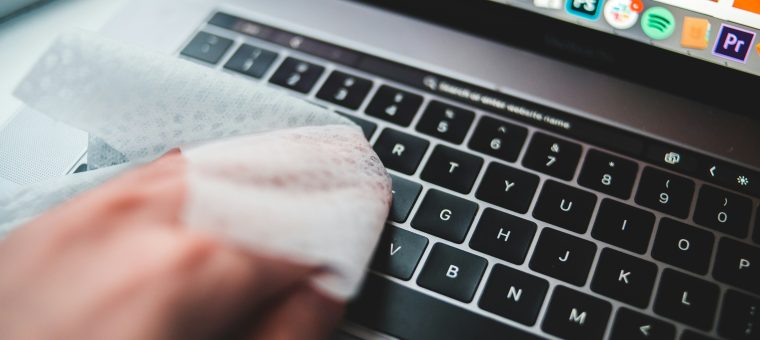
Den Laptop reinigen ist eine der wichtigsten Wartungsmaßnahmen die die meisten Nutzer vernachlässigen. Staub im Lüfter erhöht die Temperaturen, fettige Tasten verbreiten Bakterien und ein verschmiertes Display belastet die Augen. Mit der richtigen Anleitung und den passenden Mitteln reinigst du deinen Laptop sicher und effektiv — ohne Schäden zu riskieren.
Warum sollte ich meinen Laptop regelmäßig reinigen?
Ein verschmutzter Laptop hat konkrete Nachteile die die Leistung und Lebensdauer beeinflussen:
- Staub im Lüfter führt zu höheren Temperaturen — der Prozessor drosselt seine Leistung (Throttling)
- Verschmierte Tasten können Kontakte beschädigen und sind Bakterienherde
- Fingerabdrücke auf dem Display reduzieren Kontrast und Lesbarkeit
- Verstopfte Lüftungsschlitze verkürzen die Lebensdauer der Hardware
Experten empfehlen eine gründliche Reinigung alle 3–6 Monate — bei starker Nutzung oder staubiger Umgebung öfter.
Was brauchst du zum Laptop reinigen?
Für eine gründliche Reinigung brauchst du die richtigen Werkzeuge. Das Falsche zu verwenden kann das Display oder die Tastatur beschädigen.
Empfohlenes Reinigungszubehör
- Druckluftspray — für Lüfter, Tastatur und Anschlüsse
- Mikrofasertücher — für Display und Gehäuse, niemals Papiertücher
- Isopropylalkohol (70%) — für Tastatur und Gehäuse, NICHT für Displays
- Display-Reiniger — speziell für Bildschirme formuliert
- Wattestäbchen — für schwer zugängliche Stellen zwischen den Tasten
- Weiche Bürste — zum Ausbürsten von Staub
→ Laptop Reinigungssets auf Amazon ansehen
Display reinigen: So geht es richtig
Das Display ist die empfindlichste Komponente — falsche Reinigungsmittel können die Beschichtung dauerhaft beschädigen.
Was du verwenden darfst
- Spezieller Display-Reiniger (alkoholfrei)
- Destilliertes Wasser leicht angefeuchtet auf Mikrofasertuch
- Trockenes Mikrofasertuch für leichte Verschmutzungen
Was du NICHT verwenden darfst
- Haushaltsreiniger, Fensterreiniger oder Allzweckreiniger
- Papiertücher oder raue Tücher — hinterlassen Kratzer
- Isopropylalkohol direkt auf OLED-Displays
- Zu viel Flüssigkeit — Feuchtigkeit kann ins Gerät eindringen
Schritt-für-Schritt: Display reinigen
- Laptop ausschalten und vom Strom trennen
- Mikrofasertuch leicht mit Display-Reiniger anfeuchten — nie direkt auf das Display sprühen
- In kreisenden Bewegungen sanft wischen — niemals drücken
- Mit trockenem Mikrofasertuch nachpolieren
→ Display-Reiniger auf Amazon ansehen
Tastatur reinigen: Staub und Krümel entfernen
Unter den Tasten sammeln sich Krümel, Staub und Hautschuppen — ideale Bedingungen für Bakterien. Eine regelmäßige Reinigung ist wichtig für Hygiene und Funktionalität.
Oberflächliche Reinigung (täglich/wöchentlich)
- Laptop umdrehen und leicht klopfen — lose Krümel fallen heraus
- Mit Druckluftspray zwischen die Tasten blasen — hält dabei 20–30 cm Abstand
- Tasten mit leicht mit Isopropylalkohol angefeuchtetem Mikrofasertuch abwischen
- Wattestäbchen für Zwischenräume verwenden
Tiefenreinigung (alle 3–6 Monate)
Bei stark verschmutzten Tastaturen können einzelne Tasten vorsichtig abgenommen werden. Achtung: Nur wenn du weißt wie die Tasten befestigt sind — ein Foto vor dem Abnehmen machen. Nicht alle Laptop-Tastaturen sind dafür geeignet.
→ Druckluftspray für Laptops auf Amazon
Lüfter reinigen: Temperaturen senken
Der Lüfter ist der wichtigste Punkt bei der Laptop-Reinigung. Verstaubte Lüfter können die CPU-Temperatur um 10–20°C erhöhen — das führt zu Throttling und reduzierter Leistung. Mehr über die Auswirkungen von Temperatur auf die Leistung findest du in unserem Artikel über Laptop Akku schonen.
Externe Reinigung ohne Öffnen
- Laptop ausschalten und vom Strom trennen
- Druckluftspray in die Lüftungsschlitze (Unterseite und Seite) blasen
- Kurze Stöße verwenden — langer Dauerdruck kann den Lüfter zu schnell drehen
- Laptop auf dem Kopf halten damit Staub herausfällt
Interne Reinigung (für Fortgeschrittene)
Wer sich traut die Unterseite zu öffnen, kann den Lüfter direkt reinigen. Wichtig: Garantie beachten, Schrauben fotografieren und antistatisches Armband tragen. Mit einer weichen Bürste den Lüfter ausputzen und Druckluft auf den Kühlkörper anwenden. Das Ergebnis ist dramatisch — Temperaturen fallen oft um 15–20°C.
Gehäuse reinigen: Außen wie neu
Das Gehäuse sammelt Fingerabdrücke, Fett und alltäglichen Schmutz. Je nach Material unterscheidet sich die Reinigung:
- Aluminium-Gehäuse: Mikrofasertuch mit wenig Isopropylalkohol — macht das Metall wieder blank
- Kunststoff-Gehäuse: Leicht feuchtes Mikrofasertuch reicht meistens
- Gummi-Beschichtungen: Nur trockenes Tuch — Alkohol greift die Beschichtung an
Anschlüsse und Ports reinigen
USB-Ports, der Ladeanschluss und der Kopfhörerausgang sammeln Staub und können dadurch schlechten Kontakt verursachen. Druckluftspray kurz in die Ports blasen reicht meistens. Niemals Metallgegenstände in Ports stecken.
Reinigungsplan: Wie oft was reinigen?
| Bereich | Häufigkeit | Methode |
|---|---|---|
| Display | Wöchentlich | Mikrofasertuch + Display-Reiniger |
| Tastatur (oberflächlich) | Wöchentlich | Druckluft + Isopropylalkohol |
| Gehäuse | Monatlich | Mikrofasertuch + Isopropylalkohol |
| Lüfter (extern) | Alle 3 Monate | Druckluftspray |
| Lüfter (intern) | Alle 12 Monate | Öffnen + Bürste + Druckluft |
Häufige Fragen: Laptop reinigen
Kann ich Alkohol zum Display reinigen verwenden?
Isopropylalkohol in hoher Konzentration kann die Anti-Reflex-Beschichtung von Displays beschädigen — besonders bei OLED-Panels. Verwende immer speziellen Display-Reiniger oder destilliertes Wasser. Mehr über Display-Typen in unserem Artikel Laptop Display: IPS, OLED oder TN.
Wie oft sollte ich meinen Laptop reinigen?
Display und Tastatur wöchentlich, Lüfter alle 3 Monate. Bei Haustieren oder staubiger Umgebung häufiger. Ein sauberer Laptop läuft kühler, leiser und länger.
Kann ich meinen Laptop mit Wasser reinigen?
Nur destilliertes Wasser und nur auf dem Tuch — niemals direkt auf das Gerät. Leitungswasser enthält Mineralien die Flecken hinterlassen.
Fazit: Regelmäßiges Reinigen verlängert die Lebensdauer
Ein sauber gehaltener Laptop läuft kühler, leiser und hält länger. Die wichtigsten Punkte: Display mit speziellem Reiniger, Tastatur mit Druckluft und Alkohol, Lüfter alle drei Monate ausblasen. Das richtige Reinigungszubehör ist günstig und schützt eine teure Investition. Wer seinen Laptop noch weiter optimieren möchte, findet im Artikel zum SSD nachrüsten weitere Tipps.


