IPS oder OLED im Laptop? Diese Frage entscheidet beim Kauf mehr über deinen Alltag als ein paar Prozent mehr Prozessorleistung. In diesem Ratgeber erfährst du, wie sich IPS, OLED, Mini-LED und die günstigen TN- und VA-Panels unterscheiden, was hinter Werten wie cd/m², P3 oder ΔE steckt und wann PWM-Flimmern zum Problem wird. Alle Beispiele beruhen auf Notebookcheck-Messwerten.
Kurz & knapp
- IPS ist der sichere Allrounder: kein Einbrennen, oft matt und meist ohne Flimmern. Achte auf mindestens 300, besser 400 cd/m².
- OLED bietet perfektes Schwarz und große Farbräume. Die Nachteile: Die Oberfläche spiegelt meist, viele Panels flimmern per PWM und helle Inhalte kosten Akku.
- Mini-LED kombiniert hohe Helligkeit mit sehr gutem Kontrast. Es steckt fast nur in teuren Geräten wie dem MacBook Pro.
- TN und VA findest du nur noch in Billiggeräten. Wenn du kannst, meide sie.
IPS, OLED, Mini-LED und TN im Vergleich
| Eigenschaft | IPS | OLED | Mini-LED | TN / VA |
|---|---|---|---|---|
| Schwarzwert / Kontrast | Dunkelgrau, typisch um 1.000:1 | Echtes Schwarz | Sehr gut durch lokales Dimmen | TN schwach, VA hoch |
| Helligkeit | 250 bis über 500 cd/m² | Oft nur 300–400 cd/m² (SDR) | Sehr hoch (MacBook Pro 14 M5: ca. 620 cd/m²) | Meist niedrig |
| Farbraum | Von blass bis P3 | Fast immer rund 100 % P3 | Rund 100 % P3 | Meist klein |
| Blickwinkel | Sehr gut | Sehr gut | Sehr gut | TN schlecht, VA mittel |
| Oberfläche | Oft matt | Fast immer glänzend | Glänzend, teils matt optional | Meist matt |
| PWM-Flimmern | Selten | Häufig, oft mit 240–480 Hz | Möglich, meist sehr hohe Frequenz | Unterschiedlich |
| Typische Schwäche | Backlight-Bleeding | Einbrennrisiko, Spiegelungen | Blooming (Lichthöfe) | Farben, Blickwinkel |
IPS: der zuverlässige Standard
Bei IPS-Panels leuchtet eine LED-Hintergrundbeleuchtung durch eine Flüssigkristallschicht. Die Qualität schwankt enorm: Das MacBook Air 13 M5 deckt laut Notebookcheck 98 % des P3-Farbraums ab, erreicht rund 520 cd/m² und flimmert nicht. Einfache Office-Laptops kommen dagegen oft nur auf blasse Farben und knapp 250 cd/m².
Vorteile
- Kein Einbrennen, daher ideal für statische Inhalte wie Taskleiste, Excel oder Code
- Oft matt erhältlich, etwa beim HP OmniBook 5 16
- PWM-Flimmern ist bei IPS seltener als bei OLED
Nachteile
- Schwarz wirkt in dunklen Räumen gräulich, der Kontrast liegt typisch um 1.000:1
- Mögliches Backlight-Bleeding (helle Ränder). Notebookcheck bemerkt das zum Beispiel leicht beim HP OmniBook 5 16
- Günstige Panels haben einen kleinen Farbraum, etwa beim Lenovo IdeaPad 5i 2-in-1 14
OLED: perfektes Schwarz mit Kompromissen
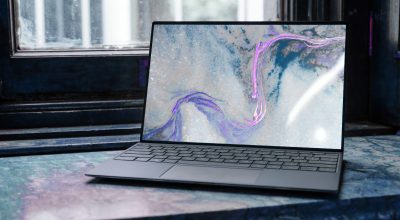
Bei OLED leuchtet jedes Pixel selbst. Schwarze Pixel sind einfach aus, daher kommen tiefes Schwarz und ein enormer Kontrast. Farblich sind OLEDs top: Das Dell XPS 14 (2026) erreicht laut Notebookcheck 99,7 % P3, 98,2 % Adobe RGB und ΔE 1,27 ab Werk. Inzwischen gibt es OLEDs auch in günstigeren Laptops wie dem Asus Zenbook A14 oder dem HP OmniBook 5 14.
Tandem-OLED stapelt zwei Leuchtschichten übereinander. Jede Schicht muss dadurch weniger leisten. Die Hersteller versprechen mehr Helligkeit und eine etwa doppelt so lange Lebensdauer. Samsung Display nennt für seine neuesten Laptop-Panels bis zu 1.600 nits Spitzenhelligkeit bei HDR. Das sind Herstellerangaben, unabhängige Langzeittests fehlen bisher.
Vorteile
- Echtes Schwarz, ideal für Filme, HDR und Fotos
- Großer Farbraum, meist rund 100 % P3
- Reaktionszeit unter 1 ms, daher kaum Schlieren in Spielen
- Sparsam bei dunklen Inhalten
Nachteile
- PWM-Flimmern: Das Dell XPS 14 flimmert laut Notebookcheck bei allen Helligkeitsstufen mit 240 Hz, das ASUS ProArt PX13 mit 240 Hz ab halber Helligkeit abwärts, das Zenbook A14 mit 480 Hz.
- Helligkeit: Im normalen SDR-Betrieb sind OLEDs oft dunkler als gute IPS-Panels. Das XPS 14 schafft rund 390 cd/m², das HP OmniBook 5 14 nur etwa 289 cd/m².
- Spiegelungen: Fast alle Laptop-OLEDs sind glänzend. Beim Lenovo Yoga Pro 9 16 kritisiert Notebookcheck die stark spiegelnde Oberfläche.
- Burn-in: Statische Elemente können sich über die Zeit einbrennen. Bei wechselnden Inhalten ist das Risiko gering. Hersteller wirken mit Pixel-Shift, automatisch ausblendender Taskleiste und Bildschirmschoner dagegen. Bei acht Stunden täglich mit derselben Excel-Oberfläche ist IPS entspannter.
- Akku: Weiße Webseiten und Office-Dokumente kosten bei OLED mehr Strom. Der Dunkelmodus hilft spürbar.
Mini-LED: hell und kontrastreich
Mini-LED ist technisch ein LCD wie IPS. Die Hintergrundbeleuchtung besteht aber aus vielen kleinen LEDs, die in Zonen einzeln gedimmt werden. So entsteht ein fast OLED-artiger Kontrast bei deutlich höherer Helligkeit. Das bekannteste Beispiel ist das MacBook Pro 14 M5: rund 620 cd/m² im SDR-Betrieb, 99,5 % P3 und ΔE 1,0 ab Werk. Es dimmt zwar per PWM, aber mit 14.900 Hz. Laut Notebookcheck bemerken das die meisten empfindlichen Nutzer nicht.
Vorteile
- Sehr hell, stark bei HDR und im Freien
- Kein Einbrennen wie bei OLED
- Exzellente Farbgenauigkeit in Profi-Geräten
Nachteile
- Blooming: Helle Objekte auf schwarzem Grund, etwa weiße Schrift oder ein Mauszeiger, bekommen einen leichten Lichthof, weil eine Zone größer ist als ein Pixel
- Fast nur in teuren Laptops erhältlich
- Hoher Stromverbrauch bei sehr hoher Helligkeit
TN und VA: nur noch im Billigsegment
TN-Panels reagieren schnell, verfälschen aber Farben schon bei leicht schrägem Blick. VA bietet mehr Kontrast, neigt aber bei dunklen Übergängen zu Schlieren. Beide findest du 2026 fast nur noch in sehr günstigen Laptops. Achte dabei auf Datenblatt-Angaben wie „45 % NTSC“. Das bedeutet blasse Farben, egal ob „IPS“ draufsteht oder nicht.
Vorteile
- Günstig, meist matt
- VA: höherer Kontrast als einfache IPS-Panels
Nachteile
- Kleiner Farbraum, oft geringe Helligkeit
- TN: schlechte Blickwinkel; VA: Schlieren in dunklen Szenen
Die wichtigsten Display-Werte verstehen
- Helligkeit (cd/m² = nits): 250 cd/m² reichen nur für dunkle Räume. Ab 300 cd/m² ist ein Display gut für drinnen, ab 400 cd/m² auch für helle Büros. Ab 500 cd/m² kannst du im Schatten draußen arbeiten. Notebookchecks gemessener Durchschnitt sagt mehr als Herstellerangaben.
- Kontrast: IPS liegt meist bei 1.000:1 bis 1.500:1. OLED hat praktisch keinen messbaren Schwarzwert.
- Farbraum: Für Office reicht annähernd 100 % sRGB. Wenn du Fotos oder Videos bearbeitest, sollte es P3 sein. Für Druckvorstufe zählt Adobe RGB. Das XPS 14 erreicht 98 % Adobe RGB, das MacBook Air 13 M5 rund 87 %.
- ΔE (Delta E): Dieser Wert beschreibt die Farbabweichung. Unter 2 sehen die meisten Menschen keinen Unterschied, unter 1 ist Profi-Niveau.
- Bildwiederholrate: 60 Hz reicht für Office. 90 bis 120 Hz machen Scrollen spürbar flüssiger. Für Gaming sind 144 bis 165 Hz und mehr sinnvoll.
- Reaktionszeit: Notebookcheck misst Schwarz-Weiß- und Grau-Grau-Wechsel in Millisekunden. OLED liegt unter 1 ms, langsame IPS-Panels verschmieren bei schnellen Spielen.
- Auflösung und Pixeldichte: 1.920 × 1.200 auf 14 Zoll ergibt rund 162 ppi. Das ist scharf genug für Office. 2.880 × 1.800 auf 14 Zoll ergibt rund 243 ppi und wirkt wie gedruckt. Windows skaliert hohe Auflösungen meist auf 150 bis 200 %, dadurch bekommst du keinen Platz dazu, aber schärfere Schrift.
- Matt oder glänzend: Matt reduziert Spiegelungen, glänzend wirkt brillanter, ist am Fenster aber schlechter ablesbar.
- Touch: Touch ist praktisch bei 2-in-1-Geräten und zum Zeichnen. Fast immer ist dann eine glänzende Glasoberfläche dabei. Mehr dazu im 2-in-1-Laptop-Ratgeber.
PWM-Flimmern: Wen es betrifft und wie du es erkennst
Viele Displays regeln die Helligkeit per Pulsweitenmodulation (PWM). Das Panel schaltet sich dabei sehr schnell ein und aus, je dunkler, desto länger sind die Dunkelphasen. Die meisten bemerken davon nichts, Empfindliche bekommen aber müde Augen, Kopfschmerzen oder Konzentrationsprobleme. Notebookcheck weist in Tests darauf hin, dass niedrige Frequenzen problematischer sind als hohe.
- Kein PWM: MacBook Air 13 M5. Das ist die sicherste Wahl für Empfindliche.
- Sehr hohe Frequenz: MacBook Pro 14 M5 mit 14.900 Hz. Für die meisten unproblematisch.
- Niedrige Frequenz: Dell XPS 14 (240 Hz, alle Helligkeitsstufen), ASUS ProArt PX13 (240 Hz ab 50 % Helligkeit abwärts), Asus Zenbook A14 (480 Hz).
So gehst du vor: Suche den Notebookcheck-Test deines Wunschmodells und schau in den Abschnitt zum Display. Dort stehen Frequenz und Helligkeitsstufe, ab der PWM einsetzt. Flimmert ein Panel nur unterhalb von 50 % Helligkeit, hilft es oft, die Displayhelligkeit über dieser Schwelle zu halten. Manche OLED-Laptops bieten in der Hersteller-Software zusätzlich einen DC-Dimming- oder „Flicker-free“-Modus. Im Laden hilft die Smartphone-Kamera: Wandernde Streifen bei niedriger Helligkeit sind ein Hinweis, aber kein Messbeweis.
IPS oder OLED im Laptop: welches Display für welchen Zweck?
| Nutzung | Empfehlung | Darauf achten |
|---|---|---|
| Office und Homeoffice | Mattes IPS | Ab 300–400 cd/m², kein PWM, 16:10-Format |
| Studium | IPS oder OLED | Helligkeit für Hörsaal und Bibliothek, Akku, Augenschonung |
| Grafik und Foto | OLED, Mini-LED oder P3-IPS | ΔE unter 2, P3 bzw. Adobe RGB, PWM-Wert |
| Gaming | Schnelles IPS oder OLED | 144 Hz und mehr, kurze Reaktionszeit |
| Filme und Serien | OLED | Echtes Schwarz, HDR |
| Draußen und unterwegs | Helles IPS oder Mini-LED | 500 cd/m² und mehr, möglichst matt |
Konkrete Modelle findest du in unseren Ratgebern zu Laptops für Grafikdesign, Videobearbeitung, Studium, Business und Gaming unter 800 Euro. Bei knappem Budget helfen dir die besten Laptops unter 800 Euro.
Beispiele aus unseren Ratgebern:
→ MacBook Air 13 M5 bei Amazon ansehen *
→ Asus Zenbook A14 bei Amazon ansehen *
→ HP OmniBook 5 16 bei Amazon ansehen *
Häufige Fragen
Ist OLED oder IPS besser für die Augen?
Das hängt vor allem vom Flimmern ab, nicht von der Technik. Ein IPS ohne PWM wie im MacBook Air 13 M5 ist für empfindliche Menschen ideal. Viele OLEDs flimmern mit 240 bis 480 Hz.
Wie groß ist das Burn-in-Risiko bei OLED-Laptops wirklich?
Bei gemischter Nutzung mit Surfen, Videos und wechselnden Programmen ist es gering. Kritisch sind viele Stunden täglich mit identischen, hellen Elementen. Dunkelmodus, ausblendende Taskleiste und moderate Helligkeit senken das Risiko. Tandem-OLEDs sind laut Herstellern deutlich langlebiger.
Mattes oder glänzendes Display, was ist besser?
Für Büro, Zug und Fensterplatz ist matt angenehmer. Für Filme und Fotos in kontrollierter Umgebung wirkt glänzend brillanter. OLEDs sind fast immer glänzend, beim MacBook Pro gibt es optional mattes Nanotexturglas.
Wie hell sollte ein Laptop-Display sein?
Für drinnen sind mindestens 300 cd/m² nötig, angenehm sind 400. Für draußen solltest du 500 cd/m² und mehr anpeilen.
Lohnt sich Mini-LED?
Ja, wenn du viel HDR schaust, draußen arbeitest oder farbkritisch bearbeitest und das Budget hast. Für Office reicht ein gutes IPS.
Fazit
IPS oder OLED im Laptop? Für die meisten ist ein helles, mattes IPS-Display ohne PWM die vernünftigste Wahl: Es brennt nicht ein, spiegelt kaum und schont empfindliche Augen. OLED lohnt sich für Filme, Fotos und alle, die perfektes Schwarz wollen. Prüfe aber vorher den PWM-Wert und akzeptiere die spiegelnde Oberfläche. Mini-LED ist die Premium-Lösung für Kreative und Outdoor-Arbeit, TN und VA solltest du 2026 meiden. Verlass dich auf Messwerte statt Werbeangaben. Wenn du noch zwischen den Plattformen schwankst, hilft dir unser Vergleich MacBook oder Windows-Laptop.