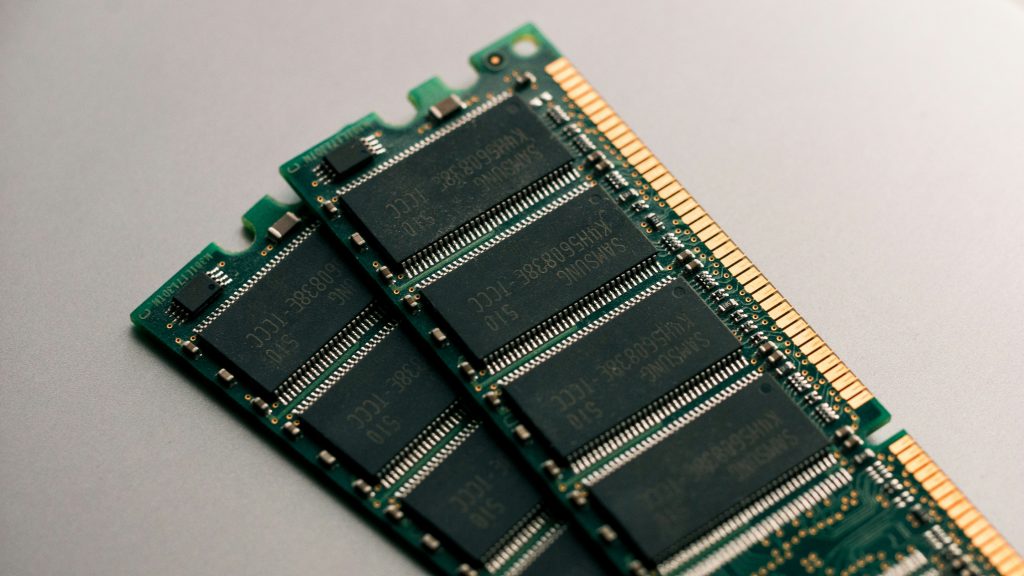
Dein Laptop wird zäh, sobald zwanzig Browser-Tabs, Teams und Excel gleichzeitig offen sind? Dann ist mehr Arbeitsspeicher oft die günstigste Lösung. Der Haken: Bei vielen aktuellen Notebooks lässt sich RAM gar nicht mehr nachrüsten. Hier erfährst du, ob du dein Laptop-RAM aufrüsten kannst, welches Modul passt und wie der Einbau klappt.
Kurz & knapp
- Erst prüfen, dann kaufen: Nur Laptops mit SO-DIMM-Steckplatz oder LPCAMM2-Modul lassen sich aufrüsten. Verlöteter RAM (LPDDR5/LPDDR5X, alle aktuellen MacBooks) ist fest.
- Schnellcheck: Task-Manager → Leistung → Arbeitsspeicher zeigt „Verwendete Steckplätze“ und „Formfaktor“.
- Menge: 16 GB sind 2026 für die meisten ein guter Standard, 32 GB für Videoschnitt, virtuelle Maschinen und große Projekte.
- Modul: Gleiche DDR-Generation wie im Laptop, am besten zwei identische Riegel für Dual-Channel.
- Preise: RAM ist durch die Speicherkrise deutlich teurer geworden. Vergleiche vor dem Kauf genau.
Lässt sich mein Laptop aufrüsten?
Es gibt im Wesentlichen vier Bauformen:
- SO-DIMM (DDR4 oder DDR5): klassische, steckbare Riegel. Meist zwei Steckplätze.
- Verlötet (LPDDR4X, LPDDR5, LPDDR5X): Die Speicherchips sitzen direkt auf der Hauptplatine. Das ist bei allen aktuellen MacBooks und bei vielen dünnen Ultrabooks der Fall. Aufrüsten ist hier nicht möglich.
- Halb verlötet + 1 Slot: Ein Teil des RAM ist fest verbaut, daneben gibt es einen freien SO-DIMM-Steckplatz. Du kannst erweitern, aber nur bis zur Summe aus festem Speicher und dem größten Modul, das der Slot unterstützt.
- LPCAMM2: neuer Standard, der den sparsamen und schnellen LPDDR5X-Speicher als austauschbares Modul anbietet. Erstes Gerät war 2024 das ThinkPad P1 Gen 7, 2026 folgten unter anderem ThinkPad T14 Gen 7, T16 Gen 5 und P14s Gen 7 (jeweils Intel). Laut Notebookcheck setzen die AMD-Varianten von T14 Gen 7 und T16 Gen 5 dagegen auf zwei SO-DIMM-Slots.
| Bauform | Aufrüstbar? | Typische Geräte |
|---|---|---|
| SO-DIMM DDR4/DDR5 | Ja, Riegel tauschen oder ergänzen | Gaming-Laptops, Workstations, viele Business- und Einsteigergeräte |
| Halb verlötet + 1 Slot | Teilweise, nur der Slot | Manche Einsteiger- und Mittelklasse-Notebooks |
| LPCAMM2 | Ja, ganzes Modul tauschen | Einige Lenovo ThinkPads (P1 Gen 7, T14 Gen 7, T16 Gen 5, P14s Gen 7 Intel) |
| Verlötet (LPDDR5/5X) | Nein | MacBooks, viele Ultrabooks |
So findest du es heraus
- Task-Manager: Drücke Strg + Umschalt + Esc, wechsle zu „Leistung“ und klicke auf „Arbeitsspeicher“. Unten rechts steht zum Beispiel „Verwendete Steckplätze: 1 von 2“. Beim „Formfaktor“ deutet „SODIMM“ auf steckbare Riegel hin. Steht dort etwas anderes oder fehlt die Steckplatz-Angabe, ist der RAM wahrscheinlich verlötet.
- CPU-Z: Das kostenlose Tool zeigt im Reiter „SPD“ jeden belegten Slot mit Hersteller, Größe und Typ. Im Reiter „Memory“ siehst du DDR-Generation und Takt.
- Herstellerdaten: Die zuverlässigste Quelle. Lenovo listet in der PSREF-Datenbank für jedes Modell, wie viel RAM verlötet ist, wie viele Slots es gibt und welches Maximum unterstützt wird. Dell, HP und Asus haben ähnliche Datenblätter oder Service-Handbücher.
- Crucial System Scanner: War lange ein bequemer Gegencheck. Da Micron das Crucial-Endkundengeschäft Anfang 2026 eingestellt hat, verlass dich lieber auf das Datenblatt des Herstellers.
Wie viel RAM brauchst du?
- 8 GB: Reicht für Surfen, Mails und Office, wird mit Windows 11, vielen Tabs und Videokonferenzen aber schnell knapp. Ein Upgrade von 8 auf 16 GB ist das klassische Szenario, das sich spürbar lohnt.
- 16 GB: Der sinnvolle Standard 2026 für Studium, Homeoffice, Bildbearbeitung und die meisten Spiele.
- 32 GB: Für Videoschnitt, Programmierung mit Containern oder virtuellen Maschinen, große Excel-Modelle und anspruchsvolle Spiele.
Dual-Channel nicht vergessen: Zwei gleiche Module (zum Beispiel 2 × 8 GB statt 1 × 16 GB) laufen im Dual-Channel-Modus und verdoppeln die Speicherbandbreite. Das merkst du vor allem bei integrierter Grafik. Bei halb verlöteten Geräten mit ungleichen Größen läuft nur ein Teil im Dual-Channel.
Maximalwert beachten: Der Hersteller gibt an, wie viel RAM dein Laptop maximal unterstützt. Mehr wird oft nicht vollständig erkannt.
Bevor du Geld ausgibst: Prüfe im Task-Manager, ob dein RAM im Alltag wirklich voll ausgelastet ist. Liegt das Problem woanders, etwa an einer alten Festplatte oder vielen Autostart-Programmen, hilft dir unser Ratgeber Laptop wird langsam: Ursachen und Lösungen weiter.
Das richtige Modul finden
- DDR-Generation: DDR4 und DDR5 sind nicht kompatibel. Die Kerbe sitzt an einer anderen Stelle, der falsche Riegel passt nicht in den Slot.
- Bauform: Für Laptops brauchst du SO-DIMM, nicht die längeren Desktop-DIMMs. Bei LPCAMM2 kommt nur ein LPCAMM2-Modul infrage, idealerweise die vom Hersteller freigegebene Variante.
- Takt: Ein schnelleres Modul ist kein Problem, es wird automatisch auf den Takt heruntergeregelt, den Prozessor und Mainboard unterstützen. Ein langsameres Modul bremst dagegen alle Riegel auf sein Tempo.
- Spannung: Laptop-Module laufen mit Standardspannung (DDR4 meist 1,2 V, DDR5 1,1 V). XMP- oder EXPO-Profile lassen sich im Laptop-BIOS meist nicht aktivieren.
- Latenz (CL): Spielt im Laptop eine kleine Rolle. Beim Ergänzen eines vorhandenen Riegels möglichst gleichen Takt und gleiche CL wählen.
Bewährte Serien für Laptops sind Kingston FURY Impact (DDR4 und DDR5 SO-DIMM) und Corsair Vengeance SO-DIMM. Crucial-Module gibt es nach dem Rückzug von Micron aus dem Endkundengeschäft Anfang 2026 nur noch als Restbestand.
→ Kingston FURY Impact DDR5 SO-DIMM bei Amazon ansehen *
→ Corsair Vengeance DDR5 SO-DIMM bei Amazon ansehen *
→ Kingston FURY Impact DDR4 SO-DIMM bei Amazon ansehen *
Achtung, Speicherkrise: Arbeitsspeicher ist 2026 deutlich teurer als früher. Laut Notebookcheck kostete RAM in Deutschland im Juni 2026 über viermal so viel wie ein Jahr zuvor, 32 GB lagen weit über 300 Euro. Hauptgrund ist die Nachfrage von KI-Rechenzentren. Rechne nach, ob sich das Upgrade noch lohnt. Wenn ohnehin ein Neukauf ansteht, findest du Empfehlungen in unserem Vergleich Die besten Laptops unter 800 Euro.
Laptop-RAM aufrüsten: Schritt für Schritt
- Backup machen: RAM-Tausch löscht keine Daten, aber bei jedem Eingriff ins Gerät gilt: Wichtige Dateien vorher sichern. Halte bei BitLocker den Wiederherstellungsschlüssel bereit.
- Komplett ausschalten: Laptop herunterfahren (nicht Energiesparmodus), Netzteil und alle Kabel abziehen.
- Akku trennen: Bei Wechselakkus den Akku entnehmen. Bei eingebautem Akku nach dem Öffnen den Akkustecker vom Mainboard lösen, wenn das Service-Handbuch das vorsieht.
- Gegen statische Aufladung schützen: Fasse vorher einen geerdeten Gegenstand an, etwa einen Heizkörper, oder trage ein ESD-Armband. Arbeite nicht auf Teppich.
- Gehäuse öffnen: Bodenplatte abschrauben und vorsichtig mit einem Plastikhebel lösen.
- Altes Modul entfernen: Die beiden seitlichen Halteklammern gleichzeitig nach außen drücken. Der Riegel klappt schräg nach oben und lässt sich herausziehen.
- Neues Modul einsetzen: Riegel nur an den Kanten anfassen, die Kerbe am Slot ausrichten und im Winkel von etwa 30 Grad fest in den Steckplatz schieben. Dann nach unten drücken, bis die Klammern hörbar einrasten.
- Zusammenbauen: Akku wieder anschließen, Bodenplatte aufsetzen, verschrauben.
- Ersten Start abwarten: Gerade bei DDR5 führt das System beim ersten Start ein sogenanntes Memory Training durch und kalibriert den neuen Speicher. Der Bildschirm kann dabei mehrere Minuten schwarz bleiben. Nicht ausschalten, sondern warten. Die folgenden Starts sind wieder normal schnell.
- Kontrollieren: Im Task-Manager oder im BIOS prüfen, ob die volle Menge erkannt wird.
Wenn das Gehäuse ohnehin offen ist, lohnt sich oft ein Blick auf den SSD-Steckplatz. Wie du eine SSD tauschst oder ergänzt, zeigt unsere Anleitung zum SSD-Nachrüsten im Laptop.
Probleme nach dem Einbau
Laptop startet nicht oder bleibt schwarz
Zuerst einige Minuten warten, denn das Memory Training kann dauern. Bleibt der Bildschirm länger als etwa 15 Minuten schwarz oder piept das Gerät, ist das Modul vermutlich nicht richtig eingerastet. Gehäuse öffnen, Riegel neu einsetzen und testweise nur mit einem Modul starten. Läuft nur der alte Riegel, ist das neue Modul inkompatibel oder defekt.
Falsche Menge wird erkannt
Zeigt Windows weniger RAM an als eingebaut, sitzt oft ein Riegel nicht richtig. Weitere Ursachen: Das Modul überschreitet die maximal unterstützte Größe pro Slot, oder ein Teil wird für die integrierte Grafik reserviert. Auch ein veraltetes BIOS kann die Erkennung größerer Module verhindern.
Abstürze und Bluescreens
Treten nach dem Upgrade Abstürze auf, teste den Speicher. Windows bringt dafür die „Windows-Speicherdiagnose“ mit: Ins Startmenü eintippen, Neustart auswählen, Test laufen lassen. Gründlicher ist MemTest86, das du von einem USB-Stick startest und mehrere Durchläufe machen lässt. Meldet einer der Tests Fehler, tausche das Modul beim Händler um.
Was ist mit der Garantie?
Das hängt vom Hersteller ab. Wo das Service-Handbuch den RAM-Tausch beschreibt, ist er vorgesehen. Schäden, die du beim Einbau selbst verursachst, deckt aber in der Regel weder Gewährleistung noch Garantie. Lies die Garantiebedingungen und bewahre die Originalmodule für den Servicefall auf.
Häufige Fragen
Welcher RAM passt in meinen Laptop?
Das verrät dir das Datenblatt deines Modells. Bei Lenovo findest du es in der PSREF. Entscheidend sind Bauform (SO-DIMM oder LPCAMM2), Generation (DDR4 oder DDR5) und die maximale Größe pro Slot.
Kann ich von 8 GB auf 16 GB aufrüsten?
Ja, wenn dein Laptop einen Steckplatz hat. Bei zwei Slots mit je 4 GB ersetzt du beide durch 2 × 8 GB. Bei einem 8-GB-Riegel und einem freien Slot ergänzt du ein identisches 8-GB-Modul. Ist der RAM komplett verlötet, geht es nicht.
Kann ich verschiedene RAM-Riegel mischen?
Technisch klappt das oft, ist aber nicht ideal. Unterschiedliche Module können Instabilität verursachen oder Dual-Channel einschränken. Zwei identische Module sind die sichere Wahl.
Was ist LPCAMM2?
LPCAMM2 ist ein Modulstandard für LPDDR5X-Speicher. Er verbindet die Effizienz von verlötetem Speicher mit der Tauschbarkeit klassischer Riegel. Bisher nutzen ihn vor allem einige Lenovo ThinkPads. Ein LPCAMM2-Modul ersetzt du komplett, du ergänzt es nicht.
Kann ich RAM in einem MacBook aufrüsten?
Nein. Bei allen MacBooks mit Apple-Chips sitzt der Arbeitsspeicher direkt im Chip-Gehäuse. Plane die Menge deshalb schon beim Kauf ein.
Fazit
Laptop-RAM aufrüsten ist eines der einfachsten Upgrades, sofern dein Gerät es zulässt. Prüfe zuerst im Task-Manager und im Datenblatt, ob dein Gerät SO-DIMM-Slots oder ein LPCAMM2-Modul hat. Kaufe dann die passende DDR-Generation, idealerweise als Kit aus zwei identischen Riegeln. Gib dem System beim ersten Start Zeit für das Memory Training. Wegen der stark gestiegenen RAM-Preise lohnt es sich 2026 mehr denn je, genau zu rechnen: Für einen älteren Laptop mit 8 GB sind 16 GB oft ein spürbarer Schritt. Ist der Speicher verlötet oder das Gerät schon sehr alt, ist ein neues Notebook meist die bessere Investition.