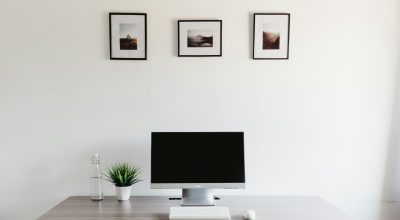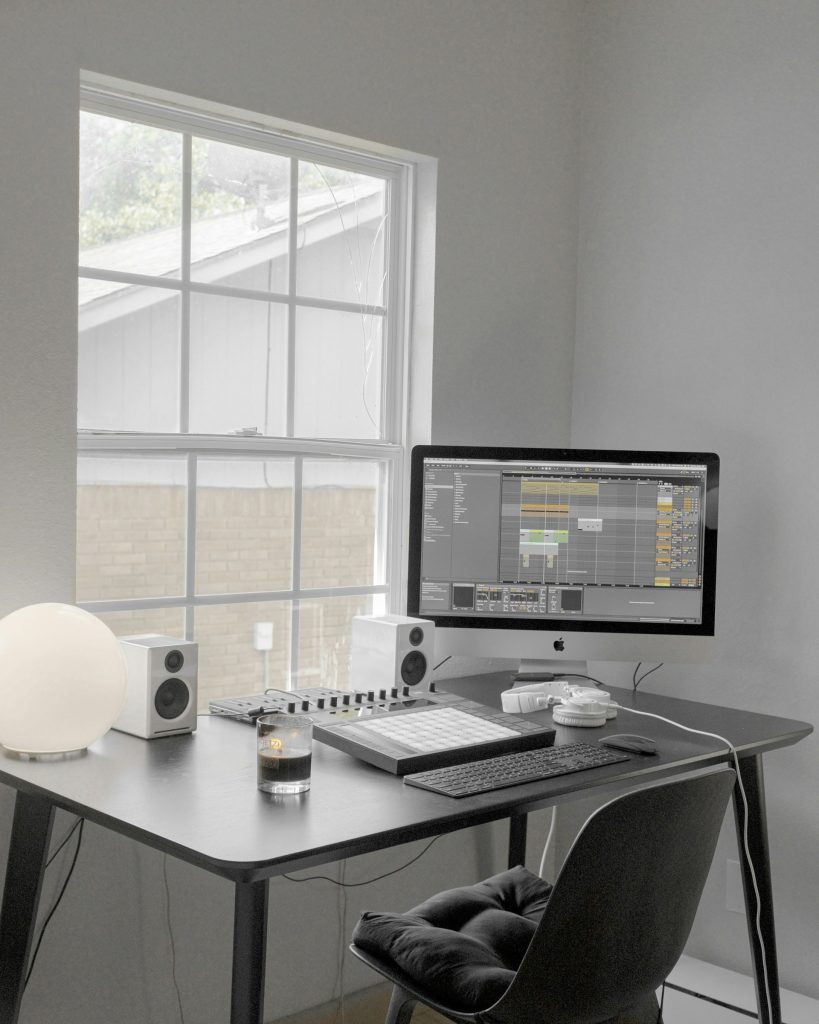
Ein Monitor für den Laptop macht aus dem kleinen Notebook-Display einen echten Arbeitsplatz: Du siehst mehr Fenster gleichzeitig, sitzt aufrechter und musst nicht ständig zwischen Programmen wechseln. Wer im Homeoffice täglich Stunden am Laptop sitzt, spürt den Unterschied schnell. Dieser Ratgeber erklärt, worauf es bei Größe, Auflösung, USB-C mit Power Delivery und Ergonomie ankommt, und stellt Zubehör vor. Ehrlich vorweg: Wir haben nichts selbst getestet, sondern werten Datenblätter, Herstellerangaben und veröffentlichte Tests aus. Als Produkte empfehlen wir hier fünf mobile Monitore und einen Laptopständer, denn für klassische Schreibtischmonitore haben wir derzeit keine geprüften Daten.
Kurz und knapp
- Ergonomie zuerst: UGREEN Aluminium-Laptopständer – hebt das Laptop-Display an, unter 30 €
- Günstiger Zweitbildschirm: ARZOPA Portable Monitor 15,6 Zoll FHD – IPS mit Kickstand, um 100 €
- Mehr Schärfe: ARZOPA 2.5K 16 Zoll – 2560 x 1600 im 16:10-Format, um 130 €
- Mit Hülle und Ständer: ASUS ZenScreen MB169CK – matt, 360-Grad-Kickstand, um 140 €
- Mit Strom-Durchleitung: Lenovo L15 – bis 65 W an den Laptop, um 140 €
- OLED für Kreative: ASUS ZenScreen MQ16FC – 95 % DCI-P3, um 280 €
Welcher Monitor für den Laptop? Größe und Auflösung
Die erste Frage lautet: Soll der Monitor fest auf dem Schreibtisch stehen oder mit dir reisen? Ein klassischer Monitor mit Standfuß oder Arm ersetzt dein Laptop-Display im Homeoffice dauerhaft. Ein mobiler Monitor wiegt dagegen laut Herstellern meist weniger als ein Kilo und passt in den Rucksack. Er ersetzt keinen großen Schreibtischmonitor, ist aber schnell aufgebaut. Mehr dazu in unserem Ratgeber Mobiler Monitor für Laptop.
Größe: Fläche gegen Platzbedarf
Je größer der Monitor, desto mehr Fenster passen nebeneinander. Gleichzeitig braucht ein großes Modell mehr Tiefe auf dem Tisch, weil du bei größeren Bildschirmen etwas weiter zurückrückst. Mobile Monitore liegen bei 15,6 bis 16 Zoll und sind damit so groß wie ein Laptop-Display. Die Größe gibt dir mehr Fläche, aber keinen Ersatz für einen großen Schreibtischmonitor. Für Tabellen und Texte lohnt sich das 16:10-Format, denn es zeigt mehr Zeilen als 16:9.
Auflösung: Full HD reicht, mehr Pixel machen Text schärfer
Full HD (1920 x 1080) reicht für Office, Mails und Videokonferenzen. Wer viel mit Text, Tabellen oder Code arbeitet, profitiert von einer höheren Auflösung wie 2560 x 1600 Pixeln, oft als 2.5K bezeichnet. Schrift und Fotos wirken dann schärfer. Beachte: Eine höhere Auflösung braucht eine passende Skalierung im Betriebssystem, sonst werden Symbole winzig. Die Einrichtung zeigt unser Ratgeber Laptop an Monitor anschließen.
Helligkeit und Oberfläche
Mobile Monitore sind laut Datenblättern meist nicht sehr hell: Die Modelle in diesem Vergleich nennen 250 bis 300 nits. Drinnen reicht das, am Fenster wird es knapp. Eine matte Oberfläche spiegelt weniger, glänzende OLED-Panels wirken dafür kontrastreicher, spiegeln aber stärker.
USB-C mit Power Delivery: Ein Kabel für Bild und Strom
Der bequemste Anschluss ist ein einziges USB-C-Kabel. Es funktioniert aber nur, wenn der USB-C-Port deines Laptops ein Videosignal ausgibt. Das nennt sich DisplayPort Alt Mode. Thunderbolt-Ports können das immer, viele günstige Laptops haben dagegen USB-C-Ports, die nur Daten übertragen oder laden. Laut BenQ gibt es kein einheitliches Symbol dafür: Suche am Port nach einem DisplayPort-Logo oder einem Blitz und lies im Datenblatt nach „DP Alt Mode“, „Video-Ausgang“ oder „Thunderbolt“. Ein Port, über den dein Laptop lädt, gibt nicht automatisch ein Bild aus.
Strom: vom Akku oder durchgeleitet
Hängt der Monitor nur am Laptop, holt er sich den Strom aus dem Akku. Laut Hersteller brauchen die Modelle hier etwa 5 bis 8 W, das verkürzt die Laufzeit spürbar. Besser ist Power Delivery mit Durchleitung: Das Netzteil hängt am Monitor, der Monitor leitet bis zu 65 W an den Laptop weiter. Das gilt laut Datenblatt für den Lenovo L15 und den ASUS MQ16FC. 65 W reichen für viele Ultrabooks, aber nicht für jeden leistungsstarken Laptop. Ein passendes Netzteil findest du im Ratgeber USB-C-Ladegerät für den Laptop.
HDMI und MacBook-Grenzen
Über HDMI kommt nur das Bild, kein Strom, der Monitor braucht dann ein zweites Kabel zu einem Netzteil. Fehlt dir ein Anschluss, hilft ein Adapter aus dem USB-C-Adapter-Vergleich. Bei MacBooks begrenzt Apple die Zahl externer Bildschirme: MacBook Air M1 und M2 schaffen einen, der M3 einen und einen zweiten nur bei zugeklapptem Deckel, M4 und M5 laut Apple bis zu zwei. Wer mehr Monitore anschließen will, schaut sich eine Docking Station an.
Ergonomie: So stellst du den Monitor richtig auf
Beim Laptop sitzen Bildschirm und Tastatur fest zusammen. Hebst du den Bildschirm auf Augenhöhe, liegt die Tastatur zu hoch. Deshalb raten Unfallkassen und Berufsgenossenschaften zur Trennung: Bildschirm erhöhen, dazu eine externe Tastatur und Maus. Laut DGUV-Hinweisen, die wir in unserem Ratgeber Laptopständer 2026 zusammengefasst haben, sollte die oberste Bildschirmzeile höchstens auf Augenhöhe liegen, am besten etwas tiefer. Der Abstand zwischen Auge und Bildschirm sollte etwa 50 bis 60 cm betragen. Das gilt für den Laptop wie für einen externen Monitor. Ein Ständer ohne externe Tastatur und Maus bringt wenig, weil du dann mit hochgezogenen Armen tippst. Passende Tastaturen und Mäuse findest du im Ratgeber Ergonomisches Zubehör fürs Homeoffice. Die sinnvolle Reihenfolge für den ganzen Arbeitsplatz zeigt Laptop-Arbeitsplatz einrichten.
Bei einem festen Monitor gilt: Je nach Modell lässt sich die Höhe über den Standfuß oder eine Halterung anpassen. Prüfe vor dem Kauf, ob der Monitor höhenverstellbar ist oder eine VESA-Halterung für einen Monitorarm bietet. Das ist allgemeines Fachwissen und nicht für jedes Modell gleich, schau also ins Datenblatt. Bei mobilen Monitoren übernimmt der Kickstand oder die Hülle die Aufstellung; Hoch- und Querformat sind laut Datenblatt nur bei einzelnen Modellen möglich.
Unsere Empfehlungen
1. UGREEN Aluminium-Laptopständer – Ergonomie für wenig Geld
Für wen: Für alle, die den Laptop-Bildschirm mit kleinem Budget auf eine bessere Höhe bringen wollen, am besten zusammen mit externer Tastatur und Maus.
Der UGREEN-Ständer besteht aus Aluminium und lässt sich über einen Scherenmechanismus in fünf Stufen verstellen. Gefaltet passt er in den mitgelieferten Filzbeutel. Silikonauflagen sollen den Laptop vor Kratzern schützen. Laut UGREEN passen Laptops bis 17,3 Zoll. Eine Höhenangabe in Zentimetern nennt der Hersteller nicht, prüfe also vor dem Kauf, ob die höchste Stufe für dich reicht. Die Garantie beträgt laut Angebot zwei Jahre. Wichtig: Der Ständer hebt nur den Bildschirm, zum Tippen brauchst du eine externe Tastatur und Maus. Wer zusätzlich einen externen Monitor nutzt, stellt den Laptop damit neben den Bildschirm, statt ihn flach auf den Tisch zu legen.
- Plus: faltbar, fünf Stufen, zwei Jahre Garantie laut Angebot
- Minus: keine Höhenangabe in Zentimetern, nur fünf Stufen
Budget: unter 30 €.
2. ARZOPA Portable Monitor 15,6 Zoll FHD – günstiger Zweitbildschirm
Für wen: Für alle, die günstig einen zweiten Bildschirm fürs Homeoffice, die Uni oder unterwegs suchen.
Der ARZOPA hat laut Angebot ein 15,6-Zoll-IPS-Panel mit Full HD und lässt sich per USB-C oder HDMI anschließen. Der Ständer ist hinten fest eingebaut und im Winkel verstellbar. Für das Modell A1 nennt ARZOPA ein Gewicht von 1,64 lbs, also rund 740 g. Die Helligkeit gibt der Hersteller je nach Quelle mit 250 bis 300 nits an. Tom's Hardware lobt beim A1 den Kickstand und den Klang, misst aber nur 66,4 Prozent sRGB. Für Office und Videos ist das in Ordnung, für Fotobearbeitung nicht. Eine Schutzhülle verkauft ARZOPA separat im Bundle, ob eine beiliegt, prüfst du im Angebot.
- Plus: niedrigste Budgetstufe der Monitore, fester Kickstand
- Minus: blasse Farben laut Tom's Hardware, Hülle nicht sicher im Lieferumfang
Budget: um 100 €.
→ ARZOPA Portable Monitor 15,6 Zoll FHD bei Amazon ansehen *
3. ARZOPA 2.5K 16 Zoll – schärferes 16:10-Bild
Für wen: Für alle, die viel mit Text, Tabellen oder Code arbeiten und mehr Fläche wollen.
Dieses Modell hat laut Angebot ein 16-Zoll-IPS-Panel mit 2560 x 1600 Pixeln im 16:10-Format, unterstützt HDR mit 10 Bit und wird per USB-C oder HDMI angeschlossen. Im Vergleich zu Full HD siehst du mehr Inhalt bei schärferer Schrift. Bei mobilen Monitoren mit wenigen hundert nits ist HDR allerdings eher ein Werbebegriff. Das ähnliche Modell Z1RC hat The Gadgeteer ausprobiert: Gelobt wurden das scharfe Bild, die Blickwinkel und der Betrieb über ein einziges USB-C-Kabel, Kritik gab es an den schwachen Lautsprechern und der fehlenden Hülle. Für Helligkeit und Gewicht nennen Händler und Tests unterschiedliche Werte, prüfe sie im Angebot.
- Plus: hohe Auflösung und 16:10-Format
- Minus: Angaben zu Helligkeit und Gewicht widersprüchlich, beim Z1RC keine Hülle
Budget: um 130 €.
4. ASUS ZenScreen MB169CK – Markenmonitor mit Ständer und Hülle
Für wen: Für alle, die einen Markenmonitor mit klaren Datenblättern, mattem Display und Schutzhülle wollen.
Der MB169CK hat ein 15,6-Zoll-IPS-Panel mit Full HD und entspiegelter Oberfläche. Die Helligkeit liegt laut ASUS bei 250 cd/m². Anschlüsse sind zwei USB-C-Ports mit DP Alt Mode und ein Mini-HDMI. Ohne Ständer wiegt er 0,78 kg und ist 1,2 cm dick. Hinten sitzt ein Kickstand, der sich laut ASUS um 360 Grad drehen lässt, sodass du den Monitor auch hochkant nutzt. Die Schutzhülle (ZenScreen Sleeve) liegt laut ASUS bei, ebenso Kabel und Netzteil. Lautsprecher hat er nicht. Die Leistungsaufnahme gibt ASUS mit 7,64 W an.
- Plus: Kickstand und Hülle in einem Paket, matte Oberfläche, Hochformat möglich
- Minus: nur 250 cd/m², keine Lautsprecher
Budget: um 140 €.
5. Lenovo L15 – Strom-Durchleitung für lange Arbeitstage
Für wen: Für alle mit einem Laptop, dessen USB-C-Port sicher ein Bild ausgibt und die lange am Netzteil arbeiten.
Der L15 hat laut Händler-Datenblatt ein 15,6-Zoll-IPS-Panel mit Full HD, entspiegelt und mit 250 cd/m², dazu zwei USB-C-Ports mit DisplayPort Alt Mode. Hängt das Netzteil am Monitor, leitet er bis 65 W an den Laptop weiter. So reicht ein Kabel zwischen Laptop und Monitor, und der Akku wird nicht leer. Mit Fuß wiegt er 860 g, der Fuß ist in der Höhe etwas verstellbar. Hülle und USB-C-Kabel liegen laut Datenblatt bei. Wichtig: Einen HDMI-Eingang gibt es nicht, für Laptops ohne Bildausgabe per USB-C und für Konsolen ist er ungeeignet. Einen unabhängigen Test haben wir nicht gefunden.
- Plus: Strom-Durchleitung bis 65 W, Hülle im Lieferumfang laut Datenblatt
- Minus: kein HDMI-Eingang, nur 250 cd/m² und älteres Modell
Budget: um 140 €.
6. ASUS ZenScreen MQ16FC – OLED für Kreative und Filme
Für wen: Für Fotografen, Kreative und alle, die unterwegs Filme mit tiefem Schwarz sehen wollen.
Der MQ16FC hat laut ASUS ein 16-Zoll-OLED-Panel im 16:10-Format mit 1920 x 1200 Pixeln, Amazon führt ihn als 15,6 Zoll. ASUS nennt 95 Prozent des DCI-P3-Farbraums, ein Delta E unter 2 und typisch 300 cd/m². Er wiegt 0,68 kg und ist 0,9 cm dünn. Anschlüsse sind zwei USB-C mit DP Alt Mode, Mini-HDMI und ein Kopfhörerausgang. Die Durchleitung schafft laut ASUS bis 65 W. Das Display ist TÜV-zertifiziert flimmerfrei, die Oberfläche laut Datenblatt spiegelnd. Einen Kickstand hat er nicht, dafür eine Hülle und ein Stativgewinde.
- Plus: OLED mit großem Farbraum, leicht und dünn, 65 W Durchleitung
- Minus: spiegelnde Oberfläche, höchste Budgetstufe, kein Kickstand
Budget: um 280 €.
Vergleichstabelle
| Modell | Typ | Auflösung | Anschlüsse | Besonderheit | Budget | Angebot |
|---|---|---|---|---|---|---|
| UGREEN Aluminium-Laptopständer | Ständer, 5 Stufen | – | – | bis 17,3 Zoll laut UGREEN | unter 30 € | Preis prüfen * |
| ARZOPA 15,6 Zoll FHD | IPS, 15,6 Zoll | 1920 x 1080 | USB-C, HDMI | Kickstand | um 100 € | |
| ARZOPA 2.5K 16 Zoll | IPS, 16 Zoll, 16:10 | 2560 x 1600 | USB-C, HDMI | Kickstand | um 130 € | Preis prüfen * |
| ASUS ZenScreen MB169CK | IPS, 15,6 Zoll, matt | 1920 x 1080 | 2x USB-C, Mini-HDMI | 360-Grad-Kickstand, Hülle | um 140 € | Preis prüfen * |
| Lenovo L15 | IPS, 15,6 Zoll, matt | 1920 x 1080 | 2x USB-C | 65 W Durchleitung, kein HDMI | um 140 € | Preis prüfen * |
| ASUS ZenScreen MQ16FC | OLED, 16 Zoll, 16:10 | 1920 x 1200 | 2x USB-C, Mini-HDMI | 65 W Durchleitung, spiegelnd | um 280 € | Preis prüfen * |
Die Werte stammen aus Herstellerangaben, Händler-Datenblättern und unseren Ratgebern. Prüfe Ausstattung, Lieferumfang und Verkäufer im Angebot.
Häufige Fragen
Welche Größe ist für einen Monitor am Laptop sinnvoll?
Das hängt vom Platz und der Arbeit ab. Für einen mobilen Zweitbildschirm sind 15,6 bis 16 Zoll üblich, so wie bei den Modellen oben. Für einen festen Arbeitsplatz ist ein größerer Monitor bequemer, braucht aber mehr Tiefe auf dem Tisch. Wichtig ist, dass du den Abstand von etwa 50 bis 60 cm einhalten kannst.
Funktioniert ein Monitor an jedem Laptop per USB-C?
Nur, wenn der USB-C-Port DisplayPort Alt Mode oder Thunderbolt unterstützt. Prüfe das im Datenblatt deines Laptops. Über HDMI klappt es dagegen fast immer. Mehr dazu in unserer Anleitung Laptop an Monitor anschließen.
Brauche ich ein Netzteil für den Monitor?
Per USB-C am Laptop nicht unbedingt, der Monitor zieht dann aber Strom aus dem Akku. Über HDMI brauchst du immer eine zweite Stromquelle. Am bequemsten ist ein Monitor mit Durchleitung, bei dem das Netzteil am Monitor hängt und bis zu 65 W an den Laptop gehen.
Wie viele Monitore kann mein MacBook ansteuern?
Laut Apple schaffen MacBook Air M1 und M2 einen externen Bildschirm, der M3 einen plus einen zweiten bei zugeklapptem Deckel, M4 und M5 bis zu zwei. Für mehr Bildschirme lohnt sich ein Blick auf unseren Ratgeber zur Docking Station.
Brauche ich einen Laptopständer, wenn ich einen Monitor habe?
Wenn der externe Monitor auf Augenhöhe steht und du den Laptop nur noch daneben nutzt, ist ein Ständer optional. Nutzt du das Laptop-Display weiter, hilft er, den Bildschirm anzuheben. In beiden Fällen gehören eine externe Tastatur und Maus dazu.
Fazit
Bevor du einen Monitor für den Laptop kaufst, prüfe, ob dein USB-C-Port Bild ausgibt und wie viele Monitore dein Gerät unterstützt. Wer erst einmal ergonomischer sitzen will, beginnt mit dem UGREEN-Ständer. Für wenig Geld ist der ARZOPA 15,6 Zoll ein Einstieg, mehr Schärfe bietet der ARZOPA 2.5K. Der ASUS MB169CK punktet mit klaren Daten, Kickstand und Hülle, der Lenovo L15 mit Durchleitung, aber ohne HDMI. Wer Farben und Schwarz liebt, greift zum ASUS MQ16FC. Für den festen Schreibtisch lohnt sich ein klassischer Monitor mit Höhenverstellung oder Monitorarm, hier schau ins Datenblatt, bevor du kaufst.
Mehr zum Thema: Laptop-Arbeitsplatz einrichten.
Mehr zum Thema: Laptop für Online-Shop und E-Commerce.
* Affiliate-Link: Wenn du über diesen Link kaufst, erhalten wir eine kleine Provision. Für dich ändert sich der Preis nicht.