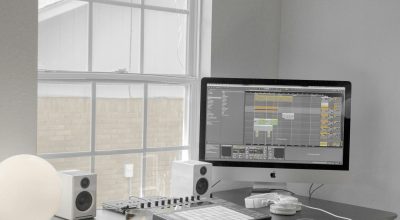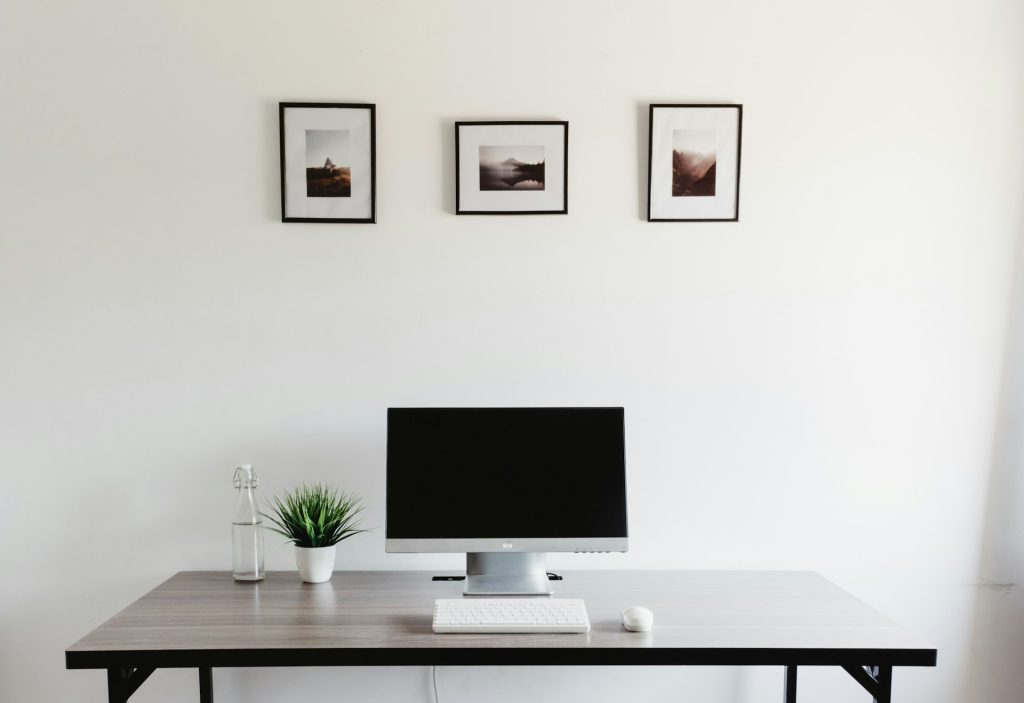
Ein Laptop-Arbeitsplatz fühlt sich schnell zu klein an: Der Bildschirm steht zu tief, die Tastatur klebt am Display und für jedes Gerät fehlt ein Anschluss. Wenn du deinen Laptop-Arbeitsplatz einrichten willst, hilft eine feste Reihenfolge, damit du kein Geld doppelt ausgibst. In diesem Ratgeber gehen wir sie Schritt für Schritt durch und nennen sechs Zubehörteile vom günstigsten bis zum teuersten. Wichtig: Wir haben nichts selbst getestet, sondern werten Herstellerangaben und veröffentlichte Tests aus. Preise schwanken, deshalb nennen wir nur grobe Budgets.
Kurz und knapp
- Ständer: UGREEN Aluminium-Laptopständer – faltbar, 5 Stufen, 2 Jahre Garantie, unter 30 €
- Hub: Anker 555 USB-C Hub (8-in-1) – HDMI, LAN, SD und USB aus einem Port, um 34 €
- Tastatur: Logitech Pebble Keys 2 K380s – klein, leise, drei Geräte, um 35 €
- Ladegerät: Anker Prime 100W – 100 W bei zwei Geräten, 170 g, um 60 €
- Zweitmonitor: ARZOPA Portable Monitor 15,6 Zoll FHD – mobiler Zweitbildschirm, um 100 €
- Maus: Logitech MX Master 4 – Vollformat-Maus für bis zu drei Geräte, Budgetstufe Premium
Die richtige Reihenfolge beim Einrichten
Die Reihenfolge der Käufe ist nicht dieselbe wie die der Preise. Sinnvoll ist sie so:
- Ständer: Er hebt den Bildschirm an und ist der günstigste Schritt mit der größten Wirkung.
- Externe Tastatur und Maus: Ohne sie bringt der Ständer wenig, denn sonst tippst du mit hochgezogenen Armen.
- Hub oder Dock: Sobald Maus, Monitor, Netzwerkkabel oder Kartenleser dazukommen, reichen die Ports oft nicht mehr.
- Zweitmonitor: Mehr Fläche für Text, Tabellen und Videokonferenzen nebenbei.
- Webcam und Headset: Wichtig, wenn du viel telefonierst. Mehr dazu findest du in unserem Ratgeber zu Webcams für den Laptop.
- Ladegerät: Ein zweites Netzteil am Schreibtisch erspart dir das tägliche Ein- und Ausstecken.
Du musst nicht alles auf einmal kaufen. Wer mit Ständer, Tastatur und Maus startet, hat den wichtigsten Teil erledigt. Mehr zu Haltung und Sitzhöhe steht im Ratgeber Ergonomisches Zubehör fürs Homeoffice.
Worauf es bei Höhe, Anschlüssen und Layout ankommt
Sitz- und Blickhöhe
Nach den Hinweisen der DGUV, die wir in unserem Laptopständer-Ratgeber zusammengefasst haben, sollte die oberste Bildschirmzeile höchstens auf Augenhöhe liegen, am besten etwas tiefer. Der Abstand zum Bildschirm liegt bei etwa 50 bis 60 cm. Ein Ständer ist nur mit externer Tastatur und Maus sinnvoll. Große Menschen brauchen mehr Hub als kleine. Prüfe deshalb die höchste Stufe, bevor du kaufst.
Anschlüsse und Bildausgabe
Dünne Laptops haben oft nur ein bis zwei USB-C-Ports. Ein Hub macht daraus mehrere Anschlüsse. Achte darauf, welche Bildwiederholrate der Hub über HDMI schafft und ob dein Laptop sie unterstützt: Bei Anker 4K mit 60 Hz nur an Laptops mit DisplayPort 1.4. Brauchst du zwei oder drei Monitore und einen festen Platz, ist eine Docking-Station besser. Mehr dazu steht im Ratgeber Docking Station für den Laptop. Welcher Kabeltyp zu deinem Bildschirm passt, erklärt Laptop an Monitor anschließen.
Tastaturlayout und Strom
Bei Tastaturen solltest du in der Produktvariante auf das Layout achten: Für Deutschland brauchst du QWERTZ. Beim Ladegerät zählt die Leistung deines Laptops. Ein 100-W-Gerät passt zu Ultrabooks und 14-Zoll-Modellen, reicht aber nicht für jedes große Notebook. Eine Übersicht liefert unser Ratgeber zu USB-C-Ladegeräten.
Unsere Empfehlungen
1. UGREEN Aluminium-Laptopständer – der günstige Einstieg
Für wen: Studierende und Einsteiger, die ohne großes Budget eine bessere Haltung wollen.
Der Ständer besteht aus Aluminium und lässt sich über einen Scherenmechanismus in 5 Stufen verstellen. Gefaltet passt er in den mitgelieferten Filzbeutel, Silikonauflagen schützen den Laptop vor Kratzern. UGREEN nennt Laptops bis 17,3 Zoll als kompatibel und gibt zwei Jahre Garantie. Einen Höhenbereich in Zentimetern nennt der Hersteller nicht, und ein verlässliches Gewicht fehlt ebenfalls. Prüfe deshalb vor dem Kauf, ob die höchste Stufe für deine Körpergröße reicht. Wichtig: Der Ständer hebt den Bildschirm an, die Tastatur liegt danach zu hoch. Du brauchst also unbedingt eine externe Tastatur und Maus.
- Plus: niedrigste Budgetstufe in dieser Liste, faltbar mit Beutel, zwei Jahre Garantie
- Minus: keine Höhenangabe in Zentimetern, nur 5 Stufen
Budget: unter 30 €.
2. Anker 555 USB-C Hub (8-in-1) – mehr Anschlüsse für dünne Laptops
Für wen: Für alle mit Ultrabook oder MacBook, die Monitor, Netzwerk, USB-Sticks und Kartenleser an einem Port brauchen.
Der Anker 555 (Modell A8383) macht aus einem USB-C-Port acht Anschlüsse: HDMI, Ethernet, SD und microSD, zwei USB-A, einen USB-C-Datenport und einen USB-C-Eingang zum Laden. Die USB-Datenports schaffen laut Anker bis zu 10 Gbit/s. Der PD-Eingang nimmt 100 W, abzüglich etwa 15 W Eigenbedarf kommen rund 85 W beim Laptop an. HDMI liefert 4K mit 60 Hz nur an Laptops mit DisplayPort 1.4, sonst 4K mit 30 Hz. Bild gibt es nur über HDMI, nicht über die USB-C-Ports. Das Kabel ist fest verbaut, die Garantie beträgt laut Amazon-Angebot 18 Monate. Wer mehrere Monitore unter Windows betreiben will, schaut sich stattdessen das UGREEN Revodok Pro 313 an: Es hat zwei HDMI-Ausgänge und einen DisplayPort.
- Plus: viele Anschlüsse, schnelle USB-Ports, Laden durchgeschleift
- Minus: nur ein Bildausgang über HDMI, festes Kabel
Budget: um 34 € (grobe Orientierung, Preis im Angebot prüfen).
3. Logitech Pebble Keys 2 K380s – kleine Tastatur für drei Geräte
Für wen: Für alle, die eine kompakte, leise Tastatur für Laptop, Tablet und Handy suchen.
Die K380s ist flach und hat runde Scherentasten. Laut Logitech verbindet sie sich per Bluetooth mit bis zu drei Geräten, du wechselst per Easy-Switch-Taste. Sie läuft mit Windows, macOS, iPadOS und ChromeOS. Zwei AAA-Batterien liegen bei und halten laut Logitech bis zu drei Jahre. Mit Batterien wiegt sie laut Händlerangaben rund 415 g. Zehn Fn-Tasten belegst du mit Logi Options+. Einen USB-Empfänger gibt es nicht, dein Laptop braucht also Bluetooth. Achte bei der Bestellung auf die deutsche QWERTZ-Variante. Die runden Tasten sind Geschmackssache. Weitere Modelle findest du im Ratgeber zu Bluetooth-Tastaturen.
- Plus: kompakt, leise, drei Geräte, sehr lange Batterielaufzeit laut Logitech
- Minus: kein Nummernblock, keine Beleuchtung, kein Empfänger im Karton
Budget: um 35 €.
4. Anker Prime 100W – zweites Ladegerät für den Schreibtisch
Für wen: Für alle mit Ultrabook, MacBook Air oder 14-Zoll-Laptop, die nebenbei Handy und Kopfhörer laden.
Das Anker Prime Charger 100W (Modell A2688) hat zwei USB-C-Ports und einen USB-A-Port. Laut Anker liefert ein USB-C-Port allein bis 100 W. Mit zwei Geräten bleibt die Gesamtleistung bei 100 W, mit drei Geräten sind es 89 W. Der USB-A-Port schafft bis 22,5 W. Das Ladegerät misst 43,5 x 29 x 67,8 mm und wiegt 170 g. Anker empfiehlt den oberen USB-C-Port für den Laptop und für volle 100 W ein Kabel mit E-Marker. Ein Kabel liegt nicht bei. Da der Hub aus Schritt 2 einen PD-Eingang mit 100 W hat, kannst du das Ladegerät dort anschließen, damit der Laptop über den Hub lädt. Wie viel Leistung am Ende ankommt, hängt von Hub und Laptop ab.
- Plus: 100 W auch mit zwei Geräten insgesamt, kompakt und leicht
- Minus: kein Kabel im Lieferumfang, kein PD 3.1, also nicht genug für das 16-Zoll-MacBook-Pro
Budget: um 60 €.
5. ARZOPA Portable Monitor 15,6 Zoll FHD – der Zweitbildschirm
Für wen: Für alle, die günstig einen zweiten Bildschirm fürs Homeoffice, die Uni oder unterwegs suchen.
Der ARZOPA hat ein 15,6-Zoll-IPS-Panel mit Full HD. Laut Angebot schließt du ihn per USB-C oder HDMI an. Der Ständer ist hinten fest eingebaut und lässt sich im Winkel verstellen. ARZOPA nennt für das Modell A1 ein Gewicht von rund 740 g, die Helligkeit gibt der Hersteller je nach Quelle mit 250 bis 300 nits an. Tom's Hardware lobt beim A1 den Kickstand und den Klang, maß aber nur 66,4 Prozent sRGB. Für Office und Videos reicht das, für Fotobearbeitung nicht. Prüfe, ob der USB-C-Port deines Laptops Bild ausgeben kann, sonst nimmst du HDMI. Details und Alternativen stehen im Ratgeber zu mobilen Monitoren.
- Plus: günstiger Einstieg unter den mobilen Monitoren, fester Kickstand
- Minus: blasse Farben laut Tom's Hardware, Hülle nicht sicher im Lieferumfang
Budget: um 100 €.
→ ARZOPA Portable Monitor 15,6 Zoll FHD bei Amazon ansehen *
6. Logitech MX Master 4 – die Allround-Maus für den Schreibtisch
Für wen: Für alle, die täglich viele Stunden mit der Maus arbeiten und eine große, ergonomische Maus für mehrere Geräte wollen.
Die MX Master 4 kam im Herbst 2025 als Nachfolger der MX Master 3S. Neu sind ein Haptik-Feld unter dem Daumen und ein Shortcut-Menü (Actions Ring) in Logi Options+. Der Sensor löst mit bis zu 8.000 DPI auf und funktioniert laut Logitech auch auf Glas. Du kannst bis zu drei Geräte koppeln, per Bluetooth oder über den mitgelieferten USB-C-Bolt-Empfänger. Der Akku hält laut Hersteller bis zu 70 Tage und lädt per USB-C. Notebookcheck kritisiert das Gewicht von rund 150 g, dass die Haptik nur in bestimmten Programmen funktioniert und dass kein Ladekabel beiliegt. Die Form ist für Rechtshänder. Mehr Auswahl bietet der Laptop-Maus-Ratgeber.
- Plus: Vollformat-Maus, bis zu drei Geräte, Akku bis 70 Tage laut Hersteller
- Minus: hohes Gewicht, kein Ladekabel im Karton, nur für Rechtshänder
Budget: Budgetstufe Premium, Preis im Angebot prüfen.
Vergleichstabelle
| Modell | Rolle | Verbindung | Kernwert laut Hersteller | Wichtig zu wissen | Budget | Angebot |
|---|---|---|---|---|---|---|
| UGREEN Aluminium-Laptopständer | Ständer | keine | 5 Stufen, bis 17,3 Zoll | keine Höhe in cm angegeben | unter 30 € | Preis prüfen * |
| Anker 555 8-in-1 | Hub | USB-C | HDMI 4K@60 Hz, 10 Gbit/s, ca. 85 W | 4K60 nur mit DisplayPort 1.4 | um 34 € | |
| Logitech Pebble Keys 2 K380s | Tastatur | Bluetooth | 3 Geräte, Batterie bis 3 Jahre | kein Nummernblock | um 35 € | Preis prüfen * |
| Anker Prime 100W | Ladegerät | USB-C, USB-A | 100 W (2 Geräte), 170 g | kein Kabel dabei | um 60 € | Preis prüfen * |
| ARZOPA Portable Monitor 15,6 Zoll | Zweitmonitor | USB-C, HDMI | Full HD, rund 740 g (A1) | 66,4 % sRGB beim A1 | um 100 € | Preis prüfen * |
| Logitech MX Master 4 | Maus | Bluetooth, Bolt | 3 Geräte, Akku bis 70 Tage | ca. 150 g, Rechtshänder | Premium | Preis prüfen * |
Häufige Fragen
Womit fange ich beim Einrichten an?
Mit dem Ständer, aber nur zusammen mit externer Tastatur und Maus. Ein Ständer allein bringt die Hände in eine ungünstige Haltung. Erst danach lohnen sich Hub, Monitor und weiteres Zubehör.
Brauche ich einen Hub oder gleich eine Docking-Station?
Für ein bis zwei Zusatzgeräte und einen Monitor reicht ein Hub wie der Anker 555. Bei mehreren Monitoren, Dauerbetrieb am Schreibtisch und Firmenlaptops ist eine Docking-Station sinnvoller. Mehr zu den Unterschieden steht im Ratgeber zur Docking Station.
Reicht ein mobiler Monitor als dauerhafter Zweitbildschirm?
Für Office, Mail und Videokonferenzen ja. Die Farbabdeckung ist bei günstigen Modellen laut Tests eher gering, für Bildbearbeitung eignen sie sich nicht. Ob dein USB-C-Port Bild ausgeben kann, prüfst du im Datenblatt deines Laptops.
Welches Ladegerät passt zu meinem Laptop?
Schau auf das Original-Netzteil: Die dort angegebene Wattzahl ist der Richtwert. Ein 100-W-Ladegerät passt zu vielen Ultrabooks und 14-Zoll-Modellen, nicht zu jedem 16-Zoll-Notebook. Vergleiche Modelle im Ratgeber zu USB-C-Ladegeräten.
Welchen Laptop brauche ich für einen festen Arbeitsplatz?
Entscheidend sind Anschlüsse, Display und Leistung. Eine Auswahl findest du im Ratgeber zum besten Laptop fürs Homeoffice. Weitere Zubehör-Ideen stehen in unserer Zubehör-Übersicht.
Fazit
Wenn du deinen Laptop-Arbeitsplatz einrichten willst, starte mit Ständer, Tastatur und Maus. Danach holst du dir Hub, Monitor und Ladegerät, je nachdem, was dir am Schreibtisch fehlt. Mit dem UGREEN-Ständer, dem Anker 555 und der Logitech K380s kommst du für knapp unter 100 € zu einem deutlich besseren Setup. Der ARZOPA-Monitor und die MX Master 4 sind sinnvolle Ausbaustufen. Prüfe immer die Daten im aktuellen Amazon-Angebot, denn Varianten und Preise ändern sich.
* Affiliate-Link: Wenn du über diesen Link kaufst, erhalten wir eine kleine Provision. Für dich ändert sich der Preis nicht.