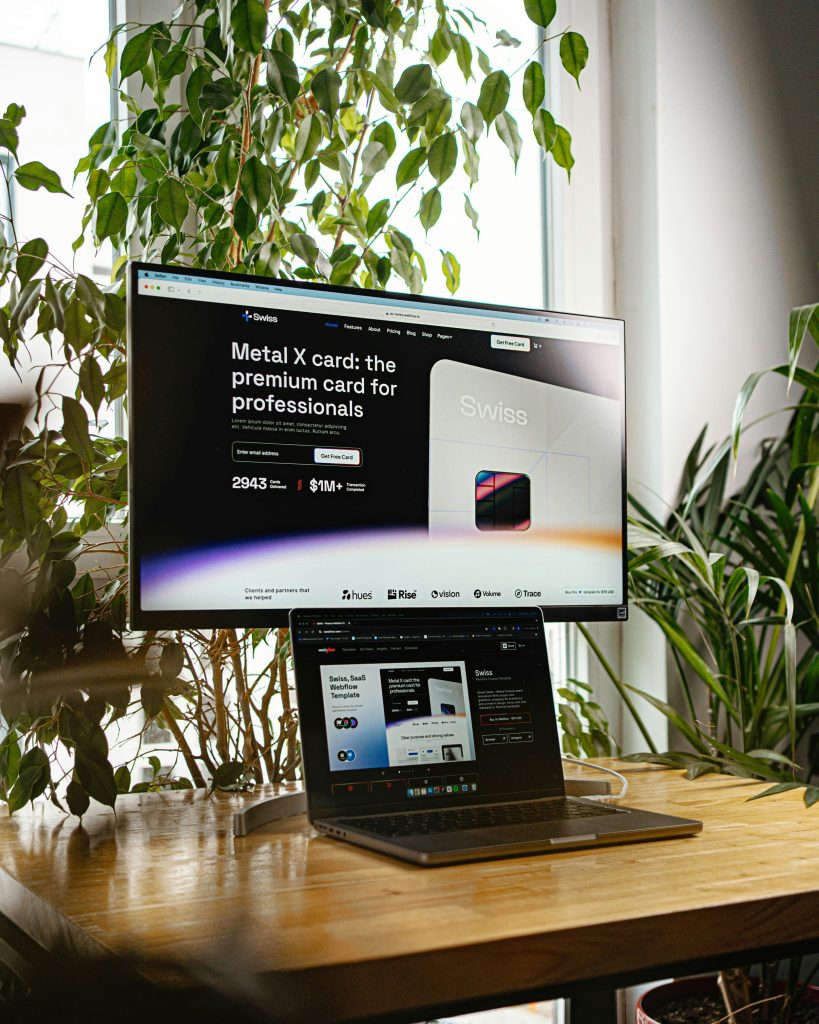
Ein mobiler Monitor für den Laptop gibt dir unterwegs einen zweiten Bildschirm, der in jede Laptoptasche passt. Er wiegt meist unter einem Kilo und hängt im besten Fall an einem einzigen USB-C-Kabel. Ob das klappt, entscheidet aber dein Laptop, nicht der Monitor. In diesem Ratgeber erfährst du, worauf du achten musst, und findest fünf Modelle von ARZOPA, ASUS und Lenovo. Wir haben die Monitore nicht selbst getestet, sondern werten Tests, Datenblätter und Herstellerangaben aus.
Unsere Empfehlungen
- Günstiger Allrounder: ARZOPA 15,6 Zoll FHD mit Kickstand.
- Schärferes Bild im 16:10-Format: ARZOPA 2.5K mit 2560 x 1600 Pixeln.
- Markenmonitor mit Ständer und Hülle: ASUS ZenScreen MB169CK.
- Robuster Klassiker mit Strom-Durchleitung: Lenovo L15.
- OLED für Kreative und Filme: ASUS ZenScreen MQ16FC.
Wofür ein mobiler Monitor sinnvoll ist
Im Homeoffice ersetzt er keinen großen Schreibtischmonitor, aber er ist schnell aufgestellt und wieder weggeräumt. Das passt gut zum Küchentisch. Auf Reisen und im Hotel hast du Mails links und dein Dokument rechts. Im Studium hilft der zweite Bildschirm beim Lernen mit Skript und Notizen. Und an der Konsole wird er zum kleinen Fernseher, etwa für die PS5 im Ferienhaus. Für einen festen Arbeitsplatz ist ein klassischer Monitor meist die bessere Wahl. Wie du den anschließt, zeigt unser Ratgeber Laptop an Monitor anschließen.
Der wichtigste Punkt: USB-C mit Bildausgabe
Ein Kabel für Bild und Strom klingt einfach. Es funktioniert aber nur, wenn der USB-C-Port deines Laptops ein Videosignal ausgibt. Das nennt sich DisplayPort Alt Mode. Thunderbolt-Ports können das immer. Viele günstige Laptops haben dagegen USB-C-Ports, die nur Daten übertragen oder laden.
So prüfst du deinen Laptop:
- Symbol am Port suchen. Ein kleines DisplayPort-Logo (ein D mit Strich) oder ein Blitz für Thunderbolt neben dem Anschluss ist ein gutes Zeichen.
- Datenblatt lesen. Laut BenQ gibt es kein einheitliches Symbol, manche Hersteller kennzeichnen gar nichts. Suche im Datenblatt deines Modells nach „DisplayPort Alt Mode“, „DP Alt Mode“, „Video-Ausgang“ oder „Thunderbolt“.
- Nicht vom Laden täuschen lassen. Ein Port, über den dein Laptop lädt, gibt nicht automatisch ein Bild aus.
Hat dein Laptop keinen passenden USB-C-Port, bleibt HDMI. Dazu unten mehr.
Strom: vom Laptop oder durchgeleitet
Hängt der Monitor nur am Laptop, holt er sich seinen Strom aus dessen Akku. Laut Herstellern brauchen die Modelle in diesem Vergleich etwa 5 bis 8 W. Das klingt wenig, verkürzt die Akkulaufzeit aber spürbar. Für ein paar Stunden im Zug ist das okay, für einen ganzen Arbeitstag nicht.
Besser ist Pass-Through-Charging. Dabei hängt das Netzteil am Monitor, und der Monitor leitet Strom an den Laptop weiter. Lenovo L15 und ASUS MQ16FC schaffen laut Datenblatt bis 65 W. Das reicht für viele Ultrabooks, aber nicht für jeden Gaming-Laptop. Ein passendes Netzteil findest du in unserem Ratgeber USB-C-Ladegerät für den Laptop.
HDMI als Notlösung
Über HDMI kommt nur das Bild, kein Strom. Der Monitor braucht dann ein zweites Kabel zu einem Netzteil oder einer Powerbank. Das funktioniert, macht den Aufbau aber unhandlicher. Die meisten mobilen Monitore haben einen Mini-HDMI-Eingang. Der Lenovo L15 hat gar keinen HDMI-Eingang. Fehlt dir ein Anschluss am Laptop, hilft ein Adapter aus unserem USB-C-Adapter-Vergleich.
MacBook: auf die Zahl der Bildschirme achten
Bei MacBooks mit Basis-Chip begrenzt Apple die Zahl externer Bildschirme. Das betrifft auch mobile Monitore:
- MacBook Neo: ein externer Bildschirm, und zwar nur am linken USB-C-Port. Laut Apple ändert Zuklappen daran nichts.
- MacBook Air M1 und M2: ein externer Bildschirm.
- MacBook Air M3: ein externer Bildschirm, ein zweiter nur bei zugeklapptem Deckel.
- MacBook Air M4 und M5: laut Apple bis zu zwei externe Bildschirme zusätzlich zum eingebauten.
Ein einzelner mobiler Monitor läuft also an jedem aktuellen MacBook. Willst du zwei anschließen, brauchst du mindestens ein MacBook Air mit M4.
Das Panel: IPS oder OLED, matt oder spiegelnd
IPS oder OLED
Die meisten mobilen Monitore haben ein IPS-Panel. Es ist günstig und blickwinkelstabil. OLED bietet echtes Schwarz und kräftige Farben, kostet aber deutlich mehr.
Helligkeit
Hier sind mobile Monitore schwach. Viele schaffen laut Hersteller nur 250 bis 300 nits. Drinnen reicht das. Am Fenster oder draußen wird es knapp. Eine matte Oberfläche hilft gegen Spiegelungen. Glänzende Displays wirken kontrastreicher, spiegeln aber stärker.
Größe, Format und Auflösung
Standard ist 15,6 Zoll im 16:9-Format, wie bei den meisten Laptops. Monitore mit 16 Zoll im 16:10-Format sind etwas höher. Du siehst mehr Zeilen in Dokumenten und Tabellen. Full HD (1920 x 1080) reicht für Office. Mit 2560 x 1600 Pixeln, oft als 2.5K bezeichnet, wirken Schrift und Fotos schärfer.
Ständer, Hülle und Gewicht
Es gibt zwei Bauformen. Ein Kickstand ist fest am Gehäuse und klappt hinten aus. Er ist stabil und schnell aufgestellt. Eine Smart Case, also eine faltbare Hülle, schützt das Display im Rucksack und dient als Aufsteller. Sie wackelt aber eher. Manche Modelle kombinieren beides. Beim Gewicht liegen die Monitore hier laut Herstellern zwischen rund 0,7 und 0,9 kg. Zusammen mit dem Laptop solltest du das einplanen. Leichte Reisebegleiter findest du in unserem Ratgeber Bestes Laptop für Reisen.
Touch: nur unter Windows ein Thema
Es gibt mobile Monitore mit Touchscreen. Sinnvoll ist das nur mit Windows. macOS unterstützt Touch auf externen Bildschirmen nicht. Keines der fünf Modelle hier hat Touch.
Die 5 besten mobilen Monitore
1. ARZOPA Portable Monitor 15,6 Zoll FHD – günstiger Allrounder
Für wen: Für alle, die günstig einen zweiten Bildschirm fürs Homeoffice, die Uni oder unterwegs suchen.
Der ARZOPA hat ein 15,6-Zoll-IPS-Panel mit Full HD. Laut Angebot kannst du ihn per USB-C oder HDMI anschließen. Der Ständer ist hinten fest eingebaut und lässt sich im Winkel verstellen. ARZOPA nennt für das Modell A1 ein Gewicht von 1,64 lbs, also rund 740 g. Die Helligkeit gibt der Hersteller je nach Quelle mit 250 bis 300 nits an.
Tom’s Hardware lobt beim A1 den Kickstand und den Klang. Die gemessene Farbabdeckung war dort aber gering: 66,4 Prozent sRGB. Für Office und Videos ist das in Ordnung, für Fotobearbeitung nicht. Eine Schutzhülle verkauft ARZOPA separat im Bundle.
- Plus: niedrigste Budgetstufe im Vergleich
- Plus: fester Kickstand, schnell aufgestellt
- Minus: blasse Farben laut Tom’s Hardware
- Minus: Hülle nicht sicher im Lieferumfang
Budget: um 100 €.
→ ARZOPA Portable Monitor 15,6 Zoll FHD bei Amazon ansehen *
2. ARZOPA 2.5K 16 Zoll – schärferes 16:10-Bild
Für wen: Für alle, die viel mit Text, Tabellen oder Code arbeiten und mehr Fläche wollen.
Dieses Modell hat ein 16-Zoll-IPS-Panel mit 2560 x 1600 Pixeln im 16:10-Format. Laut Angebot unterstützt es HDR mit 10 Bit, angeschlossen wird per USB-C oder HDMI. Im Vergleich zu Full HD siehst du deutlich mehr Inhalt bei schärferer Schrift. Bei mobilen Monitoren mit wenigen hundert nits ist HDR allerdings eher ein Werbebegriff.
Das ähnliche ARZOPA-Modell Z1RC hat The Gadgeteer ausprobiert. Gelobt wurden das scharfe Bild, die Blickwinkel und der Betrieb über ein einziges USB-C-Kabel. Kritik gab es an den schwachen Lautsprechern und der fehlenden Hülle. Für die Helligkeit nennen Händler und Tests unterschiedliche Werte. Prüfe sie im Angebot.
- Plus: hohe Auflösung und 16:10-Format
- Plus: Kickstand für Hoch- und Querformat (beim Z1RC)
- Minus: Angaben zu Helligkeit und Gewicht widersprüchlich
- Minus: keine Schutzhülle beim Z1RC
Budget: um 130 €.
3. ASUS ZenScreen MB169CK – Markenmonitor mit Ständer und Hülle
Für wen: Für alle, die einen Markenmonitor mit klaren Datenblättern und Schutzhülle wollen.
Der MB169CK hat ein 15,6-Zoll-IPS-Panel mit Full HD und entspiegelter Oberfläche. Die Helligkeit liegt laut ASUS bei 250 cd/m². Anschlüsse: zwei USB-C-Ports mit DP Alt Mode und ein Mini-HDMI. Ohne Ständer wiegt er 0,78 kg und ist 1,2 cm dick.
Hinten sitzt ein Kickstand, der sich laut ASUS um 360 Grad drehen lässt. So nutzt du den Monitor auch hochkant. Eine Schutzhülle (ZenScreen Sleeve) liegt bei, außerdem USB-C-Kabel, Netzteil und ein Mini-HDMI-auf-HDMI-Kabel. Lautsprecher hat er nicht. Die Leistungsaufnahme gibt ASUS mit 7,64 W an.
- Plus: Kickstand und Hülle in einem Paket
- Plus: matte Oberfläche, Hoch- und Querformat
- Minus: nur 250 cd/m²
- Minus: keine Lautsprecher
Budget: um 140 €.
4. Lenovo L15 – robuster Klassiker mit Pass-Through
Für wen: Für alle mit einem Laptop, dessen USB-C-Port sicher Bild ausgibt, die lange am Netzteil arbeiten.
Der L15 ist seit Jahren auf dem Markt. Er hat ein 15,6-Zoll-IPS-Panel mit Full HD, entspiegelt und mit 250 cd/m². Laut Händler-Datenblatt hat er zwei USB-C-Ports mit DisplayPort Alt Mode. Hängt das Netzteil am Monitor, leitet er bis 65 W an den Laptop weiter. So reicht ein Kabel zwischen Laptop und Monitor, und dein Akku wird nicht leer.
Der L15 wiegt mit Fuß 860 g. Der Fuß lässt sich etwas in der Höhe verstellen. Eine Hülle und ein USB-C-Kabel liegen bei. Wichtig: Einen HDMI-Eingang gibt es nicht. Für Laptops ohne Bildausgabe per USB-C und für Konsolen ist er daher ungeeignet.
- Plus: Strom-Durchleitung bis 65 W
- Plus: Hülle im Lieferumfang
- Minus: kein HDMI-Eingang
- Minus: nur 250 cd/m² und älteres Modell
Budget: um 140 €.
5. ASUS ZenScreen MQ16FC – OLED für Kreative und Filme
Für wen: Für Fotografen, Kreative und alle, die unterwegs Filme mit tiefem Schwarz sehen wollen.
Der MQ16FC hat laut ASUS ein 16-Zoll-OLED-Panel im 16:10-Format mit 1920 x 1200 Pixeln. Amazon führt ihn als 15,6 Zoll. ASUS nennt 95 Prozent des DCI-P3-Farbraums und eine Farbabweichung (Delta E) unter 2. Die typische Helligkeit liegt bei 300 cd/m². Er wiegt 0,68 kg und ist 0,9 cm dünn. Damit ist er der leichteste Monitor in diesem Vergleich.
Anschlüsse: zwei USB-C mit DP Alt Mode, Mini-HDMI und ein Kopfhörerausgang. Die Strom-Durchleitung schafft laut ASUS bis 65 W. Das Display ist TÜV-zertifiziert flimmerfrei, Angaben zu PWM macht ASUS nicht. Die Oberfläche ist laut Datenblatt spiegelnd. Einen Kickstand hat er nicht, dafür eine Hülle und ein Stativgewinde.
- Plus: OLED mit großem Farbraum
- Plus: leicht, dünn, 65 W Durchleitung
- Minus: spiegelnde Oberfläche
- Minus: höchste Budgetstufe, kein Kickstand
Budget: um 280 €.
Vergleichstabelle
| Modell | Panel | Auflösung | Helligkeit laut Hersteller | Anschlüsse | Ständer/Hülle | Budget | Angebot |
|---|---|---|---|---|---|---|---|
| ARZOPA 15,6 Zoll FHD | IPS, 15,6 Zoll, 16:9 | 1920 x 1080 | 250 bis 300 nits | USB-C, HDMI | Kickstand | um 100 € | |
| ARZOPA 2.5K 16 Zoll | IPS, 16 Zoll, 16:10 | 2560 x 1600 | uneinheitliche Angaben | USB-C, HDMI | Kickstand | um 130 € | Preis prüfen * |
| ASUS ZenScreen MB169CK | IPS, 15,6 Zoll, 16:9, matt | 1920 x 1080 | 250 cd/m² | 2x USB-C, Mini-HDMI | 360-Grad-Kickstand, Hülle | um 140 € | Preis prüfen * |
| Lenovo L15 | IPS, 15,6 Zoll, 16:9, matt | 1920 x 1080 | 250 cd/m² | 2x USB-C, 65 W Durchleitung | Fuß, Hülle | um 140 € | Preis prüfen * |
| ASUS ZenScreen MQ16FC | OLED, 16 Zoll, 16:10, spiegelnd | 1920 x 1200 | 300 cd/m² | 2x USB-C, Mini-HDMI, 65 W Durchleitung | Hülle, Stativgewinde | um 280 € | Preis prüfen * |
Häufige Fragen
Funktioniert ein mobiler Monitor an jedem Laptop?
Über HDMI fast immer. Mit einem einzigen USB-C-Kabel nur, wenn der Port deines Laptops DisplayPort Alt Mode oder Thunderbolt unterstützt. Prüfe das im Datenblatt. Bei MacBooks mit Basis-Chip zählt zusätzlich die Zahl der erlaubten externen Bildschirme.
Brauche ich ein Netzteil?
Per USB-C am Laptop nicht unbedingt, dann zieht der Monitor aber Strom aus dem Akku. Über HDMI brauchst du immer eine zweite Stromquelle. Für lange Arbeitstage ist ein Netzteil am Monitor mit Durchleitung zum Laptop die bequemste Lösung. Wer mehrere Geräte am Schreibtisch hat, schaut sich besser eine Docking Station an.
Geht das auch mit PS5 oder Switch?
Ja, über HDMI. Der Monitor braucht dann einen HDMI-Eingang und ein eigenes Netzteil. Bei der Switch schließt du ihn am Dock an. Der Lenovo L15 hat keinen HDMI-Eingang und fällt deshalb raus. Erwarte keine hohen Bildraten: Alle Modelle hier laufen laut Herstellern mit 60 Hz.
Lohnt sich OLED bei einem mobilen Monitor?
Für Fotos, Filme und kräftige Farben ja. Für reine Office-Arbeit reicht IPS und ist deutlich günstiger. Bedenke, dass OLED-Modelle oft spiegeln.
Fazit
Bevor du einen mobilen Monitor kaufst, prüf deinen Laptop: Gibt der USB-C-Port ein Bild aus? Dann reicht ein Kabel. Für wenig Geld ist der ARZOPA 15,6 Zoll ein solider Einstieg. Mehr Schärfe und Fläche bietet der ARZOPA 2.5K mit 16:10. Der ASUS MB169CK punktet mit klaren Angaben, Kickstand und Hülle. Der Lenovo L15 ist für lange Tage am Netzteil gedacht, hat aber kein HDMI. Wer Farben und Schwarz liebt, greift zum ASUS MQ16FC mit OLED. Bei allen gilt: In heller Umgebung stoßen mobile Monitore schnell an ihre Grenzen.
Mehr zum Thema: Laptop-Arbeitsplatz einrichten.
* Affiliate-Link: Wenn du über diesen Link kaufst, erhalten wir eine kleine Provision. Für dich ändert sich der Preis nicht.