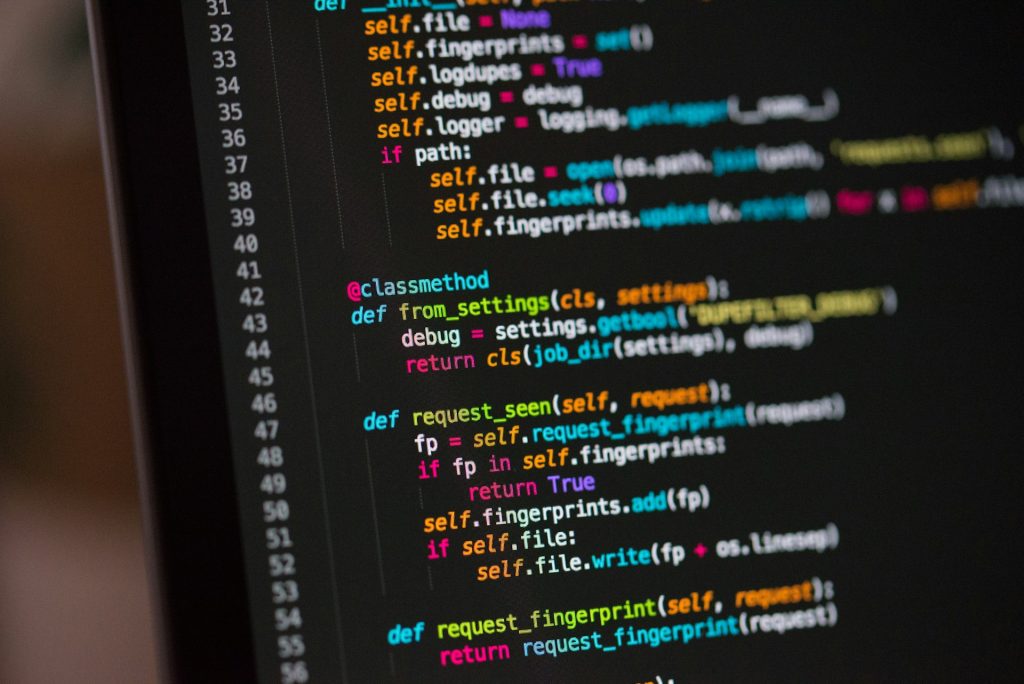
Ein guter Laptop für das Informatik-Studium muss kein Gaming-Gerät sein. Er muss einen ganzen Vorlesungstag durchhalten, Linux-Werkzeuge zuverlässig unterstützen und genug Arbeitsspeicher für Docker, virtuelle Maschinen und die IDE mitbringen. Hier erfährst du, wie viel RAM du wirklich brauchst, ob Windows mit WSL2, Mac oder echtes Linux besser passt und welche sechs Modelle von etwa 900 bis 1.250 Euro infrage kommen. Wir haben die Geräte nicht selbst getestet, sondern werten Tests von Notebookcheck und Herstellerangaben aus.
Unsere Empfehlungen
- Günstig mit 32 GB: Lenovo ThinkPad T14 Gen 4 (generalüberholt) – bewährte Business-Hardware, um 900 €
- Leicht für den Campus: Lenovo Yoga Slim 7 14 – OLED und Metallgehäuse, knapp unter 1.000 €
- Windows ohne ARM-Sorgen: Asus Zenbook 14 OLED – über 15 Stunden im WLAN-Test, um 1.000 €
- Am besten aufrüstbar: HP EliteBook 8 G1a 14 – RAM bis 64 GB, um 1.100 €
- Für Mac-Fans: Apple MacBook Air 13 M5 – lüfterlos, rund 16 Stunden, um 1.200 €
- Schreibtisch-Rechner mit viel RAM: Lenovo ThinkBook 16 G7 ARP – 32 GB, bis 64 GB, um 1.250 €
Was Informatik-Studierende wirklich brauchen
Im Studium programmierst du meist Java, Python und C, schreibst Dokumente in LaTeX, arbeitest mit Git und landest früher oder später im Terminal. Dazu kommen Datenbanken, Netzwerke und Betriebssysteme, oft mit Linux-Übungen. Für all das brauchst du keinen Hochleistungsprozessor. Wichtiger sind ein stabiles System, genug Arbeitsspeicher, eine gute Tastatur und ein Akku, der nicht um 14 Uhr schlappmacht. Mehr zur Hardware für Entwickler findest du in unserem Ratgeber Laptop für Programmierung; allgemeine Kriterien fürs Studium in Laptop für Studenten.
RAM: 16 GB zum Einstieg, 32 GB mit Reserve
Das ist unsere Einschätzung, keine Herstellervorgabe: 16 GB reichen für die ersten Semester. IDE, Browser mit vielen Tabs, Zoom oder Teams und gelegentlich eine kleine virtuelle Maschine passen damit hinein. Mit 8 GB wird es schnell eng, vor allem sobald Docker, ein Android-Emulator oder zwei Linux-VMs gleichzeitig laufen.
32 GB lohnen sich, wenn du in Software-Engineering-Projekten mit mehreren Containern arbeitest, Datenbank und Webserver lokal betreibst oder in KI-Veranstaltungen kleinere Modelle selbst laufen lässt. Entscheidend ist die Bauform: Bei vielen dünnen Laptops und bei allen MacBooks ist der RAM verlötet. Dann musst du beim Kauf schätzen, was du in drei bis fünf Jahren brauchst. Geräte mit SO-DIMM-Steckplätzen lassen sich später erweitern. Wegen der stark gestiegenen RAM-Preise 2026 kann es günstiger sein, gleich ab Werk mehr Speicher zu nehmen. Mehr dazu in RAM aufrüsten beim Laptop und Laptop mit 32 GB RAM.
Bei der SSD empfehlen wir mindestens 512 GB. Docker-Images, VM-Festplatten und Projekt-Repositories wachsen schnell. Externe Platten vergleichen wir im Test externer SSDs.
Windows mit WSL2, Mac oder Linux?
Die Systemfrage beschäftigt fast jeden Erstsemester. Unsere Einschätzung nach Szenario:
Windows mit WSL2: der flexible Standard
Unter Windows kannst du mit WSL2 eine Linux-Umgebung neben Windows betreiben. Für Terminal, Compiler, Python und Git reicht das in den meisten Veranstaltungen. Gleichzeitig läuft die gesamte Windows-Software weiter, etwa Office, Prüfungs- und Lizenzprogramme der Hochschule. Das macht einen x86-Windows-Laptop zur sichersten Wahl, wenn du nicht sicher bist, was dich erwartet. Auch Spiele und Spezialsoftware laufen dort ohne Umwege. Mit Intel- oder AMD-Prozessor vermeidest du außerdem die ARM-Fragen, die wir in unserem Programmierung-Ratgeber erklären.
Mac: komfortabel, aber nicht für jedes Fach
macOS bringt ein Unix-Terminal mit, Homebrew und die gängigen Entwicklerwerkzeuge laufen gut. Das MacBook Air punktet mit Laufzeit und leiser Technik. Wichtig: Apple-Chips arbeiten mit ARM. Wenn deine Übung eine x86-Windows-VM oder spezielle x86-Images voraussetzt, kann das hakelig werden. Frag vor dem Kauf bei der Fachschaft oder im Rechenzentrum nach. Wer iOS-Apps entwickeln will, kommt ohnehin nicht am Mac vorbei. Mehr im Vergleich MacBook oder Windows-Laptop.
Echtes Linux: für Fans und Betriebssystem-Kurse
Wer direkt auf der Hardware mit Linux arbeitet, spart sich Zwischenschichten und lernt viel über das System. Dafür musst du bei WLAN-Chip, Fingerabdruckleser, Standby und Grafik genauer hinschauen. Welche Geräte dafür taugen, steht in Laptop für Linux und im Vergleich Windows 11 oder Linux auf dem Laptop. Teste neue Hardware vorab mit einem Live-USB-Stick.
Prozessor und Grafik
Für das Studium genügt ein aktueller Ryzen 5 oder Core Ultra 5. Eine dedizierte Grafikkarte brauchst du nur für Computergrafik, Spieleentwicklung oder KI-Training, sonst spart integrierte Grafik Gewicht und Akku. Für lokale KI-Modelle siehe Laptop für KI.
Akku und Gewicht für den Uni-Tag
Du trägst den Laptop täglich zwischen Mensa, Hörsaal und Bibliothek. Plane mit mindestens zehn Stunden im WLAN-Test unabhängiger Tester und einem Gewicht von möglichst unter 1,5 kg. Herstellerangaben sind fast immer optimistischer. Unter Linux fällt die Laufzeit laut unserem Vergleich oft etwas kürzer aus als unter Windows. Geräte mit besonders langer Laufzeit stellen wir in Laptop mit langer Akkulaufzeit vor, kompakte Modelle in Laptop 14 Zoll. Einen passenden Transport gibt es im Laptop-Rucksack-Test.
Tastatur und Display
Du tippst jeden Tag Code und Berichte. Eine Tastatur mit gutem Hub und Beleuchtung lohnt sich mehr als jedes Extra, lies dazu die Notebookcheck-Tests. Beim Display reicht Full HD im Format 16:10, mehr Höhe zeigt mehr Codezeilen. Ein mattes Panel ist in hellen Hörsälen angenehmer als ein spiegelndes OLED. Am Schreibtisch hilft ein zweiter Monitor, dafür brauchst du USB-C mit Bildausgabe oder HDMI, siehe Laptop-Dockingstation.
Hochschul-Software und Anschlüsse
Bevor du kaufst, lohnt ein Blick in die Hinweise deines Studiengangs. Manche Fakultäten empfehlen ein Betriebssystem, verteilen eigene VM-Images oder setzen Prüfungssoftware ein, die nicht überall läuft. Frag zudem, ob ein VPN-Client oder Lizenzserver bestimmte Systeme voraussetzt. Gute Anlaufstellen sind die Fachschaft und das Rechenzentrum. Bei den Anschlüssen helfen USB-A und HDMI im Alltag: Sticks, Beamer in Seminarräumen und Peripherie lassen sich ohne Adapter anschließen. Mindestens ein USB-C-Port muss laden und Bild ausgeben können.
Unsere Empfehlungen im Detail
1. Lenovo ThinkPad T14 Gen 4 (generalüberholt) – günstig mit 32 GB
Für wen: Für Studierende, die viel RAM und eine robuste Tastatur wollen und kein neues Gerät brauchen.
Notebookcheck gab dem T14 Gen 4 Intel 89 Prozent. Getestet wurde allerdings ein Core i5, unser Angebot hat einen Core i7 der 13. Generation mit 32 GB RAM. Gelobt werden Tastatur, leiser Betrieb und gut 11 Stunden im WLAN-Test. An Bord sind Thunderbolt, HDMI, LAN, ein Smartcard-Leser und ein Fingerabdrucksensor. Eine Ubuntu-Zertifizierung haben wir für dieses Modell nicht gefunden. Das Gerät ist generalüberholt und wird von einem Drittanbieter mit 12 Monaten Gewährleistung verkauft. Der Akku ist gebraucht, seine Kapazität kann schwanken. Ein Teil des RAM ist verlötet, ein Slot ist frei.
- Plus: 32 GB RAM, viele Anschlüsse inklusive HDMI und LAN, gute Tastatur
- Minus: gebrauchter Akku, Prozessor von 2023, träges Display, Verkauf über Drittanbieter
Budget: um 900 €.
2. Lenovo Yoga Slim 7 14 – leicht und edel
Für wen: Für Studierende, die jeden Tag viel tragen und ein schönes Display wollen.
Das Angebot nutzt den Ryzen AI 5 430 mit 16 GB RAM und einem 14-Zoll-OLED (1.920 × 1.200). Laut Lenovo erreicht es typisch 400 nits, der Akku hat 70 Wh. Je nach Display wiegt das Gerät 1,15 bis 1,22 kg. Notebookcheck hat das Schwestermodell mit Ryzen AI 7 445 getestet und 84 Prozent vergeben. Das Testgerät hielt im WLAN rund neun Stunden, unsere Variante wurde nicht gemessen. Für Informatik heißt das: gut für Vorlesungen und Code, bei vielen Containern bist du mit 16 GB und verlötetem Speicher irgendwann am Limit.
- Plus: sehr leicht, hochwertiges Metallgehäuse, OLED mit Werkskalibrierung laut Lenovo
- Minus: nur USB-C, kein Kartenleser, RAM verlötet, Netzteil im Angebot prüfen, Laufzeit nur durchschnittlich
Budget: knapp unter 1.000 €.
3. Asus Zenbook 14 OLED UX3405CA – x86-Windows mit langer Laufzeit
Für wen: Für Windows-Nutzer, die WSL2, Spezialsoftware und volle x86-Kompatibilität wollen und einen ganzen Tag ohne Netzteil auskommen müssen.
Hier arbeitet ein klassischer Intel Core Ultra 7 255H. Im WLAN-Test von Notebookcheck hielt das Zenbook 15 Stunden und 23 Minuten durch, möglich macht das der große 75-Wh-Akku. Die Wertung: 88 Prozent. Das Amazon-Angebot hat 16 GB RAM und 1 TB SSD. Das OLED-Touchdisplay löst mit 1920 × 1200 Pixeln auf und erreichte bis zu 384 cd/m². Zwei Thunderbolt-4-Ports, USB-A, HDMI und Wi-Fi 7 sind an Bord. Notebookcheck kritisiert, dass die CPU-Leistung unter Dauerlast deutlich sinkt und die SSD bei Wärme drosselt. Bei langen Builds oder vielen Containern ist das ein Nachteil.
- Plus: volle x86-Kompatibilität, Thunderbolt 4, USB-A, HDMI, 1 TB SSD
- Minus: Leistung sinkt unter Dauerlast, RAM verlötet, spiegelndes OLED mit PWM-Flimmern
Budget: um 1.000 €.
4. HP EliteBook 8 G1a 14 – aufrüstbar und gut wartbar
Für wen: Für Studierende, die ihr Gerät bis zum Master nutzen und später RAM nachlegen wollen.
Notebookcheck vergab 87 Prozent und lobte das Aluminiumgehäuse, die Tastatur, die überraschend guten Lautsprecher und den leisen Betrieb. Der Arbeitsspeicher steckt in zwei SO-DIMM-Slots und lässt sich bis 64 GB erweitern. Das Testgerät hatte einen AMD Ryzen 7 250 mit 32 GB DDR5 und 1 TB SSD, dazu ein mattes 14-Zoll-Display (1920 × 1200) mit 62 Wh. Zwei Thunderbolt-4-Ports und ein Smartcard-Leser sind an Bord, in Deutschland gibt es drei Jahre Garantie mit Abholservice. Mit 1,44 kg ist es nicht das leichteste Gerät. Die Variante im Angebot kann von dieser Konfiguration abweichen, prüfe RAM und SSD.
- Plus: zwei RAM-Slots bis 64 GB, gut wartbar, mattes Display, drei Jahre Garantie
- Minus: keine OLED-Option, mit 1,44 kg nicht das leichteste Gerät, 5G nur ab Werk
Budget: um 1.500 €.
Stand 26.11.2026: Bei Amazon ist derzeit die Konfiguration mit Ryzen 7 250, 16 GB RAM und 512 GB SSD lieferbar (laut Produktseite mit 5G und Wi-Fi 7, aktuell um 1.480 €). Das Testgerät von Notebookcheck hatte 32 GB RAM und 1 TB SSD. Prüfe Ausstattung, Preis und Display (Amazon nennt ein SureView-Display) im Angebot.
5. Apple MacBook Air 13 M5 – lautlos und ausdauernd
Für wen: Für Studierende, die macOS mögen, Webentwicklung machen oder später iOS-Apps programmieren wollen.
Das MacBook Air 13 M5 ist lüfterlos und damit lautlos in der Bibliothek, wiegt rund 1,23 kg und hielt im WLAN-Test von Notebookcheck etwa 16 Stunden durch. Das Display (13,6 Zoll, 2560 × 1664) läuft mit 60 Hz, es gibt zwei Thunderbolt-Ports. Bei langen Kompiliervorgängen drosselt es ohne Lüfter eher als ein Gerät mit Kühlung. Für Informatik gilt: Nimm mindestens 16 GB, für Container-Arbeit lieber mehr, denn RAM und SSD lassen sich später nicht ändern. Beachte die ARM-Architektur, wenn deine Übungen x86-Images oder x86-Windows-VMs voraussetzen.
- Plus: lüfterlos, sehr lange Laufzeit, leicht, ausgereifte Entwickler-Toolchains
- Minus: RAM und SSD verlötet, nur zwei USB-C-Ports plus MagSafe, kein HDMI, ARM-Architektur
Budget: um 1.200 €. Den Vergleich der Mac-Modelle findest du in MacBook Air oder Pro.
6. Lenovo ThinkBook 16 G7 ARP – viel RAM-Spielraum am Schreibtisch
Für wen: Für Studierende, die meist am festen Arbeitsplatz arbeiten und viel lokal laufen lassen.
Das ThinkBook 16 G7 ARP hat einen AMD Ryzen 5 7535HS mit 6 Kernen und 12 Threads, 32 GB DDR5 und eine 1-TB-SSD. Laut Lenovo-Datenblatt gibt es zwei SO-DIMM-Steckplätze mit Dual-Channel und bis zu 64 GB, dazu zwei SSD-Plätze. Das matte 16-Zoll-Display hat 1920 × 1200 Pixel und 60 Hz. Bei Notebookcheck kommt das Modell im Schnitt externer Tests auf 80 Prozent. Gelobt werden Verarbeitung, Prozessor und Aufrüstbarkeit, kritisiert werden der 45-Wh-Akku und die geringe Mobilität. Verkäufer ist der Drittanbieter TIBERION, die Aufteilung der 32 GB im Angebot ist nicht genannt. Als Hauptgerät für den Campus ist es zu groß, als Schreibtisch-Rechner mit Reserven passt es.
- Plus: 32 GB ab Werk, zwei RAM- und zwei SSD-Steckplätze, mattes Display, 1 TB SSD
- Minus: kleiner Akku, eher für den Schreibtisch, älterer Prozessor, Drittanbieter-Angebot
Budget: um 1.250 €.
Vergleichstabelle
| Modell | System | RAM | Display | Akku/Laufzeit | Budget | Angebot |
|---|---|---|---|---|---|---|
| Lenovo ThinkPad T14 Gen 4 (generalüberholt) | Windows/Linux (x86) | 32 GB, ein Slot frei | 14 Zoll | gut 11 h (Testgerät) | um 900 € | Preis prüfen * |
| Lenovo Yoga Slim 7 14 | Windows (x86) | 16 GB, verlötet | 14 Zoll OLED | rund 9 h (Schwestermodell) | knapp unter 1.000 € | Preis prüfen * |
| Asus Zenbook 14 OLED UX3405CA | Windows (x86) | 16 GB, verlötet | 14 Zoll OLED | 15 h 23 min | um 1.000 € | Preis prüfen * |
| HP EliteBook 8 G1a 14 | Windows (x86) | bis 64 GB, aufrüstbar | 14 Zoll, matt | 62 Wh (Testgerät) | um 1.100 € | Preis prüfen * |
| Apple MacBook Air 13 M5 | macOS (ARM) | 16 GB, verlötet | 13,6 Zoll | ca. 16 h | um 1.200 € | Preis prüfen * |
| Lenovo ThinkBook 16 G7 ARP | Windows (x86) | 32 GB, bis 64 GB | 16 Zoll, matt | 45 Wh | um 1.250 € | Preis prüfen * |
Die Werte stammen aus unseren Ratgebern und Notebookcheck-Tests. Amazon-Varianten können abweichen, prüfe Ausstattung und Verkäufer vor dem Kauf.
So haben wir ausgewählt
Wir haben die Laptops in dieser Liste nicht selbst getestet. Grundlage sind Testberichte von Notebookcheck und Herstellerangaben, die wir bereits in unseren Ratgebern ausgewertet haben. Kriterien: ausreichend RAM oder die Möglichkeit, ihn zu erweitern, brauchbare Laufzeit, Linux- und WSL2-Tauglichkeit durch x86-Hardware (bis auf das MacBook), Tastatur, Display und Anschlüsse. Wir nennen nur Budgetstufen statt exakter Preise, weil sich Angebote täglich ändern. Einordnungen wie die RAM-Empfehlung sind unsere Einschätzung.
Häufige Fragen
Wie viel RAM braucht ein Laptop fürs Informatik-Studium?
Als Einstieg empfehlen wir 16 GB. Wer mehrere Container, virtuelle Maschinen, einen Android-Emulator oder lokale KI-Modelle nutzt, ist mit 32 GB besser aufgestellt, das ist unsere Einschätzung. Bei verlötetem RAM lohnt es sich, gleich großzügiger zu kaufen.
Reicht ein MacBook für Informatik?
Für die meisten Veranstaltungen ja. Das MacBook Air ist leise und hält lange durch. Prüfe vorher, ob Kurse x86-VMs oder bestimmte Windows-Software voraussetzen, denn Apple-Chips nutzen ARM. Für iOS-Entwicklung ist ein Mac Pflicht.
Windows mit WSL2 oder lieber Linux?
Für die meisten Studierenden ist Windows mit WSL2 der bequemste Weg, weil Linux-Werkzeuge und Windows-Software parallel laufen. Echtes Linux lohnt sich, wenn du Betriebssystem-Themen vertiefen willst und bereit bist, bei WLAN-Chip und Standby genauer hinzusehen.
Lohnt sich ein gebrauchtes oder generalüberholtes Gerät?
Wenn du viel RAM zum kleinen Preis suchst, ja. Achte auf Gewährleistung und den Zustand des Akkus, der bei Gebrauchtgeräten schwanken kann.
Fazit
Für das Informatik-Studium zählen 16 bis 32 GB RAM, eine gute Tastatur und ein Akku, der den Tag übersteht, mehr als ein starker Prozessor. Wer sparen will, nimmt das ThinkPad T14 Gen 4 mit viel RAM. Leicht und schick ist das Yoga Slim 7 14, Windows ohne ARM-Sorgen bietet das Zenbook 14 OLED. Wer später aufrüsten will, greift zum EliteBook 8 G1a 14 oder zum ThinkBook 16 G7 ARP. Mac-Fans wählen das MacBook Air 13 M5, wenn ihre Kurse es zulassen. Sprich vor dem Kauf mit deiner Fachschaft und sieh dir zusätzlich Bester Laptop 2026 an.
Mehr zum Thema: Laptop für Erstsemester.
Mehr zum Thema: Laptop für Wirtschaftsinformatik.
* Affiliate-Link: Wenn du über diesen Link kaufst, erhalten wir eine kleine Provision. Für dich ändert sich der Preis nicht.