Der erste eigene Laptop für Kinder wirft bei Eltern viele Fragen auf: Reicht ein Tablet? Muss es Windows sein? Wie robust sollte das Gerät sein, und wie behalte ich im Blick, was mein Kind damit macht? Dieser Ratgeber richtet sich an Familien mit Kindern im Grundschulalter bis etwa 12 Jahre. Wenn dein Kind schon auf eine weiterführende Schule geht und das Gerät vor allem für Referate und Hausaufgaben braucht, findest du passendere Modelle in unserem Ratgeber zum besten Laptop für Schüler.
Kurz & knapp
- Für die meisten Grundschulkinder ist ein robustes Chromebook der einfachste und sicherste Einstieg: leicht, schnell eingerichtet, mit Google Family Link gut zu kontrollieren.
- Ein iPad mit Tastaturhülle passt zu Familien, die schon Apple-Geräte nutzen, und für Kinder, die viel malen, lesen oder Lern-Apps nutzen.
- Windows lohnt sich eher ab etwa 11 Jahren – oder wenn die Schule bestimmte Programme verlangt.
- „Lerncomputer“ aus dem Spielzeugregal sind für Vorschulkinder gedacht und kein Ersatz für einen echten Laptop.
- Wichtiger als das Gerät: Kinderkonto, Zeitlimits und klare Absprachen – bevor das Kind das erste Mal allein surft.
Ab wann braucht ein Kind einen Laptop?
Eine feste Altersgrenze gibt es nicht. Oft reicht anfangs ein Familiengerät. Ein eigener Laptop wird sinnvoll, wenn die Schule digitale Aufgaben stellt oder Lernprogramme regelmäßig zum Alltag gehören. Viele Familien entscheiden sich zwischen 8 und 10 Jahren dafür.
Orientierung bei der Nutzungsdauer geben Fachstellen: Die BZgA (heute Bundesinstitut für Öffentliche Gesundheit, BIÖG) empfiehlt auf kindergesundheit-info.de für Grundschulkinder insgesamt höchstens 45 bis 60 Minuten Bildschirmmedien am Tag – Fernsehen, Konsole, Tablet und Computer zusammen, und möglichst nicht jeden Tag. Die medizinische S2k-Leitlinie zur Prävention problematischer Bildschirmnutzung (AWMF, 2023) ist strenger und nennt für 6- bis 9-Jährige 30 bis 45 Minuten Freizeitnutzung. Für Hausaufgaben darfst du flexibler sein.
Lerncomputer, Tablet, Chromebook oder Laptop?
Lerncomputer (VTech und Co.)
Kinder-Lerncomputer haben feste Lernspiele und meist kein freies Internet – ein spielerischer Einstieg für Vorschulkinder. Ab der zweiten Klasse stoßen sie an Grenzen: kein Schreibprogramm, keine Schulplattformen. Wer einen „Kinderlaptop“ für die Schule sucht, greift besser zu einem echten Gerät.
Tablet
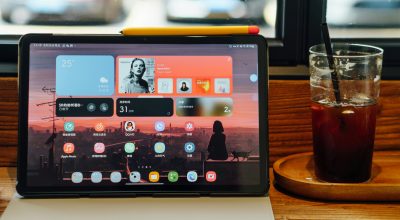
Tablets sind leicht und ideal zum Lesen, Malen und für Lern-Apps. Zum Schreiben brauchst du eine Tastaturhülle, gegen Stürze eine stabile Schutzhülle.
Chromebook
Ein Chromebook für Kinder ist oft die vernünftigste Wahl: ChromeOS startet schnell, aktualisiert sich selbst und bringt mit Google Family Link eine kostenlose Kindersicherung mit. Viele Lern-Apps aus dem Play Store laufen ebenfalls. Nachteil: Klassische Windows-Programme laufen nicht, und vieles funktioniert nur mit Internet.
Windows-Laptop
Windows bietet die größte Programmauswahl, ist aber pflegeintensiver und für jüngere Kinder schwerer abzusichern. Sinnvoll wird es meist erst gegen Ende der Grundschule oder wenn die Schule es ausdrücklich verlangt.
Laptop für Kinder: unsere Empfehlungen
1. Lenovo 100e Chromebook Gen 4 – robust für jüngere Kinder
Das 100e Chromebook ist ein klassisches Schulgerät, wie es auch in Klassenzimmern eingesetzt wird. Laut Lenovo hat es Tests nach MIL-STD-810H bestanden, die Tastatur ist spritzwassergeschützt, und die Tastenkappen sind so befestigt, dass sie sich nicht leicht herauspulen lassen. Mit rund 1,23 kg und 11,6 Zoll ist es handlich, der 47-Wh-Akku soll laut Hersteller bis zu 16 Stunden halten. Je nach Variante arbeitet ein MediaTek- oder Intel-Prozessor mit 4 oder 8 GB RAM – nimm nach Möglichkeit 8 GB.
- Stark: robust gebaut, leicht, lange Laufzeit laut Hersteller, viele Anschlüsse (USB-A, USB-C, HDMI)
- Schwach: niedrige Auflösung (1366 × 768), nur 250 nits, wenig Speicher; Leistung reicht für Schule und Browser, nicht für mehr
- Budget: Einstiegsklasse
2. Asus Chromebook Plus CX14 – Allrounder für 9 bis 12 Jahre
Wer etwas mehr Bildschirm und Tempo möchte, greift zu einem Chromebook Plus. Das Asus CX14 (CX1405CTA) hat einen Intel Core 3 N355, 8 GB RAM und ein mattes 14-Zoll-Full-HD-Display mit Touch. Mit 1,44 kg bleibt es tragbar. Externe Tests bescheinigen ihm ein flottes ChromeOS und eine ordentliche Akkulaufzeit (PC Welt: 80 %). Kritisiert werden das einfache Kunststoffgehäuse und eine eher durchschnittliche Tastatur. Eine Militärnorm oder einen Spritzwasserschutz nennt der Hersteller für dieses Modell nicht – eine Schutzhülle für den Ranzen ist daher Pflicht.
- Stark: spürbar schneller als Einsteiger-Chromebooks, Full-HD, Touchscreen, viele Anschlüsse
- Schwach: Kunststoffgehäuse, keine Tastaturbeleuchtung, nicht speziell robust
- Budget: um 500 €, im Angebot oft günstiger
3. Apple iPad 11 (A16) mit Tastaturhülle – für Apple-Familien
Das iPad der 11. Generation erreichte im Notebookcheck-Test 84 %. Gelobt werden der schnelle A16-Chip, das hochwertige Aluminiumgehäuse und gut 10,5 Stunden Laufzeit im WLAN-Test. Mit 477 g ist es mit Abstand das leichteste Gerät hier, der Basisspeicher liegt bei 128 GB. Schwächen laut Test: breite Ränder, ein nicht laminiertes, spiegelndes 60-Hz-Display und ein USB-C-Anschluss, der nur USB-2.0-Tempo schafft. Bildschirmzeit ist in iPadOS eingebaut, ein Apple Pencil (1. Gen oder USB-C) macht das iPad zum Malblock. Die Tastatur kostet extra – Magic Keyboard Folio oder eine robuste Tastaturhülle eines Drittanbieters.
- Stark: sehr leicht, schnell, lange Updates, ausgereifte Bildschirmzeit-Funktion
- Schwach: Tastatur und Stift kosten extra, ohne Schutzhülle sturzempfindlich
- Budget: um 400 € plus Hülle/Tastatur
4. Lenovo IdeaPad Slim 3 14 – Windows für ältere Kinder
Braucht dein Kind Windows, etwa für ein bestimmtes Lern- oder Programmierprogramm, ist das IdeaPad Slim 3 14 (14AHP10) eine solide Wahl. Im Notebookcheck-Test kam die Ryzen-7-Variante auf 81 %: schnelle Leistung, gute Akkulaufzeit, mattes 14-Zoll-Display mit 1920 × 1200 Pixeln, Tastaturbeleuchtung und erweiterbarer Arbeitsspeicher. Mit rund 1,45 kg ist es für einen Windows-Laptop leicht. Achtung: Das Testgerät wurde ohne Betriebssystem geliefert – achte beim Kauf auf eine Variante mit Windows 11. Es passt eher für Kinder ab etwa 11 und reicht auch für die weiterführende Schule.
- Stark: viel Leistung, gutes Display ohne Flimmern, RAM aufrüstbar
- Schwach: schwache Lautsprecher, nicht speziell robust, Windows muss sorgfältig abgesichert werden
- Budget: um 500–650 €, je nach Ausstattung
→ Lenovo IdeaPad Slim 3 14 bei Amazon ansehen *
Wenn das Budget enger ist, findest du weitere Einsteigergeräte in unserem Ratgeber Laptop für Schüler unter 300 Euro.
Vergleichstabelle
| Modell | System | Bildschirm | Gewicht | Robustheit | Ideal für | Angebot |
|---|---|---|---|---|---|---|
| Lenovo 100e Chromebook Gen 4 | ChromeOS | 11,6″ HD | ca. 1,23 kg | MIL-STD-810H, Spritzwasserschutz (Herstellerangabe) | 6–10 Jahre | Amazon * |
| Asus Chromebook Plus CX14 | ChromeOS | 14″ Full HD, Touch | ca. 1,44 kg | keine Angaben | 9–12 Jahre | Amazon * |
| Apple iPad 11 (A16) | iPadOS | 10,9″ 2360 × 1640 | 477 g (ohne Hülle) | nur mit Schutzhülle | 6–12 Jahre, Apple-Familien | Amazon * |
| Lenovo IdeaPad Slim 3 14 | Windows 11 (je nach Variante) | 14″ 1920 × 1200 | ca. 1,45 kg | keine Angaben | ab ca. 11 Jahren | Amazon * |
Kindersicherung einrichten: Schritt für Schritt
Die wichtigste Regel gilt für jedes System: Dein Kind bekommt ein eigenes Kinderkonto ohne Administratorrechte. Du bleibst der Admin.
Chromebook: Google Family Link
- Installiere die Family-Link-App auf deinem Smartphone.
- Lege für dein Kind ein Google-Konto an (für Kinder unter 13 Jahren geht das nur über Family Link) oder füge die Elternaufsicht zu einem bestehenden Konto hinzu.
- Melde dein Kind mit diesem Konto am Chromebook an (ChromeOS 71 oder neuer).
- Lege in der App Tageslimits, Schlafenszeiten und erlaubte Apps fest.
Hinweis: Schulkonten (Google Workspace for Education) lassen sich nicht über Family Link verwalten – dort regelt die Schule die Einstellungen.
Windows: Microsoft Family Safety
- Lege unter family.microsoft.com eine Familiengruppe an und füge ein Kinderkonto hinzu.
- Melde dein Kind am Laptop mit diesem Microsoft-Konto als Standardbenutzer an.
- Stelle Bildschirmzeit für Geräte, Apps und Spiele ein – bei Bedarf getrennt für Wochentage und Wochenende.
- Aktiviere den Inhaltsfilter. Er greift zuverlässig in Microsoft Edge; andere Browser solltest du für das Kinderkonto sperren.
- Setze ein Ausgabenlimit für den Microsoft Store.
iPad: Bildschirmzeit und Familienfreigabe
- Richte die Familienfreigabe ein und erstelle eine Apple-ID für dein Kind.
- Aktiviere unter Einstellungen → Bildschirmzeit die Funktionen Auszeit, App-Limits und Beschränkungen.
- Schalte „Kaufanfrage“ ein, damit jeder App-Kauf deine Zustimmung braucht.
Zusätzlich: JusProg
JusProg ist ein kostenloses Jugendschutzprogramm eines gemeinnützigen Vereins für Windows, Mac, Android, iOS und Chromebook. Es filtert Webseiten nach Altersstufen und ist über die FSM unter Aufsicht der KJM als Jugendschutzprogramm anerkannt. Die KJM selbst weist darauf hin, dass Apps und soziale Netzwerke damit nicht differenziert gefiltert werden können – es ergänzt die Systemfunktionen, ersetzt aber keine Begleitung.
Ergonomie nicht vergessen
Achte auf einen Stuhl, auf dem die Füße flach aufstehen, etwa eine Armlänge Abstand zum Bildschirm, gutes Licht und regelmäßige Pausen. Eine gepolsterte Laptoptasche für den Ranzen findest du in unserem Ratgeber zu Laptop-Zubehör.
So haben wir ausgewählt
Wir haben die Geräte nicht selbst getestet. Grundlage sind Testberichte von Notebookcheck (iPad 11, IdeaPad Slim 3 14), externe Tests, die Notebookcheck sammelt (Asus CX14), sowie Herstellerdatenblätter (Lenovo 100e). Robustheitsangaben wie MIL-STD-810H stammen vom Hersteller; sie bedeuten, dass das Gerät bestimmte, vom Hersteller gewählte Prüfungen bestanden hat – unzerstörbar ist es deshalb nicht. Gewichtet haben wir Gewicht, Robustheit, Kinderschutz-Funktionen und Bedienbarkeit höher als Rechenleistung.
Noch unsicher? In unserer Übersicht Bester Laptop 2026 findest du unsere Empfehlungen nach Budget, Einsatzzweck und Marke.
Häufige Fragen
Welcher Laptop ist für Kinder ab 8 Jahren geeignet?
Für Kinder ab 8 empfehlen wir meist ein robustes Chromebook wie das Lenovo 100e Chromebook Gen 4 oder ein iPad mit Tastaturhülle. Beide sind leicht und lassen sich mit kostenlosen Bordmitteln gut absichern.
Ist ein Chromebook für Kinder besser als ein Windows-Laptop?
Für Grundschulkinder in den meisten Fällen ja: Chromebooks aktualisieren sich selbst, starten schnell und sind mit Family Link einfach zu kontrollieren. Windows lohnt sich, wenn bestimmte Programme gebraucht werden – meist erst ab etwa 11 Jahren.
Lohnt sich ein Lerncomputer von VTech und Co.?
Für Vorschulkinder als Spielzeug ja, für die Schule nein. Lerncomputer haben feste Inhalte, kein vollwertiges Schreibprogramm und keinen Zugang zu Schulplattformen.
Wie lange darf mein Kind am Laptop sitzen?
Als Richtwert gelten für Grundschulkinder 45 bis 60 Minuten Bildschirmmedien am Tag (BZgA), die AWMF-Leitlinie nennt für 6- bis 9-Jährige 30 bis 45 Minuten Freizeitnutzung.
Wie mache ich den Laptop kindersicher gegen Schäden?
Spritzwassergeschützte Tastatur, gepolsterte Hülle und die Regel „keine Getränke neben dem Laptop“ helfen am meisten. Tipps zur Pflege: unsere Anleitung zum Tastatur reinigen.
Fazit
Der beste Laptop für Kinder ist leicht, robust und gut zu kontrollieren – nicht der schnellste. Für die meisten Grundschulkinder ist ein Chromebook die beste Wahl: das Lenovo 100e Chromebook Gen 4 für Jüngere, das Asus Chromebook Plus CX14 für Ältere. Apple-Familien sind mit dem iPad 11 plus Tastaturhülle gut bedient, und wer Windows braucht, greift zum Lenovo IdeaPad Slim 3 14. Richte in jedem Fall vor der ersten Nutzung ein Kinderkonto mit Zeitlimits ein. Wenn es später auf die weiterführende Schule wechselt, hilft dir unser Schüler-Ratgeber weiter.