Wer 2026 einen Laptop kaufen will, steht vor einem unübersichtlichen Markt: ähnliche Namen, große Preisspannen und dazu teurere Speicherchips. Mit einer festen Reihenfolge von Fragen sparst du Zeit und vermeidest Fehlkäufe. Unten findest du eine Checkliste in zehn Schritten, eine nüchterne Einordnung der Speicherkrise und fünf Beispielgeräte von etwa 450 bis 1.200 Euro. Wichtig: Wir haben die Geräte nicht selbst getestet. Die Angaben stammen aus Herstellerdaten und veröffentlichten Tests, vor allem von Notebookcheck.
Kurz und knapp
- Zuerst den Einsatz klären: Surfen und Schreiben brauchen weniger als Videoschnitt oder Spiele, und danach richtet sich fast alles andere.
- RAM: 16 GB sind 2026 ein sinnvoller Standard, 8 GB werden mit Windows 11 und vielen Tabs schnell knapp. Bei vielen Geräten lässt er sich nicht mehr aufrüsten.
- Display: Mindestens 300, besser 400 cd/m² und möglichst Full HD oder höher.
- Tastatur: Im Angebot ausdrücklich auf das deutsche QWERTZ-Layout achten.
- Preis: Preisverlauf mit Keepa oder idealo prüfen, statt auf Rabattprozente zu vertrauen.
- Günstig und groß: Acer Chromebook Plus 515, um 450 €
- Viel RAM fürs Geld: Acer Aspire Go 15, um 650 €
- Leichter Mac-Einstieg: Apple MacBook Neo, um 700 €
- Solides Büro-Gerät: Lenovo ThinkPad E16 Gen 3, um 950 €
- Lang laufender Allrounder: Apple MacBook Air 13 M5, um 1.200 €
Die Checkliste: Laptop kaufen in 10 Schritten
Gehe die Punkte der Reihe nach durch. Wenn du an einer Stelle Kompromisse machen musst, weißt du danach zumindest, welche.
Schritt 1: Einsatz festlegen
Schreibe auf, was du wirklich tust: Mails, Office, Videokonferenzen, Studium, Fotobearbeitung, Videoschnitt oder Spiele. Für Alltag und Büro reichen einfache Geräte. Für Spiele, 3D oder Videoschnitt brauchst du eine eigene Grafikeinheit und mehr Kühlung, das treibt Preis und Gewicht. Spezielle Einsatzzwecke haben eigene Ratgeber, etwa Laptop für Studenten oder Laptop für Excel.
Schritt 2: Betriebssystem wählen
Windows ist die flexibelste Wahl, macOS läuft nur auf Apple-Geräten, ChromeOS passt für Web, Schule und einfache Aufgaben. Die Entscheidung hängt von deiner Software ab: Brauchst du bestimmte Windows-Programme oder Makros, ist ein Mac oder Chromebook riskant. Hilfe bieten MacBook oder Windows-Laptop und Chromebook oder Windows-Laptop.
Schritt 3: Arbeitsspeicher (RAM)
Für Studium und Büro sind 16 GB 2026 ein sinnvoller Standard. 8 GB reichen für Surfen, Mails und einfaches Office, werden aber mit vielen Tabs und Videokonferenzen schnell eng. Prüfe außerdem, ob der RAM verlötet ist: Bei allen aktuellen MacBooks und vielen dünnen Ultrabooks lässt er sich nicht nachrüsten. Du musst also gleich die richtige Menge kaufen. Wie du das prüfst, steht in unserem Ratgeber RAM aufrüsten.
Schritt 4: SSD-Speicher
Eine SSD ist heute Standard. Entscheidend ist die Größe: 256 GB sind mit Windows, Programmen und Fotos schnell voll. Als Orientierung sind 512 GB für die meisten ein ruhigerer Startpunkt. Das ist eine redaktionelle Einschätzung, keine feste Regel. Bei manchen Geräten kannst du die SSD später tauschen, wie es unsere SSD-Anleitung zeigt. Bei MacBooks ist sie verlötet.
Schritt 5: Display
Das Display siehst du jeden Tag. Achte auf mindestens Full HD, auf eine Helligkeit von mindestens 300, besser 400 cd/m² und auf die Oberfläche: IPS-Panels sind oft matt, OLED-Displays fast immer glänzend und spiegeln. OLED bietet tiefes Schwarz, viele Panels flimmern aber per PWM. Alle Panel-Typen im Detail erklärt IPS oder OLED im Laptop. Meide nach Möglichkeit einfache TN-Displays.
Schritt 6: Akku
Herstellerangaben zur Akkulaufzeit sind Idealwerte. Aussagekräftiger sind unabhängige Messungen, etwa der WLAN-Test von Notebookcheck. Die Wattstunden (Wh) allein sagen wenig, denn der Verbrauch hängt von Prozessor und Display ab. Modelle mit besonders langer Laufzeit sammelt der Ratgeber Laptop mit langer Akkulaufzeit. Prüfe auch, ob im Angebot ein Netzteil enthalten ist, denn nicht jedes Angebot liefert eines mit.
Schritt 7: Anschlüsse und Gewicht
Dünne Geräte haben oft nur USB-C. Brauchst du HDMI, LAN oder USB-A, ist das ein echtes Auswahlkriterium und kein Detail. Sonst brauchst du Adapter oder eine Dockingstation. Beim Gewicht gilt: Wer täglich pendelt, sollte unter etwa 1,5 kg bleiben. Große 15-Zoll-Geräte wiegen meist über 1,6 kg, 13- bis 14-Zöller deutlich weniger. Ein Nummernblock ist nur bei größeren Modellen üblich.
Schritt 8: Tastatur und QWERTZ
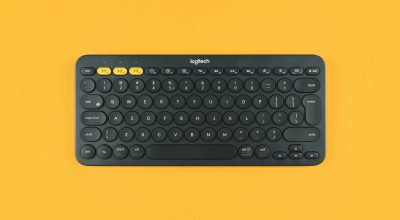
Du tippst am Laptop viel, deshalb zählt die Tastatur. Prüfe im Amazon-Angebot ausdrücklich, ob das deutsche QWERTZ-Layout angegeben ist. Bei Importgeräten kann es sich um ein englisches Layout handeln. Eine Tastaturbeleuchtung fehlt bei günstigen Modellen oft. Wenn du viel mit Zahlen arbeitest, achte auf einen Nummernblock.
Schritt 9: Garantie und Händler
Beim Kauf bei einem gewerblichen Händler gilt die gesetzliche Gewährleistung von zwei Jahren. In den ersten zwölf Monaten wird vermutet, dass ein Mangel schon beim Kauf bestand. Die Herstellergarantie ist freiwillig und fällt unterschiedlich aus, Apple gibt etwa ein Jahr. Bei gebrauchten oder generalüberholten Geräten kann der Händler die Gewährleistung nur unter bestimmten Bedingungen auf ein Jahr verkürzen. Alle Details stehen in Laptop-Garantie und Gewährleistung. Wer gebraucht kaufen will, findet Hinweise in Refurbished Laptop 2026. Lies im Angebot, wer Verkäufer ist und wer versendet.
Schritt 10: Preisverlauf prüfen
Ein durchgestrichener Preis sagt wenig, wenn er auf der unverbindlichen Preisempfehlung beruht. Vergleiche stattdessen den Preisverlauf bei Preisvergleichen wie idealo oder mit Keepa und beobachte ihn über einige Wochen. Nach einem Urteil des EuGH (C-330/23) muss sich eine Preisermäßigung auf den niedrigsten Preis der letzten 30 Tage beziehen, der Vergleich mit der UVP ist davon nicht erfasst. Wie viel Black Friday wirklich bringt, zeigt unser Artikel Black Friday Laptop 2026.
Speicherkrise 2026: Was belegt ist
2026 sind Laptops teurer geworden, vor allem wegen teurer Speicherchips. Das ist kein Grund zur Panik, aber ein Grund, genau zu rechnen. Das ist belegt:
- Laut Stiftung Warentest stiegen die Preise für RAM-Chips im ersten Quartal 2026 um bis zu 95 Prozent (Zahlen von Trendforce).
- Gartner rechnet mit Notebooks, die rund 17 Prozent teurer sind als im Vorjahr.
- Notebookcheck berichtet über eine Analyse von TrendForce: Speicher allein könnte Laptops um bis zu 30 Prozent verteuern, zusammen mit teureren Prozessoren sind bis zu 40 Prozent möglich. Das sind Prognosen, keine Messwerte.
Was heißt das für dich? Erstens: Spar nicht bei der Speichermenge, die du später nicht nachrüsten kannst. Ein Gerät mit zu wenig verlötetem RAM kann auf Dauer teurer werden als ein besseres Modell. Zweitens: Aufrüsten ist keine billige Hintertür, denn auch Module sind teurer geworden. Drittens: Preise können schwanken, deshalb hilft Schritt 10 besonders. Wie sich die Preise weiter entwickeln, wissen wir nicht, und wir sagen es deshalb auch nicht voraus.
Unsere Empfehlungen: 5 Beispielgeräte nach Budget
Die Geräte sind vom günstigsten zum teuersten sortiert. Sie zeigen, wie sich die Checkliste in der Praxis auswirkt. Das Budget ist eine grobe Stufe, die tatsächlichen Preise findest du im Angebot.
1. Acer Chromebook Plus 515 – das günstige Schreibtisch-Chromebook
Für wen: Für Schüler, Familien und alle, die vor allem surfen, schreiben und streamen und einen großen Bildschirm wollen.
Laut Amazon-Titel handelt es sich um das CB515-2H mit Intel Core i3-1215U, 8 GB RAM und 128-GB-SSD. Das 15,6-Zoll-IPS-Display löst in Full HD auf, rechts sitzt ein Nummernblock. Notebookcheck sammelt über 20 Fachtests und kommt im Schnitt auf rund 81 Prozent. Gelobt werden das große Display und die Lautsprecher, bei der Akkulaufzeit sind sich die Tests uneinig. Die Updates laufen laut Googles Liste bis Juni 2032. ChromeOS braucht keine Windows-Programme, passt also nur, wenn deine Software im Browser oder als Android-App läuft. Prüfe die Variante im Angebot, denn die Prozessorangabe unterscheidet sich je nach Quelle.
- Plus: Großes Full-HD-Display, Nummernblock, Netzteil laut Angebot dabei
- Minus: Updates nur bis Juni 2032, mit rund 1,7 kg wenig mobil
Budget: um 450 €.
2. Acer Aspire Go 15 – viel RAM und Anschlüsse fürs Geld
Für wen: Für Office, Schule und Homeoffice, wenn du viele Anschlüsse brauchst und beim Display Abstriche machst.
Im Aspire Go 15 (AG15-42P) steckt ein Ryzen 7 5825U mit acht Kernen, dazu 16 GB RAM, 512 GB SSD und ein mattes 15,6-Zoll-Display in Full HD. Laut Amazon hat die QWERTZ-Tastatur einen Nummernblock, das Netzteil liegt bei. HDMI und LAN sind an Bord, das Gewicht liegt laut Notebookcheck bei 1,78 kg. Einen eigenen Notebookcheck-Test gibt es nicht, nur gesammelte Fremdtests mit im Schnitt rund 70 Prozent. TechRadar nennt das Display körnig und blickwinkelabhängig. Der Prozessor stammt aus einer älteren Generation.
- Plus: Acht Kerne, 16 GB RAM, LAN und HDMI, Nummernblock
- Minus: Schwaches Display, keine Tastaturbeleuchtung, älterer Prozessor
Budget: um 650 €.
3. Apple MacBook Neo – der leichte Mac-Einstieg
Für wen: Für iPhone-Nutzer, die vor allem surfen, schreiben, Fotos verwalten und streamen.
Notebookcheck bewertet das MacBook Neo mit 86 Prozent. Es hat einen A18-Pro-Chip, 8 GB RAM, 256 GB SSD und ein 13-Zoll-IPS-Display mit 2408 × 1506 Pixeln. Das Display erreicht rund 548 cd/m², das Gerät wiegt etwa 1,2 kg und hielt im WLAN-Test rund 13 Stunden. Die Kehrseite: RAM und SSD sind verlötet, du kannst später nichts erweitern. Dazu fehlt die Tastaturbeleuchtung, und ein USB-C-Port arbeitet nur mit USB-2.0-Tempo. Ein Netzteil liegt in der EU nicht bei. Die Version mit 512 GB und Touch ID kostet mehr als die hier genannte Stufe.
- Plus: Sehr helles Display, leicht, rund 13 Stunden im WLAN-Test
- Minus: Nur 8 GB RAM und 256 GB, beides verlötet; kein Netzteil in der EU
Budget: um 700 €.
4. Lenovo ThinkPad E16 Gen 3 – solides Büro-Gerät
Für wen: Für alle, die täglich viel tippen und ein robustes Gerät mit Windows 11 Pro und Nummernblock wollen.
Notebookcheck vergibt dem ThinkPad E16 Gen 3 im Test 87 Prozent und lobt die spritzwassergeschützte Tastatur mit eigenem Nummernblock. Wichtig: Die Amazon-Variante ist nicht das Testgerät. Sie hat einen Core Ultra 5 226V mit 16 GB und 512 GB SSD sowie Windows 11 Pro. Der Speicher sitzt im Prozessor und lässt sich nicht aufrüsten. Das 16-Zoll-Display löst mit 1.920 × 1.200 Pixeln auf und ist laut Händlerangaben mit 300 Nits eher durchschnittlich hell. Gewicht und Garantiedauer prüfst du am besten im Angebot.
- Plus: Sehr gute Tastatur mit Ziffernblock, Windows 11 Pro, viele Anschlüsse im Testgerät
- Minus: RAM in dieser Variante nicht aufrüstbar, einfaches Display, kein Kartenleser
Budget: um 950 €.
5. Apple MacBook Air 13 M5 – der lautlose Allrounder
Für wen: Für alle, die mit macOS arbeiten, viel unterwegs sind und keine speziellen Windows-Programme brauchen.
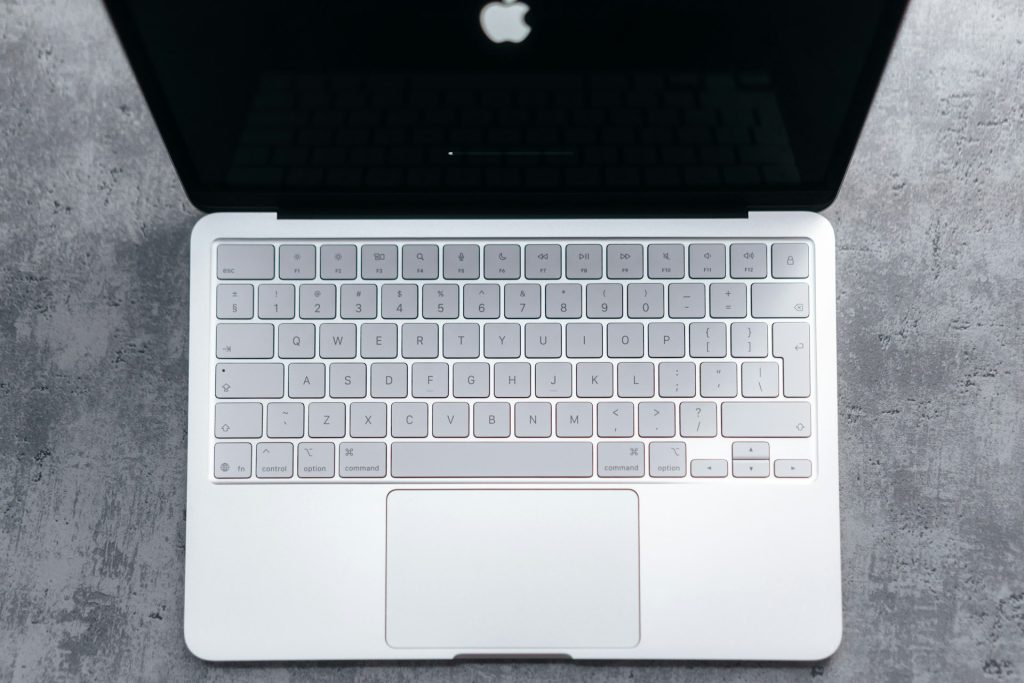
Das MacBook Air läuft laut Notebookcheck rund 16 Stunden im WLAN-Test und ist lüfterlos, also lautlos. Mit 1,23 kg ist es leicht. Das Display ist nicht matt, aber mit über 500 cd/m² sehr hell. Die Angebotsvariante hat 16 GB RAM und 512 GB SSD, beides ist verlötet. Anschlüsse gibt es nur wenige, und für Zubehör brauchst du womöglich Adapter. Bei der Garantie gibt Apple ein Jahr Herstellergarantie, darüber hinaus gilt die gesetzliche Gewährleistung des Händlers.
- Plus: Sehr lange Laufzeit, lautlos, leicht, helles Display
- Minus: Speicher verlötet, spiegelndes Display, wenige Anschlüsse, kein Nummernblock
Budget: um 1.200 €.
Vergleichstabelle
| Modell | System | RAM / SSD | Display | Aufrüstbar | Budget | Angebot |
|---|---|---|---|---|---|---|
| Acer Chromebook Plus 515 | ChromeOS | 8 GB / 128 GB | 15,6 Zoll Full HD IPS | laut Angebot prüfen | um 450 € | Preis prüfen * |
| Acer Aspire Go 15 | Windows | 16 GB / 512 GB | 15,6 Zoll Full HD, matt | laut Angebot prüfen | um 650 € | Preis prüfen * |
| Apple MacBook Neo | macOS | 8 GB / 256 GB | 13 Zoll IPS | nein, verlötet | um 700 € | Preis prüfen * |
| Lenovo ThinkPad E16 Gen 3 | Windows 11 Pro | 16 GB / 512 GB | 16 Zoll 1.920 × 1.200 | RAM nein | um 950 € | Preis prüfen * |
| Apple MacBook Air 13 M5 | macOS | 16 GB / 512 GB | 13,6 Zoll IPS | nein, verlötet | um 1.200 € | Preis prüfen * |
Häufige Fragen
Wie viel RAM brauche ich 2026 im Laptop?
Für die meisten sind 16 GB ein sinnvoller Standard, 8 GB reichen für einfache Aufgaben, werden aber schnell knapp. Wer Videos schneidet oder virtuelle Maschinen nutzt, plant mehr ein. Da viele Geräte verlöteten RAM haben, kaufst du am besten gleich die passende Menge.
Lohnt es sich, wegen der Speicherkrise zu warten?
Das lässt sich nicht seriös sagen. Belegt sind die gestiegenen Preise, aber nicht, wie sie sich weiterentwickeln. Beobachte den Preisverlauf deines Wunschmodells und kaufe, wenn du das Gerät brauchst, statt auf eine Prognose zu warten.
Windows, macOS oder ChromeOS?
Das hängt von deiner Software ab. Windows ist am flexibelsten, macOS passt gut zu iPhone-Nutzern, ChromeOS zu Web und Schule. Prüfe zuerst, ob deine wichtigen Programme auf dem System laufen.
Ist ein gebrauchter Laptop eine Alternative?
Ja, wenn du auf Akkuzustand, Garantie und Windows-11-Fähigkeit achtest. Mehr dazu findest du im Ratgeber zu Refurbished Laptops. Laut Stiftung Warentest stieg der Absatz generalüberholter Geräte 2026 deutlich.
Woran erkenne ich das deutsche Tastaturlayout?
Im Angebot sollte QWERTZ oder deutsches Layout stehen. Fehlt die Angabe, frage vor dem Kauf nach oder sieh dir die Produktfotos genau an.
Fazit
Wer einen Laptop kaufen will, spart am meisten durch Reihenfolge: erst Einsatz und System, dann RAM, SSD, Display und Akku, zuletzt Garantie und Preisverlauf. Die Speicherkrise macht Fehlkäufe teurer, besonders bei verlötetem Speicher. Eine Orientierung über weitere Modelle bietet unser großer Ratgeber Bester Laptop 2026.
* Affiliate-Link: Wenn du über diesen Link kaufst, erhalten wir eine kleine Provision. Für dich ändert sich der Preis nicht.