Ein Laptop als Geschenk zu Weihnachten ist ein großes Geschenk, das ein Jahr oder länger genutzt wird. Gleichzeitig ist es schwer zu treffen: Der Beschenkte merkt sofort, wenn Bildschirm, Tastatur oder System nicht passen. Deshalb gehst du am besten in zwei Schritten vor. Zuerst klärst du anhand einer kurzen Checkliste Budget, Nutzer, System und Tastatur. Dann suchst du dir das Modell, das zur Person passt. Unten findest du sechs Laptops von etwa 450 bis 2.000 Euro, sortiert vom günstigsten zum teuersten, für Schüler, Studenten, Eltern, den Partner im Homeoffice und Kreative. Wir haben die Geräte nicht selbst getestet, sondern werten Tests von Notebookcheck und Herstellerangaben aus.
Kurz und knapp
- Für Eltern und Großeltern: Acer Chromebook Plus 515 – großer Bildschirm, einfache Bedienung, um 450 €
- Für Schüler: Acer Aspire Go 15 – 16 GB RAM, Nummernblock, mattes Display, um 650 €
- Für den Partner im Homeoffice: Lenovo ThinkPad E16 Gen 3 – Windows 11 Pro, gute Tastatur, um 950 €
- Für Studenten: Lenovo Yoga Slim 7 14 – leicht, helles OLED, um 1.000 €
- Für iPhone-Fans und kreative Einsteiger: Apple MacBook Air 13 M5 – lange Laufzeit, lautlos, um 1.200 €
- Für ambitionierte Kreative: ASUS ProArt P16 – RTX 5070 und OLED, um 2.000 €
Geschenk-Checkliste: Das klärst du vor dem Kauf
Ein Laptop lässt sich nicht so leicht umtauschen wie ein Pullover. Diese Punkte solltest du abhaken, bevor du auf Bestellen klickst.
1. Budget festlegen
Lege eine Obergrenze fest und plane das Zubehör gleich mit ein. Unter etwa 500 Euro bekommst du vor allem Chromebooks und einfache Windows-Geräte, bis etwa 1.000 Euro die Mittelklasse mit mehr Reserven, darüber Premium-Geräte mit OLED, Metallgehäuse oder starker Grafik. Wer sparen will, schaut sich im November die Black-Friday-Laptop-Angebote an. Wir nennen in diesem Artikel bewusst keine Tagespreise, denn sie schwanken stark. Prüfe den aktuellen Preis direkt im Shop.
2. Wer nutzt den Laptop wirklich?
Schreibt der Beschenkte hauptsächlich E-Mails und surft im Netz, reicht ein einfaches Gerät. Wer für die Schule, das Studium oder den Job täglich Stunden am Laptop sitzt, braucht mehr RAM, ein gutes Display und eine ordentliche Tastatur. Für kleinere Kinder ist oft ein Chromebook oder Tablet mit Kindersicherung sinnvoller, mehr dazu in unserem Ratgeber Laptop für Kinder.
3. Windows, macOS oder ChromeOS?
Das System ist wichtiger als der Prozessor. Wer Windows gewohnt ist, fühlt sich mit einem Mac anfangs fremd. iPhone-Nutzer freuen sich dagegen über die enge Verzahnung mit einem MacBook. Chromebooks sind einfach und schnell eingerichtet, brauchen aber ein Google-Konto und laufen nicht mit klassischen Windows-Programmen. Wenn du unsicher bist, frag Familie oder Freunde, womit die Person aktuell arbeitet. Eine Entscheidungshilfe findest du in unserem Vergleich MacBook oder Windows-Laptop.
4. Deutsche QWERTZ-Tastatur
Bei Amazon gibt es immer wieder Importgeräte mit englischem Layout. Achte im Angebot darauf, dass ausdrücklich ein deutsches QWERTZ-Layout genannt ist, und lies die Produktbeschreibung genau. Wer viele Zahlen eingibt, freut sich über einen Nummernblock, den es meist erst ab 15 Zoll gibt.
5. Garantie, Rückgabe und Verkäufer
Beim Kauf beim Händler gilt in Deutschland eine gesetzliche Gewährleistung von zwei Jahren, die Herstellergarantie kommt je nach Marke obendrauf. Mehr dazu in unserem Ratgeber Laptop-Garantie. Prüfe außerdem die Rückgabebedingungen im Shop: Gilt für Weihnachtskäufe eine verlängerte Frist, und wer ist der Verkäufer? Bei Drittanbietern solltest du Garantie und Rücksendung besonders genau lesen. Wichtig für Schenker: Kauf den Laptop nicht zu spät, damit du bei Problemen noch Zeit zum Umtauschen hast.
6. Original verpackt oder schon eingerichtet?
Ein Laptop, der erst einmal 40 Minuten lang Updates installiert, ist ein holpriger Start unter dem Weihnachtsbaum. Du hast zwei Möglichkeiten: Du schenkst ihn originalverpackt und der Beschenkte richtet ihn selbst ein, was bei Jugendlichen und Technikfans oft gewünscht ist. Oder du machst die Ersteinrichtung vorab, installierst Updates, richtest WLAN und die wichtigsten Programme ein und legst Konten an. Das passt gut bei Eltern und Großeltern. Wichtig: Gib in dem Fall die Zugangsdaten auf einem Zettel mit, trag nicht deine eigenen Konten ein und lege für Kinder ein eigenes Konto mit Kindersicherung an.
7. Zubehör gleich mitdenken
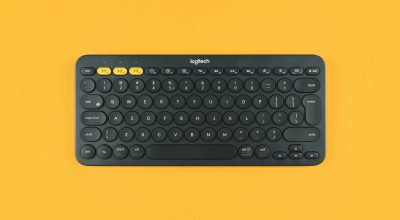
Eine Maus, eine kompakte Tastatur oder ein zweites Ladegerät machen das Geschenk rund und lassen sich gut mit unter den Baum legen. Passende Mini-Geschenke wie die Logitech Pebble Keys 2 K380s (unter 40 €) oder die Logitech Pebble Mouse 2 M350s (unter 25 €) findest du in unserem Artikel Laptop-Zubehör als Geschenk. Achte dort auf den Anschluss und auf das Betriebssystem.
Geschenkideen
1. Acer Chromebook Plus 515 – für Eltern und Großeltern
Für wen: Für Eltern und Großeltern, die vor allem surfen, schreiben, telefonieren per Video und Fotos ansehen wollen, ohne sich mit Windows-Updates zu beschäftigen.
Das Chromebook Plus 515 läuft mit ChromeOS und ist damit einfach aufgebaut: anmelden, Browser öffnen, loslegen. Laut Amazon-Titel handelt es sich um das Modell CB515-2H mit Core i3-1215U, 8 GB RAM und 128-GB-SSD. Das 15,6-Zoll-Display löst in Full HD auf, rechts gibt es einen Nummernblock. Das Netzteil liegt laut unserem Acer-Ratgeber bei. Notebookcheck kommt im Schnitt externer Tests auf rund 81 Prozent. Das Display ist scharf, aber vergleichsweise dunkel. Updates liefert Google laut der offiziellen Liste bis Juni 2032, auch das ist für ein Geschenk eine gute Nachricht. Wichtig zu wissen: Klassische Windows-Programme laufen nicht. Wer ein bestimmtes Programm braucht, sollte vorher klären, ob es eine Web-Version gibt. Mehr Tipps für diese Gruppe findest du in unserem Ratgeber Laptop für Senioren.
- Plus: großes Full-HD-Display, einfache Bedienung, Nummernblock, Netzteil dabei
- Minus: mäßige Laufzeit laut Tests, mit rund 1,7 kg wenig mobil, keine Windows-Programme
Budget: um 450 €.
Daten: Core i3-1215U, 8 GB RAM, 128 GB SSD, 15,6 Zoll Full HD IPS, ChromeOS.
2. Acer Aspire Go 15 – für Schüler
Für wen: Für Schüler ab der weiterführenden Schule, die einen Windows-Rechner für Hausaufgaben, Referate und Office brauchen.
Im Aspire Go 15 (AG15-42P) arbeitet ein Ryzen 7 5825U mit acht Kernen. Dazu kommen 16 GB RAM, eine 512-GB-SSD und ein mattes 15,6-Zoll-Display in Full HD. Laut Amazon hat die QWERTZ-Tastatur einen Nummernblock, das Netzteil liegt bei. Mit 1,78 kg ist das Gerät eher schwer für den Schulrucksack. Einen eigenen Notebookcheck-Test gibt es nicht, nur gesammelte Fremdtests mit im Schnitt rund 70 Prozent. Kritik gibt es am körnigen Display und an der älteren Prozessor-Generation. Für Schreibarbeit, Recherche und Videokonferenzen reicht es. Fordert die Schule ein Chromebook oder iPad, schau erst in unseren Ratgeber Laptop für Schüler.
- Plus: 16 GB RAM, acht Kerne, mattes Display, LAN und HDMI, Nummernblock
- Minus: schwaches Display, keine Tastaturbeleuchtung, eher schwer
Budget: um 650 €.
Daten: Ryzen 7 5825U, 16 GB RAM, 512 GB SSD, 15,6 Zoll Full HD matt, ca. 1,78 kg.
3. Lenovo ThinkPad E16 Gen 3 – für den Partner im Homeoffice
Für wen: Für Partnerin oder Partner, die täglich schreiben, Tabellen pflegen und Videokonferenzen führen und ein robustes Büro-Gerät wollen.
Notebookcheck vergibt dem ThinkPad E16 Gen 3 im Test 87 Prozent und lobt die spritzwassergeschützte Tastatur mit eigenem Nummernblock. Wichtig: Die Amazon-Variante ist nicht das Testgerät. Sie hat einen Core Ultra 5 226V mit 16 GB und 512 GB SSD, dazu Windows 11 Pro. Der Speicher sitzt im Prozessor und lässt sich nicht aufrüsten. Das 16-Zoll-Display löst mit 1.920 × 1.200 Pixeln auf und ist laut Händlerangaben mit 300 Nits eher durchschnittlich hell. Für den Küchentisch oder das Arbeitszimmer ist das Gerät ideal, wer es viel mitnimmt, sollte auf Gewicht und Größe achten. Mehr zu Alternativen in unserem Ratgeber Laptop für Homeoffice.
- Plus: sehr gute Tastatur mit Ziffernblock, Windows 11 Pro, großes 16:10-Display
- Minus: RAM in dieser Variante nicht aufrüstbar, einfaches Display, kein Kartenleser
Budget: um 950 €.
Daten: Core Ultra 5 226V, 16 GB RAM, 512 GB SSD, 16 Zoll 1.920 × 1.200, Windows 11 Pro.
4. Lenovo Yoga Slim 7 14 – für Studenten
Für wen: Für Studentinnen und Studenten, die ihren Laptop jeden Tag in die Uni mitnehmen.
Das Yoga Slim 7 14 kommt mit AMD Ryzen AI 5 340, 16 GB RAM und 512 GB SSD. Das 14-Zoll-OLED erreicht laut Notebookcheck bis zu 600 Nits, mit 1,19 kg ist das Gerät sehr leicht. Der 70-Wh-Akku hielt bei Notebookcheck rund 10 Stunden beim Surfen durch. Gut für Vorlesung und Bibliothek, aber nicht der Laufzeit-Champion. Kritik gibt es an den Anschlüssen: Es gibt nur USB-C, kein USB-A, kein HDMI und keinen Kartenleser, ein kleiner Hub macht sich also gut als Beigabe. Ob ein Netzteil beiliegt, prüfst du am besten im Angebot. Weitere Modelle für das Studium findest du in unserem Ratgeber Laptop für Studenten.
- Plus: sehr leicht, helles OLED, hochwertiges Gehäuse, 16 GB RAM
- Minus: nur USB-C, RAM verlötet, Laufzeit nur durchschnittlich
Budget: um 1.000 €.
Daten: Ryzen AI 5 340, 16 GB RAM, 512 GB SSD, 14 Zoll OLED bis 600 cd/m², 1,19 kg, 70 Wh.
5. Apple MacBook Air 13 M5 – für iPhone-Fans und kreative Einsteiger
Für wen: Für alle, die schon ein iPhone nutzen, ein leichtes Gerät wollen und Fotos, Videos oder Musik bearbeiten, ohne Profi-Software zu brauchen.
Das MacBook Air mit M5-Chip läuft laut Notebookcheck rund 16 Stunden im WLAN-Test und ist lüfterlos, also lautlos. Mit 1,23 kg ist es leicht, das Display ist mit über 500 cd/m² sehr hell, aber nicht matt. Ausgestattet ist es mit 16 GB RAM und 512 GB SSD, der Speicher ist fest verlötet. Wer es verschenkt, kann die Ersteinrichtung gut vorbereiten: Mit der Apple-ID wird es in wenigen Minuten startklar. Ein Windows-Programm läuft hier nicht, prüf also vorher, ob die wichtigste Software für macOS erhältlich ist.
- Plus: sehr lange Laufzeit, lautlos, leicht, helles Display
- Minus: Speicher verlötet, spiegelndes Display, wenige Anschlüsse
Budget: um 1.200 €.
Daten: Apple M5, 16 GB RAM, 512 GB SSD, 13,6 Zoll (2560 × 1664), 1,23 kg.
6. ASUS ProArt P16 – für ambitionierte Kreative
Für wen: Für Fotografen, Videoschnitt-Fans und 3D-Einsteiger, die ein starkes Gerät mit farbstarkem Bildschirm wollen und ein größeres Budget haben.
Der ProArt P16 kombiniert einen Ryzen AI 9 HX 370 mit einer RTX 5070 (8 GB) und einem 16-Zoll-OLED-Display mit 2.880 × 1.800 Pixeln und 120 Hz. Notebookcheck vergibt 89,1 Prozent und kritisiert das Display mit rund 360 Nits als eher dunkel. Der RAM ist je nach Ausstattung 32 bis 64 GB groß und verlötet, daher solltest du die Variante im Angebot genau prüfen. Mit rund 1,85 kg ist das Gerät kein Leichtgewicht und braucht für lange Render-Sessions das Netzteil. Es ist ein Geschenk für jemanden, der wirklich damit arbeitet, nicht für gelegentliche Foto-Bearbeitung.
- Plus: farbstarkes OLED, starke CPU und GPU, bis 64 GB RAM
- Minus: RAM verlötet, Display eher dunkel, hoher Preis, mit rund 1,85 kg schwer
Budget: um 2.000 €.
Daten: Ryzen AI 9 HX 370, RTX 5070 (8 GB), 32–64 GB LPDDR5X, 16 Zoll OLED 2880 × 1800, 120 Hz.
Vergleichstabelle
| Modell | Für wen | System | RAM | Display | Budget | Angebot |
|---|---|---|---|---|---|---|
| Acer Chromebook Plus 515 | Eltern, Großeltern | ChromeOS | 8 GB | 15,6 Zoll Full HD | um 450 € | Preis prüfen * |
| Acer Aspire Go 15 | Schüler | Windows | 16 GB | 15,6 Zoll, matt | um 650 € | Preis prüfen * |
| Lenovo ThinkPad E16 Gen 3 | Homeoffice | Windows 11 Pro | 16 GB, nicht aufrüstbar | 16 Zoll | um 950 € | Preis prüfen * |
| Lenovo Yoga Slim 7 14 | Studenten | Windows | 16 GB, verlötet | 14 Zoll OLED | um 1.000 € | Preis prüfen * |
| Apple MacBook Air 13 M5 | iPhone-Fans, Kreative | macOS | 16 GB, verlötet | 13,6 Zoll | um 1.200 € | Preis prüfen * |
| ASUS ProArt P16 | Kreative Profis | Windows | 32–64 GB, verlötet | 16 Zoll OLED | um 2.000 € | Preis prüfen * |
Die Werte stammen aus unseren Ratgebern und Notebookcheck-Tests. Amazon-Varianten können abweichen, prüfe Ausstattung und Verkäufer vor dem Kauf.
Checkliste zum Abhaken
- Budget und Zubehör festgelegt?
- Nutzer und Einsatz geklärt (Schule, Uni, Büro, Kreativarbeit)?
- Windows, macOS oder ChromeOS passend zur Person?
- Im Angebot deutsches QWERTZ-Layout bestätigt?
- Garantie, Verkäufer und Rückgabebedingungen im Shop geprüft?
- Netzteil im Lieferumfang vorhanden?
- Einrichtung geplant: originalverpackt oder vorbereitet, mit Zugangsdaten auf Zettel?
- Mini-Geschenk dazu, zum Beispiel Maus oder Tastatur?
Häufige Fragen
Ist ein Laptop ein gutes Weihnachtsgeschenk?
Ja, wenn er zur Person passt und du die Eckdaten vorher klärst. Fehlkäufe entstehen meist durch das falsche System oder ein falsches Tastaturlayout. Mit der Checkliste oben vermeidest du das.
Soll ich den Laptop schon eingerichtet verschenken?
Das hängt von der Person ab. Eltern und Großeltern freuen sich über ein fertig eingerichtetes Gerät mit Updates, WLAN und Konten. Jugendliche und Technikfans richten ihr Gerät gern selbst ein. Eine Zugangsdaten-Notiz im Karton hilft in beiden Fällen.
Was kann ich dazuschenken, wenn das Budget knapp ist?
Eine Maus oder eine kompakte Tastatur lassen sich gut mitschenken. Ideen mit Preisstufen findest du in unserem Zubehör-Ratgeber. Achte darauf, dass das Zubehör zum Anschluss und zum Betriebssystem passt.
Was, wenn der Laptop nicht passt?
Prüfe vor dem Kauf die Rückgabebedingungen im Shop und bewahre Rechnung und Verpackung auf. Auch den Verkäufer solltest du ansehen: Bei Drittanbietern können Bedingungen anders sein als beim Verkauf durch den Händler selbst.
Lohnt es sich, auf Black Friday zu warten?
Vielleicht. In der Black Week gibt es oft Aktionen, aber nicht jedes Modell ist reduziert und Bestände sind begrenzt. Wir nennen keine festen Preise, daher gilt: Vergleiche im Shop und kauf früh genug, damit das Geschenk rechtzeitig ankommt. Unsere Übersicht Black-Friday-Laptop-Angebote hilft bei der Orientierung.
Fazit
Ein Laptop als Geschenk gelingt, wenn du von der Person her denkst. Für Eltern und Großeltern, die es einfach wollen, passt das Acer Chromebook Plus 515. Schüler kommen mit dem Acer Aspire Go 15 zurecht, der Partner im Homeoffice mit dem ThinkPad E16 Gen 3. Studenten, die viel unterwegs sind, freuen sich über das Yoga Slim 7 14, iPhone-Fans über das MacBook Air 13 M5. Wer kreativ arbeitet und mehr ausgeben kann, nimmt den ASUS ProArt P16. Und kümmere dich rechtzeitig um Tastaturlayout, Rückgabebedingungen und ein kleines Zubehör-Geschenk dazu.
Mehr zum Thema: Familien-Laptop.
* Affiliate-Link: Wenn du über diesen Link kaufst, erhalten wir eine kleine Provision. Für dich ändert sich der Preis nicht.