Ein MacBook für Studenten: 2026 gibt es dafür drei sinnvolle Wege. Das MacBook Neo ist der günstige Einstieg, das MacBook Air 13 der leichte Allrounder und das MacBook Air 15 das Modell mit mehr Platz auf dem Bildschirm. Welches reicht, hängt weniger vom Budget als von deinem Fach ab. Und von einer Frage, die du vor dem Kauf klären solltest: Welche Software verlangt deine Uni? Wir haben die Geräte nicht selbst getestet, sondern werten Apple-Angaben, Tests von Notebookcheck und unsere bestehenden Ratgeber aus.
Kurz und knapp
- Günstiger Einstieg: Apple MacBook Neo – 8 GB RAM, um 700 €, für Texte, Recherche und Streaming
- Bester Allrounder: Apple MacBook Air 13 M5 – 1,23 kg, lüfterlos, um 1.150 €
- Für mehr Fläche: Apple MacBook Air 15 M5 – 15,3 Zoll, 1,51 kg, um 1.450 €
- Vor dem Kauf klären: Manche Uni- und Prüfungssoftware läuft nur unter Windows. Frag bei Fachschaft oder Rechenzentrum nach.
Neo, Air 13 oder Air 15: die Unterschiede für den Uni-Alltag
Alle drei Modelle sind Laptops mit macOS, fester Tastatur und ohne Lüftergeräusch. Die Unterschiede liegen bei Arbeitsspeicher, Größe und Preis.
- MacBook Neo: A18 Pro, 8 GB RAM, 13 Zoll, laut Apple 1,23 kg. Notebookcheck vergibt 86 Prozent und lobt Verarbeitung und Display. Kritik: keine Tastaturbeleuchtung, 8 GB sind bei viel Multitasking schnell voll.
- MacBook Air 13 M5: 13,6 Zoll, 1,23 kg, Notebookcheck 92 Prozent, im WLAN-Test rund 16 Stunden. Im Angebot sind laut unserem Vergleich 16 GB RAM und 512 GB SSD angegeben.
- MacBook Air 15 M5: 15,3 Zoll, 1,51 kg, ebenfalls 92 Prozent und lüfterlos. Es kostet laut unseren Budgetstufen rund 300 € mehr als das Air 13.
Eine ausführliche Gegenüberstellung der beiden Airs findest du im Ratgeber MacBook Air 13 oder 15. Für Studium, Office und Recherche ist das kleinere Air in der Regel die bessere Wahl: leichter, günstiger, derselbe Chip. Das Air 15 lohnt sich, wenn du oft zwei Fenster nebeneinander brauchst und selten ohne Monitor am Schreibtisch sitzt.
Was reicht je nach Fach?
Die meisten Fächer brauchen keinen Hochleistungsrechner. Entscheidend sind Gewicht, Laufzeit, Tastatur und genug Arbeitsspeicher.
Geistes-, Sozial- und Wirtschaftswissenschaften
Hier laufen Textverarbeitung, Literaturverwaltung, Browser, PDF-Skripte, Videokonferenzen und Excel. Dafür reicht das MacBook Neo, wenn du mit 8 GB RAM leben kannst und nicht dutzende Tabs, Zoom und Statistik-Programme gleichzeitig öffnest. Mehr Reserve bietet das Air 13 mit 16 GB. Das ist unsere Einschätzung, keine Herstellervorgabe: Wer fünf Jahre oder länger mit einem Gerät auskommen will, fährt mit dem Air sicherer. Mehr Hintergründe liefert der Ratgeber Laptop für Studenten.
In BWL und Ökonometrie kommen oft SPSS, R oder Stata dazu. Bei typischen Studienaufgaben ist das eher eine Frage der Lizenz und der Betriebssysteme als der Hardware. Prüfe, ob die Hochschule die Programme für macOS bereitstellt.
Informatik und Technik
Wer Informatik studiert, braucht mehr RAM. Als Untergrenze nennen wir in unseren Fach-Ratgebern 16 GB, bei mehreren Containern, virtuellen Maschinen oder lokalen KI-Modellen eher 32 GB. Das MacBook Neo mit 8 GB ist hier zu knapp. Das Air 13 mit 16 GB ist ein guter Startpunkt, wenn du nicht ständig virtuelle Maschinen laufen lässt.
Zwei Punkte sollten Informatiker vorab klären. Erstens arbeiten Apple-Chips mit ARM, nicht mit x86. Wenn eine Übung x86-Images oder Windows-Programme in einer virtuellen Maschine voraussetzt, kann das hakelig werden. Zweitens: Für iOS-Apps brauchst du ohnehin einen Mac. In Ingenieurfächern sind SolidWorks und Ansys laut unserem Vergleich nur unter Windows verfügbar. Für CAD-lastige Fächer ist ein Mac daher oft die falsche Wahl.
Design, Medien und Fotografie
Für Grafik und Bildbearbeitung zählt zuerst das Display. Das Air 13 erreicht im Notebookcheck-Test rund 520 Nits und etwa 98 Prozent P3-Abdeckung, ohne PWM-Flackern. Für Adobe Photoshop nennt Adobe 16 GB RAM oder mehr als Empfehlung. Ein Neo mit 8 GB ist deshalb nur für kleine Projekte geeignet. Wer viel in Bildern und Layouts arbeitet, nimmt das Air 13 oder wegen der größeren Arbeitsfläche das Air 15. Wer Videos schneidet oder lange rechnet, schaut sich ein MacBook Pro an, wie im Ratgeber MacBook Air oder Pro beschrieben. Für Final Cut Pro und Logic Pro brauchst du ohnehin einen Mac.
RAM und SSD: Was du vor dem Kauf entscheiden musst
Bei allen MacBooks sind RAM und SSD verlötet. Du kannst später nichts nachrüsten. Deshalb ist die Ausstattung beim Kauf wichtiger als die Gehäusegröße.
- RAM: Für ein Studium mit Office, Browser und Videokonferenzen sind 16 GB der sichere Wert. 8 GB reichen für schlichte Nutzung, werden aber bei viel Multitasking schnell knapp. Das gilt für das Neo, das es nur mit 8 GB gibt.
- SSD: 256 GB genügen für Texte und PDFs. Wer Fotos, Videos oder große Projekte speichert, braucht mehr oder eine externe SSD. Beim Neo hat laut unseren Ratgebern nur die 512-GB-Variante Touch ID, sie kostet um 800 €.
- Angebot prüfen: Ein günstiger Preis kann schlicht weniger Speicher bedeuten. Vergleiche RAM und SSD Zeile für Zeile, besonders beim Air 15, dessen Konfiguration hinter dem Link wir nicht kennen.
Windows-Software: Wo ein Mac an Grenzen stößt
Ein Mac führt keine klassischen Windows-Programme direkt aus. Das ist für viele Studiengänge kein Problem, weil Office, Lernplattformen und Videotools im Browser oder als Mac-Version laufen. Es gibt aber Ausnahmen, und die entdeckst du oft erst im ersten Semester.
- Prüfungssoftware: Manche Hochschulen setzen Software ein, die nur unter Windows läuft. Der verbreitete Safe Exam Browser läuft laut Entwickler unter Windows, macOS und iOS. Welche Lösung deine Uni nutzt, weiß nur sie.
- Fachsoftware: SolidWorks, Ansys oder Lizenzprogramme für Statistik und Buchhaltung gibt es teils nur für Windows. Im Ratgeber MacBook oder Windows-Laptop haben wir die Unterschiede beschrieben.
- Virtuelle Maschinen: Apple-Chips nutzen ARM. Ein x86-Windows lässt sich darauf nicht ohne Weiteres betreiben. Prüfe deshalb vor dem Kauf, ob deine Veranstaltung das verlangt.
Unser Rat: Frag vor dem Kauf bei der Uni nach, am besten bei Fachschaft, Studiengangsleitung oder Rechenzentrum. Frage konkret nach Prüfungssoftware, VPN-Client und Fachprogrammen. Wer dazu mehr wissen will, liest den Ratgeber MacBook Neo oder Chromebook, der die Software-Fragen für die Schule ausführlich behandelt.
Zubehör-Minimum
Ein MacBook allein reicht selten. Diese drei Dinge brauchst du in der Praxis. Preise und Modelle nennen wir hier nicht, prüfe den aktuellen Preis im Angebot.
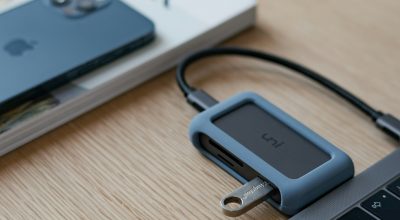
- USB-C-Hub: Das Air hat zwei Thunderbolt-Ports plus MagSafe, das Neo nur zwei USB-C-Anschlüsse, einer davon mit USB-2-Tempo. Für Stick, Beamer, HDMI oder SD-Karte brauchst du einen Hub. Worauf du achtest, steht im Ratgeber USB-C-Hub für MacBook.
- Hülle oder Sleeve: Im Rucksack schützt sie vor Kratzern und Stößen. Achte darauf, dass sie zur Gerätegröße passt: 13 Zoll beim Neo und Air 13, 15 Zoll beim Air 15.
- Ladegerät: Beim MacBook Neo liegt in der EU laut Notebookcheck kein Netzteil bei. Hast du kein passendes USB-C-Ladegerät, musst du eines dazukaufen. Was bei Leistung und Qualität zählt, erklärt der Ratgeber USB-C-Ladegerät für Laptops.
Eine deutsche Tastatur (QWERTZ) ist bei MacBooks im deutschen Handel üblich. Prüfe es im Angebot, besonders bei Importen oder Marktplatz-Händlern.
Studentenrabatt prüfen
Studierende bekommen im Apple Store für Bildung ganzjährig Rabatt, der Nachweis läuft laut unserem Ratgeber über UNiDAYS. Wie hoch der Rabatt ausfällt, haben wir nicht geprüft. Vergleiche das Angebot mit den Händlerpreisen und rechne die Ausstattung genau gegeneinander auf.
Unsere Empfehlungen
1. Apple MacBook Neo – günstiger Einstieg
Für wen: Studierende in Fächern mit viel Text und wenig Spezialsoftware, die ein Mac-Gerät mit kleinem Budget suchen.
Das MacBook Neo hat den A18 Pro, 8 GB RAM und ein 13-Zoll-Display. Notebookcheck bewertet es mit 86 Prozent und lobt Verarbeitung und Leistung. Apple nennt bis zu 11 Stunden Surfen, der Akku ist mit 36,5 Wh kleiner als beim Air. Die Kompromisse: kein Tastaturlicht, nur 8 GB RAM, nur ein externer Monitor, ein USB-C-Port mit USB-2-Tempo und in der EU kein Netzteil im Karton. Die Variante hinter dem Link ist laut unseren Ratgebern die 256-GB-Version, prüfe das im Angebot.
- Plus: günstigster Mac, leicht, lüfterlos, hochwertiges Gehäuse
- Minus: nur 8 GB RAM, nicht erweiterbar, keine Tastaturbeleuchtung
- Minus: Netzteil fehlt in der EU, nur ein externer Monitor
Budget: um 700 €.
2. Apple MacBook Air 13 M5 – der Allrounder
Für wen: Für fast alle Fächer, wenn du ein leichtes Gerät für mehrere Jahre willst und kein Windows brauchst.
Das Air 13 wiegt 1,23 kg, arbeitet ohne Lüfter und hielt im WLAN-Test von Notebookcheck rund 16 Stunden durch. Die Wertung liegt bei 92 Prozent. Es hat zwei Thunderbolt-4-Ports plus MagSafe und steuert bis zu zwei externe Displays an. Laut Angebot hat die verlinkte Variante 16 GB RAM und 512 GB SSD. Kritik gibt es für das 60-Hz-Display und die fehlende Aufrüstbarkeit.
- Plus: leicht, lautlos, lange Laufzeit, 16 GB RAM
- Plus: zwei Thunderbolt-Ports, bis zu zwei externe Displays
- Minus: kein HDMI, nur zwei Anschlüsse, RAM und SSD verlötet
Budget: um 1.150 €.
3. Apple MacBook Air 15 M5 – mehr Fläche
Für wen: Für Studierende, die viel mit mehreren Fenstern, Bildern oder Videos arbeiten und das Gewicht in Kauf nehmen.
Das Air 15 hat denselben Chip wie das Air 13, aber ein 15,3-Zoll-Display, einen 66,5-Wh-Akku und wiegt 1,51 kg. Notebookcheck vergibt ebenfalls 92 Prozent, lobt die Leistung ohne Lüfter und die sehr guten Lautsprecher. Welche RAM- und SSD-Größe hinter dem Link steckt, prüfst du im Angebot. Für Pendler ist das Air 13 praktischer, am Schreibtisch mit Monitor bringt das größere Display wenig.
- Plus: große Arbeitsfläche, lautlos, sehr gute Lautsprecher
- Minus: 1,51 kg, rund 300 € teurer als das Air 13
- Minus: 60 Hz, RAM und SSD verlötet, Konfiguration im Angebot prüfen
Budget: um 1.450 €.
Vergleichstabelle
| Modell | Display | Gewicht | RAM | Passt für | Budget | Angebot |
|---|---|---|---|---|---|---|
| Apple MacBook Neo | 13 Zoll | 1,23 kg (laut Apple) | 8 GB | Text, Recherche, Streaming | um 700 € | Preis prüfen * |
| Apple MacBook Air 13 M5 | 13,6 Zoll | 1,23 kg | 16 GB laut Angebot prüfen | fast alle Fächer, Design | um 1.150 € | Preis prüfen * |
| Apple MacBook Air 15 M5 | 15,3 Zoll | 1,51 kg | im Angebot prüfen | Multitasking, Bild und Video | um 1.450 € | Preis prüfen * |
Häufige Fragen
Reicht das MacBook Neo fürs Studium?
Für viele Fächer mit Text, Recherche und Office ja. Mit nur 8 GB RAM wird es aber bei Informatik, Datenanalyse und Bildbearbeitung eng. Nach dem Kauf kannst du den Speicher nicht nachrüsten.
Wie viel RAM brauche ich im Studium?
16 GB sind der sichere Wert für fast alle Fächer. 8 GB reichen für einfache Nutzung, bei vielen Programmen gleichzeitig werden sie knapp. In der Informatik sind es eher 16 bis 32 GB. Das ist unsere Einschätzung.
Reichen 256 GB SSD?
Für Texte, PDFs und Streaming ja, für Fotos, Videos und große Projekte eher nicht. Eine externe SSD hilft, das lässt sich aber nicht nachträglich im Gerät lösen.
Läuft Uni-Software auf dem Mac?
Das hängt von deiner Uni ab. Office und Lernplattformen laufen meist, manche Prüfungs- und Fachprogramme gibt es nur für Windows. Frag deshalb vorher bei Fachschaft oder Rechenzentrum nach.
Lohnt sich das Air 15 für Studenten?
Nur wenn du die größere Fläche wirklich nutzt, etwa für zwei Fenster nebeneinander. Für Mobilität und Preis ist das Air 13 die bessere Wahl.
Fazit
Für die meisten Studierenden ist das MacBook Air 13 M5 die beste Wahl: leicht, lautlos, 16 GB RAM laut Angebot. Wer sparen will und mit 8 GB leben kann, nimmt das MacBook Neo. Das MacBook Air 15 lohnt nur, wenn dir die größere Fläche wichtiger ist als Gewicht und Preis. Entscheidend ist aber, was deine Uni verlangt: Prüfungssoftware und Fachprogramme laufen teils nur unter Windows. Frag deshalb vor dem Kauf nach, und plane Hub, Hülle und Ladegerät gleich mit ein. Wenn du noch zwischen Mac und Windows schwankst, hilft der Vergleich MacBook oder Windows-Laptop.
* Affiliate-Link: Wenn du über diesen Link kaufst, erhalten wir eine kleine Provision. Für dich ändert sich der Preis nicht.